

win10怎么使用ApowerREC录制视频?
百度经验 发布时间:2019-05-21 12:04:58 作者:凡星野梦  我要评论
我要评论
我要评论win10怎么使用ApowerREC录制视频?win10系统想要对电脑桌面进行录屏,该怎么录制视频呢?我们可以使用ApowerREC软件录制,下面我们就来看看详细的教程,需要的朋友可以参考下
ApowerREC是一款很好用的视频录制软件,想要使用这款软件录制win10屏幕,该怎么操作呢?下面我们就来看看详细的教程。

1、下载并安装ApowerREC,然后打开ApowerREC。

2、打开ApowerREC之后,我们选择界面中的红色按钮“REC”键并点击它,就可以开始录制视频了。

3、我们录制开始之前,注意屏幕上有红色的虚线框存在,该虚线框是我们录屏尺寸大小。我们可以手动拖拽更改其录制尺寸,也可以选择全屏录制,锁定窗口录制,自定义录制区域。


4、录屏时想要添加自己的声音可以点击界面中喇叭形状的选项,支持系统声音和麦克风声音的组合使用。

5、当录屏结束时,所录制的视频在哪里呢?别担心,在左下角有一个下拉按钮,点击它弹出下拉列表,我们录制的视频就在该列表中。另外点击右上角的设置按钮,还可以修改录屏文件的存放位置。


以上就是win10使用ApowerREC录制视频的教程,希望大家喜欢,请继续关注脚本之家。
相关推荐:
ApowerREC屏幕录像机如何安装?ApowerREC屏幕录像机安装破解教程
相关文章
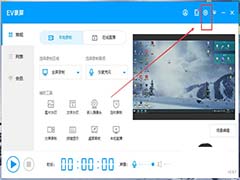 EV录屏怎么录制高清画质的视频?EV录屏想要录制高清画质的视频,该怎么录屏呢?下面我们就来看看详细的教程,很简单,需要的朋友可以参考下2019-07-22
 万兴优转一款不错的媒体软件,软件是如何录制在线的视频的呢?本文中将会有详细的介绍,有需要的朋友可以阅读本文参考一下2019-07-20
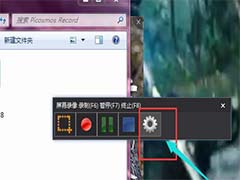 图片工厂怎么录制视频?图片工厂中想要录制视频,该怎么录制呢?下面我们就来看看图片工厂录屏的方法,很简单,请看下文详细介绍2019-07-15
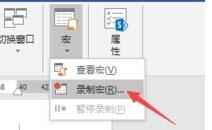 很多网友问Word2019怎么录制宏和执行宏?今天小编给大家带来Word2019录制宏和执行宏教程,一起来看吧2019-06-27
TechSmith Camtasia 2019如何安装激活?屏幕录制软件激活教程
TechSmith Camtasia 2019 专业的屏幕录制软件,软件支持制作课件,本文中为大家介绍的是该软件的激活方法,有需要的朋友可以阅读本文了解一下2019-06-26
Camtasia 9录屏实操讲解:设置录屏文件中显示录制时间
Camtasia 9是一款相当实用且功能强大的视频编辑软件,Camtasia 9录屏时如何设置显示录制时间?还不清楚的朋友们,不妨阅读下文内容,或许有所帮助哦2019-06-25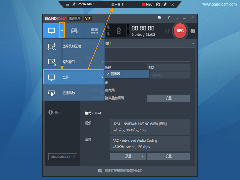 Bandicam是一款高清录制视频工具,今天小编要和大家分享一下Bandicam录制全屏窗口的操作方法,有需要的朋友不妨阅读下文内容,或许有所帮助哦2019-06-21
 Bandicam是一款高清录制视频工具,今天小编要和大家分享一下Bandicam录制矩形窗口的操作方法,有需要的朋友不妨阅读下文内容,或许有所帮助哦2019-06-21
apowerrec录制没有声音怎么办? apowerrec问题汇总篇
apowerrec录制没有声音怎么办?apowerrec录制屏幕的时候,发现没有声音,没有画面等一些问题,该怎么解决呢?下面我们就来看看 apowerrec使用时的问题汇总和解决办法,需要2019-05-21
录咖如何注册账号以及激活VIP?录咖注册账户及激活VIP账户教程
录咖是一款专业的屏幕录制软件,该软件支持在线录制视频,支持自定义录制区域,支持录制系统声音以及麦克风声音,录咖如何注册账户以及激活VIP?感兴趣的朋友不妨阅读下文内2019-07-24


最新评论