

亿图图示9.4中文版怎么安装激活? EdrawMax9.4下载安装方法
 我要评论
我要评论10、双击进入亿图图示9.4破解补丁的文件夹。如果你的电脑上只有软件,但没有破解补丁的话,请看下面的视频,有单独获取破解补丁的下载地址,文件夹内包含破解补丁和注册机,首先需要用补丁对软件进行破解,然后用注册机进行激活;

11、复制EdrawMax和谐补丁。鼠标右键单击EdrawMax和谐补丁文件,选择复制。和谐补丁需要粘贴至亿图图示的安装根目录文件夹内,才能对软件进行破解,如果你已经忘记安装目录,没关系,只需要两个步骤就可以找到,请看下面的步骤;

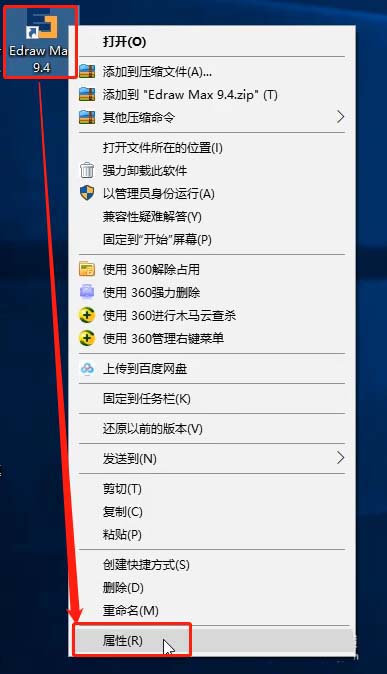
12、鼠标右键单击亿图图示9.4桌面快捷方式,选择属性。如果你的电脑桌面没有亿图图示9.4的软件快捷方式的图标的话,可以从开始所有程序中,先找到亿图图示的快捷方式所在文件夹,查找方式:开始-所有程序-鼠标右键单击亿图图示-更多-点击打开文件所在位置,这里打开的只是快捷方式所在文件夹,可以右键单击快捷方式,选择发送,然后发送到桌面快捷方式,然后再进行上面的操作即可;
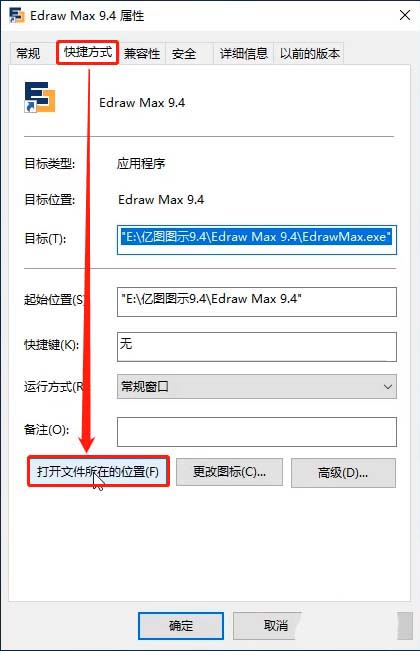
13、快捷方式板块下方点击打开文件所在的位置。这里直接打开的就是亿图图示的安装根目录,是一个文件夹,里面有很多亿图图示在安装过程中安装的程序。
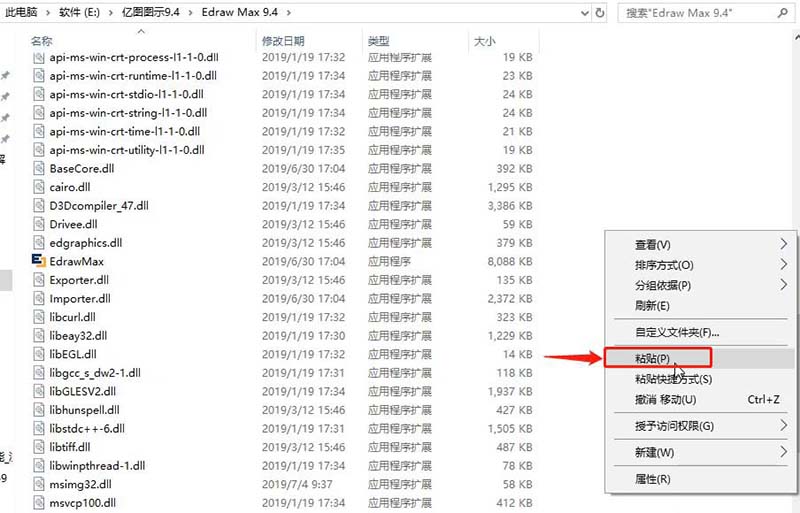
14、空白处右键单击选择粘贴。现在在亿图图示的安装根目录,鼠标右键单击,选择粘贴,把刚刚复制的和谐补丁,粘贴至此文件夹内即可。和谐补丁必须在这里运行才能破解软件,切记;
15、鼠标右键单击和谐补丁,选择以管理员身份运行。现在要运行打开亿图图示和谐补丁,运行的方式必须用鼠标右键单击,选择以管理员身份运行,一定要牢记,不要直接双击打开哦,否则软件无法破解,更没有下面的激活步骤了;

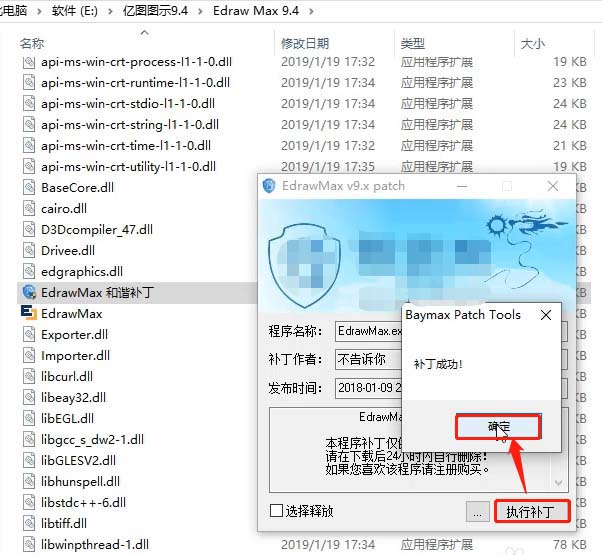
16、先点执行补丁,再点确定补丁成功。点击执行补丁之后,程序会自动开始破解亿图图示软件,成功之后会出现小提示框,显示补丁成功,点击确定即可;
17、双击打开亿图图示注册机,点击Generate生成激活码。如果你的电脑上没有亿图图示的注册机的话,可以看上方的任意一个视频,都有单独获取注册机和补丁的方式,这两个是一体的,得到了注册机就包含了补丁,得到了补丁也包含注册机;
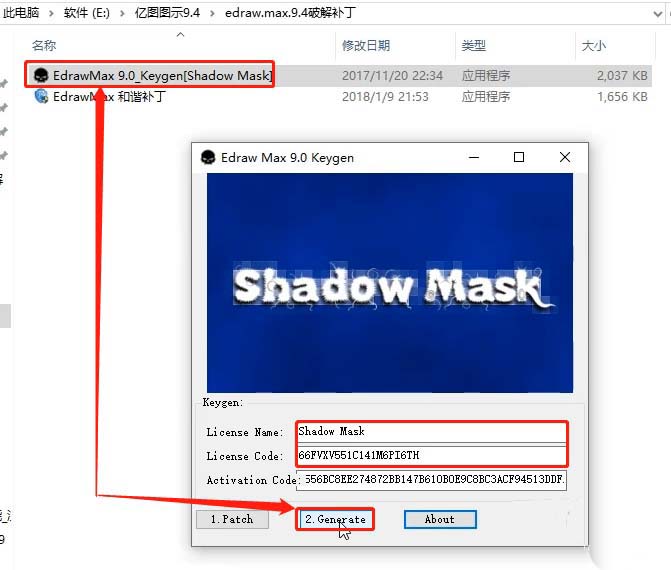
18、断开电脑网络连接。可以选择最直接的方式,台式电脑可以选择直接拔掉电脑网线,如果是笔记本连接的无线网的话,先取消连接,让电脑处于未联网的状态;
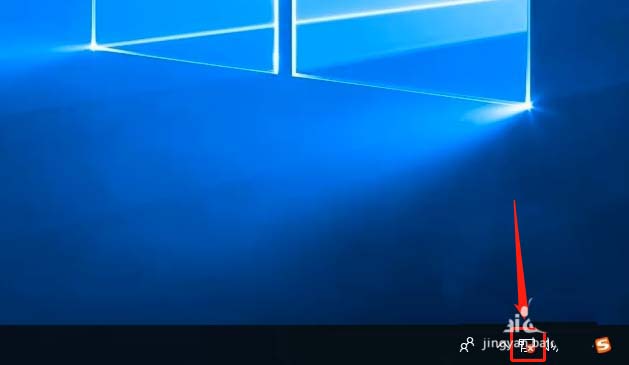
19、打开亿图图示软件,开始激活。
1)在桌面找到亿图图示9.4软件图标双击打开,点击新建,进入操作界面;
2)点击最上方的帮助,再点击激活按钮,出现注册激活界面;
3)复制注册机界面第一行的内容,粘贴至激活界面第一行;
4)复制注册机界面第二行的内容,粘贴至激活界面第二行;
5)确认无误后,点击激活;

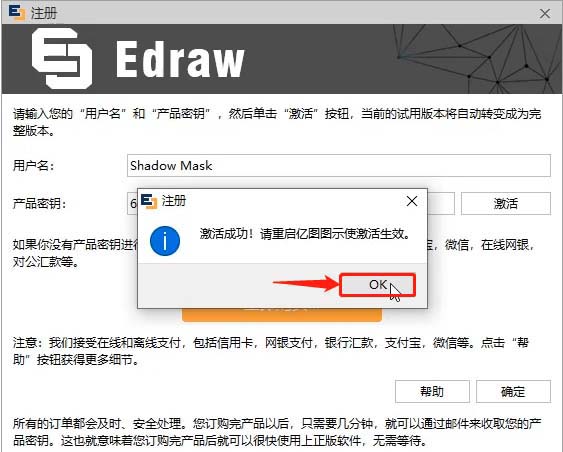
20、激活成功,点击OK。亿图图示软件激活成功之后会有提示,直接点击OK即可,此时软件会自动进行关闭,需要重新运行就可以正常一直使用了;
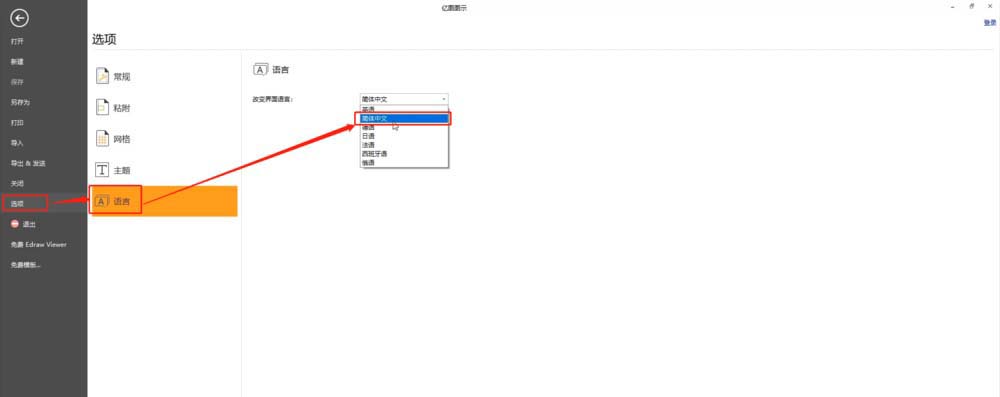
21、设置软件语言为中文。进入软件界面,点击左上方的文件,左侧找到选项点击,里面点击语言,在右侧会有语言下拉框,可以根据自己的喜好进行选择,也可以直接设置成中文即可,设置好之后,关闭软件,重新打开,显示的就是自己想用的中文版;
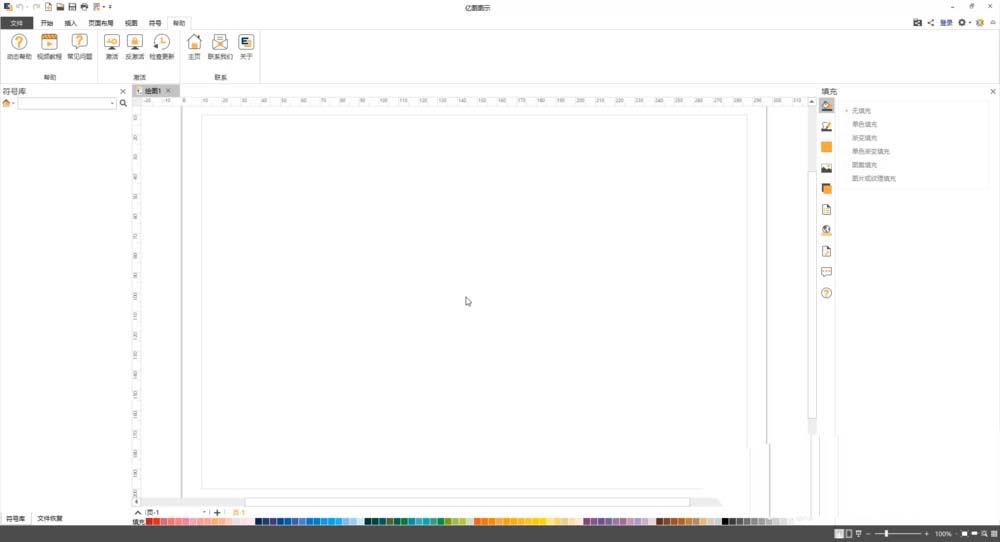
22、恭喜你,可以永久使用亿图图示软件,这是亿图图示9.4中文版软件操作界面。
以上就是EdrawMax9.4下载安装方法,希望大家喜欢,请继续关注脚本之家。
相关推荐:
相关文章
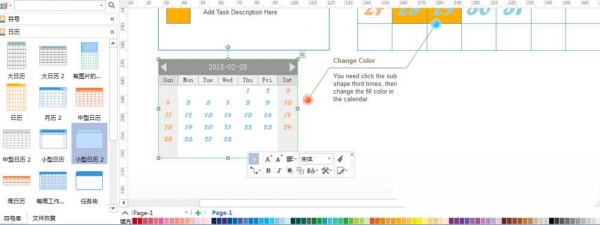
Edraw Max亿图图示怎么设计日历图? 亿图日历图的制作方法
Edraw Max亿图图示怎么设计日历图?Edraw Max中想要设计一个日历,该怎么设计呢?下面我们就来看看亿图日历图的制作方法,需要的朋友可以参考下2018-03-19 Edraw Max亿图图示怎么设计销售表格?Edraw Max中想要设计一个销售表格,该怎么设计呢?下面我们就来看看吸纳关系的教程,需要的朋友可以参考下2018-03-16
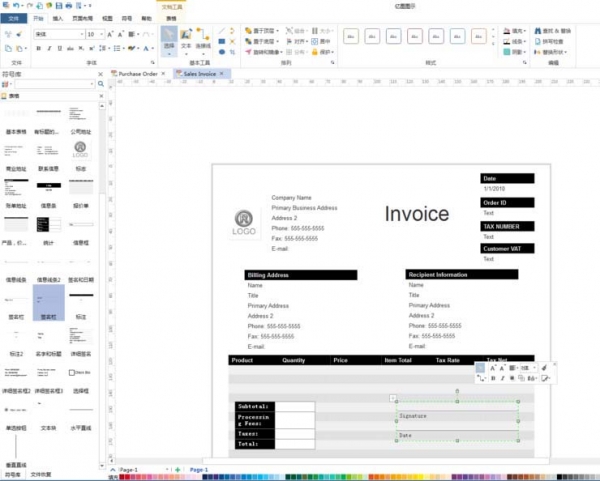 Edraw Max亿图图示怎么设计发票?快速设计发票?Edraw Max中想要设计一个发票样式,该怎么设计恩?下面我们就来看看详细的教程,需要的朋友可以参考下2018-03-16
 Edraw Max亿图图示怎么设计漂亮的说明文字分块图?Edraw Max中想要制作一个漂亮的目录文字,该怎么制作呢?下面我们就来看看详细的教程,需要的朋友可以参考下2018-02-25
 Edraw Max亿图图示怎么制作漂亮的线形图?Edraw Max中系那个要设计一款漂亮的折线图表,该怎么设计呢?下面我们就来看看详细的教程,需要的朋友可以参考下2018-02-24
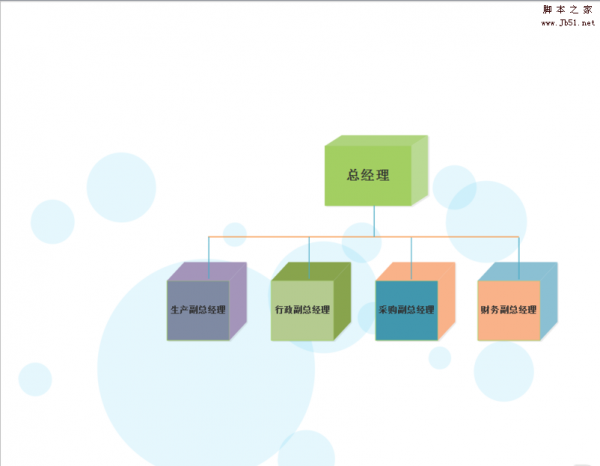 Edraw Max亿图怎么设计立体的公司组织结构图?Edraw Max中想要设计一款公司组织结构图,该怎么设计呢?下面我们就来看看详细的教程,需要的朋友可以参考下2018-02-11
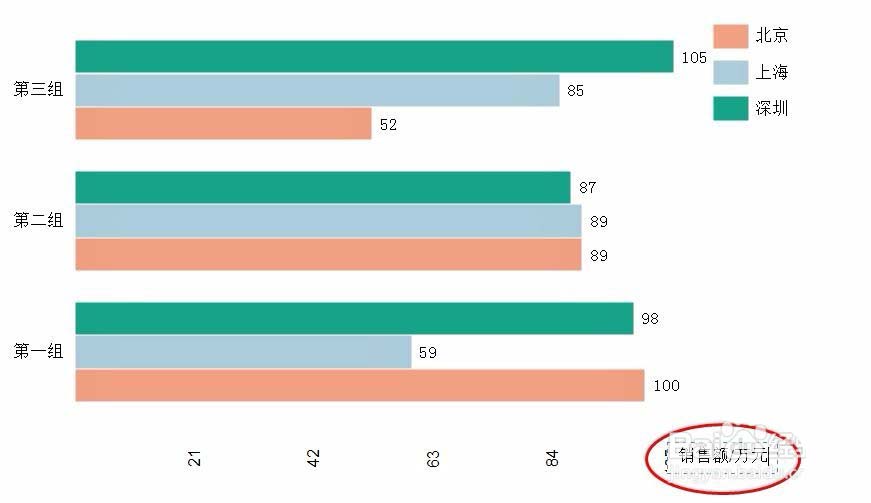 Edraw Max亿图图示怎么绘制彩色的条形图?Edraw Max中绘制图形很简单, 想要绘制彩色的条形图,该怎么绘制呢?下面我们就来看看详细的教程,,需要的朋友可以参考下2018-01-16
 edraw Max亿图图示怎么绘制流程图虚线框?edraw Max中绘制的流程图想要将流程框变成虚线框,该怎么设置背景色及线宽样式呢?下面我们就来看看详细的教程,需要的朋友可以参2018-01-11
如何使用亿图图示(Edraw Max)做出高大上的商务面积图表?
亿图图示是国内最好用的商务图表制作软件,今天脚本之家小编就教大家如何使用亿图图示(Edraw Max)做出高大上的商务面积图表?方法不难,有这方面需要的朋友可以看看2018-01-08 亿图图示edraw Max怎么将文字竖向显示?亿图图示沪指流程图的时候,想要让文字纵向显示,该怎么改变文字的显示方向呢?下面我们就来介绍两种方法,需要的朋友可以参考下2017-12-18


最新评论