

万兴优转如何将视频刻录至DVD?万兴优转将视频刻录至DVD的方法
发布时间:2019-07-18 16:09:59 作者:佚名  我要评论
我要评论
我要评论万兴优转一款不错的媒体工具,软件不仅支持视频剪辑、视频录制,还支持视频刻录,本文中介绍的是将视频刻录之DVD的方法,有需要的朋友可以阅读本文了解一下
步骤三: 调整DVD设置
在DVD标签的空格处输入标签,然后打开下拉式菜单选择菜单类型、宽高比、电视制式以及质量。

步骤四: 开始将视频转换至DVD
要将视频转换至DVD,请参考以下两种情况。
1. 将视频刻录至蓝光碟片 (只支持Windows用户)
如果您要将视频刻录至蓝光光盘,首先您需要将光碟放入电脑,然后在刻录视频到:旁边选择您的文件夹,然后点击选择BD类型再点击刻录即可刻录蓝光视频。

2. 将视频转换至DVD文件夹或ISO文件夹
假如您没有光碟在手,您也可以在刻录视频到:旁边选择DVD文件夹或者ISO文件夹,然后点击图中的倒三角按钮刻录即可将视频转换至DVD文件夹或ISO文件夹。 请注意,刻录完成的DVD文件夹或ISO文件夹将默认保存至G:\万兴优转\刻录完成。

提示: 如果您想更换刻录DVD文件的目标文件夹,您可以点击菜单 > 设置 即可打开设置窗口。

然后选择上方的位置,点击更改即可选择您想要保存路径。随后点击确定即可保存设定。

以上就是小编为大家带来的万兴优转如何将视频刻录至DVD?万兴优转将视频刻录至DVD的方法的全部内容,希望能对您有所帮助,小伙伴们有空可以来脚本之家网站,我们的网站上还有许多其它的资料等着小伙伴来挖掘哦!
相关文章
ones刻录软件怎么刻录视频?ones刻录dvd视频光盘图文教程
已经为大家介绍了ones刻录软件的安装与使用教程,但是又有朋友问了ones刻录软件怎么刻录视频光盘,现在脚本之家小编就为大家继续介绍ones刻录dvd视频光盘图文教程2015-03-06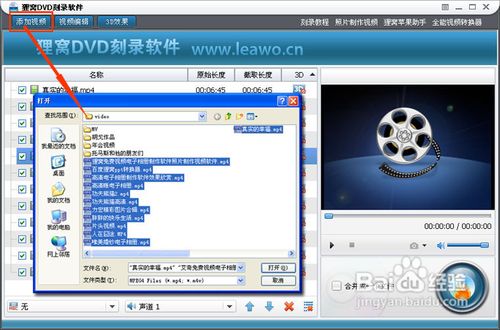 日常使用数码相机拍摄的mp4格式录像视频,或者是网络下载的mp4格式电影/电视视频,放着在电脑上也占空间,怎么将mp4格式的文件刻成光碟在DVD机上播放?这样不但可以做为实2013-04-10
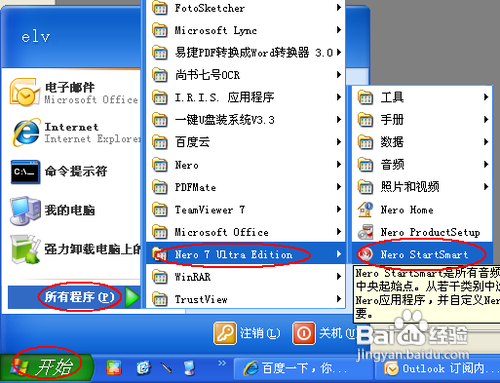 现在的光盘容易比较大,尤其是DVD的至少4.7G,但很多时候也公不够用。可以用更大的,如8G的。2013-04-10
- 大家平时都喜欢用DV或一些视频拍摄设备拍一些录影,存放在自己的电脑什么怎么的。但大部份用户都不知道怎么剪辑删除其中的一些不想要的片段或者是怎么把这些录影片段组合在2012-10-18
 只要是对刻录机稍稍有所了解的朋友相信都不会对NERO这一款刻录软件感到陌生,NERO是一款德国公司出品的非常出色的刻录软件,它支持数据光盘、音频光盘、视频光盘、启动光盘2012-07-30
- 狸窝刻录软件是一款集视频编辑、2D转换3D视频、菜单设置、视频刻录等于一体的多功能dvd制作软件。2012-07-27

DVD制作大师Easy DVD Creator如何激活?Easy DVD Creator汉化版安装及注
DVD制作工具是一款国外的轻量级光盘刻录工具,软件小巧,功能齐全。整洁的用户界面,非常容易使用,没有任何复杂的参数设置。 本文主要为大家带来了Easy DVD Creator汉化版2019-07-05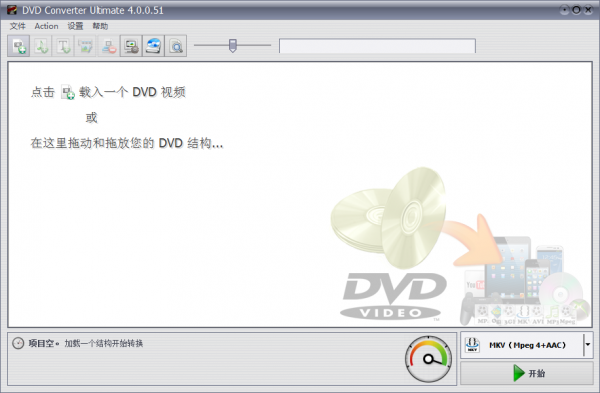
DVD视频格式转换器 VSO DVD Converter Ultimate 安装破解图文详细教程
VSO DVD Converter Ultimate是一款功能强大的dvd视频格式转换器,破解后即可无任何功能限制的使用DVD Converter Ultimate,针对DVD Converter Ultimate怎么安装破解的问题2017-11-07- 最近有在使用CD/DVD复制专家软件的用户不知道如何拷贝别人的CD,其实方法很简单,下面小编就为大家具体的讲解一下,希望可以帮助到大家2016-11-02


最新评论