

Camtasia9怎么制作一个视频片头伸展出现的效果?
百度经验 发布时间:2019-07-19 14:16:48 作者:办公室张老师  我要评论
我要评论
我要评论Camtasia9怎么制作一个视频片头伸展出现的效果?Camtasia9中想要制作一个片头伸展效果,该怎么制作这个效果呢?下面我们就来看看详细的教程,需要的朋友可以参考下
我们直接录制的视频看上去可能比较平淡,但是我们可以使用Camtasia9添加一些内置转场效果,它可以实现比较不错的动态开头效果,下面我们就来看看详细的教程。
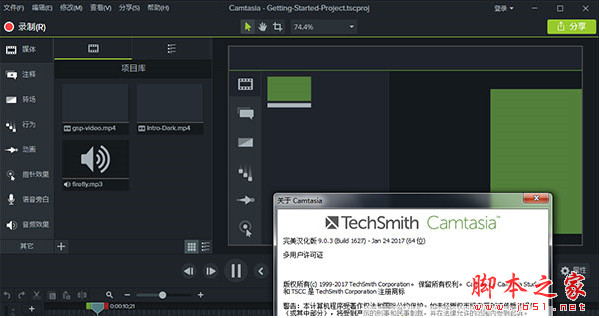

1、通过Camtasia 9的软件快捷图标打开启动Camtasia 9软件。

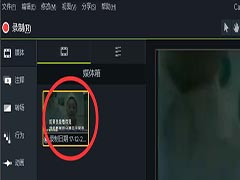
2、打开Camtasia 9软件只有默认是一个空项目,我们在这个空项目中执行文件菜单中的导入命令。选择媒体。

3、导入一个视频媒体文件,将这个视频媒体移动到Camtasia 9的时间轴轨道之上。

4、我们打开Camtasia 9软件的转场选项,在Camtasia 9的内置转场中找一个转场效果,这里选择“伸展”效果。

5、选择伸展转场,将这个伸展转场拖到时间轴视频的最开始的地方。

6、将时间轴播放指针移动到最开始的地方,进行播放,一个伸展开始出现的视频片头效果就完成了。

以上就是Camtasia9制作一个视频片头伸展出现的效果的教程,希望大家喜欢,请继续关注脚本之家。
相关推荐:
相关文章
 camtasia2018轨道怎么添加删除和禁用?camtasia2018编辑媒体素材的时候,都需要使用轨道,该怎么操作轨道嗯?比如添加、删除、禁用,下面我们就来看看详细的教程,需要的朋2019-04-17
 camtasia2018视频素材怎么裁剪大小?camtasia2018中导入的视频素材,想要修改大小,该怎么调整素材的大小呢?下面我们就来看看详细的教程,需要的朋友可以参考下2019-04-16
 CamtasiaStudio怎么裁剪编辑视频?视频素材有一部分不需要,想要剪掉,该怎么剪呢?可以使用的软件有很多,今天我们就来看看Camtasia Studio剪切视频的教程,需要的朋友可2019-04-08
 从网上下载了一份视频素材,进行剪辑处理时需要去除原来自带的背景音乐,难不难?该如何操作呢?很简单,我们只需一款软件即可搞定,下文详细介绍了利用Camtasia Studio去2019-04-02
 Camtasia Studio是一款颇受欢迎的录屏软件,一般来说,它可以准确录制电脑中的一切声音,但是也难免会有特殊情况发生。如果出现无法录制电脑声音的情况,可能是因为录屏文2019-04-02
 为了进行画面对比、产生视觉冲击,我们可以将两个视频放在一个屏幕中进行同时播放,这种效果该如何实现呢?不难,只需借助camtasia软件就能搞定,赶紧看看吧2018-12-14
 编写文档报告时可以添加一些注释,同理,进行视频处理时也可以添加注释,让观众看的清楚明白。如何在视频中插入注释,赶紧看看吧2018-12-12
 做视频后期处理,需要特别突出其中一部分片段,可以对其进行高亮处理。本文就以camtasia软件为例,给大家讲讲进行视频画面高亮处理的相关操作2018-12-11
 消除视频水印的方法有很多,小编之前也介绍过好几种,那你知道如何使用camtasia软件去除视频水印吗?本文将给大家进行实操演示,请参考2018-12-11
 进行视频加速处理在一定程度上可以实现不一样的视觉效果,一般常用于搞笑鬼畜视频。本文主要介绍使用camtasia来调整视频播放速度2018-12-10


最新评论