

如何裁剪视频?万兴优转裁剪视频的方法
发布时间:2019-07-22 17:04:56 作者:佚名  我要评论
我要评论
我要评论万兴优转一款专业的视频编辑处理软件,软件支持视频录制、视频合并以及视频裁剪等功能,本文中介绍的是使用这款软件裁剪视频的方法,需要的朋友可以阅读本文了解一下
如何裁剪视频?对于视频编辑软件来讲支持视频裁剪时必要的,接下来的文章中小编介绍的是使用万兴优转裁剪视频的详细的流程,想了解的朋友不要错过哦!


万兴优转裁剪视频的方法
一、打开裁剪窗口
开启万兴优转然后添加视频文件,在视频的缩略图下面将会有三个编辑图标。点击中间的裁剪按钮即可打开裁剪窗口

二、旋转视频
这里有四种选择让您顺时针旋转、逆时针旋转、左右颠倒以及上下颠倒视频。

作为例子,点击左右颠倒,您即可看到下面的视频已经有颠倒的效果了。

三、裁剪视频大小
拖拉视频的角落框或者输入具体的宽度和高度即可设置裁剪面积大小。您可以马上预览效果。

四、设置视频宽高比
点击宽高比的下拉式图标。您可以选择保留原件、裁剪大小、全屏、16:9等等。

五、保存设置
完成上面所有设置后,点击确认即可保存设定。然后点击重置将会把设置重置回默认设定。

六、转换已裁剪的视频
现在您会回到程序的主界面,点击目标格式:旁边的下拉式图标即可选择已裁剪视频的输出格式,然后点击全部转换。

当转换完毕后,您可以在转换完成的标签页查看已裁剪的视频。
提示: 在编辑窗口上方切换至音频的标签页,您可以调整视频的声量。

以上就是小编为大家带来的如何裁剪视频?万兴优转裁剪视频的方法的全部内容,希望能对您有所帮助,小伙伴们有空可以来脚本之家网站,我们的网站上还有许多其它的资料等着小伙伴来挖掘哦!
相关文章
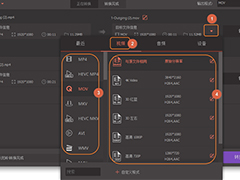 万兴优转专业的视频编辑处理,该软件支持出来视频、音频以及图片等,本文中介绍的是使用这款软件将多个视频合并的方法,想了解的朋友可以阅读本文参考一下2019-07-22
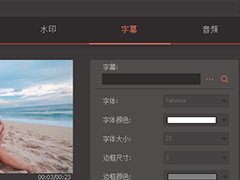 使用万兴优转软件编辑视频的时候如何为它添加字幕呢?本文中将会有详细的介绍,需要的朋友可以阅读本文了解一下2019-07-20
 万兴优转不仅具有处理视频和音频的功能,还支持转换图片格式的功能,且还可以对图片的大小进行调整,以及添加效果等,本文将会结束使用该软件转换图片格式以及大小调整的方2019-07-19
 万兴优转不仅支持将视频刻录至DVD,还支持将音乐刻录到CD,本文中将会带来详细的方法介绍,想了解的朋友可以阅读本文参考一下2019-07-19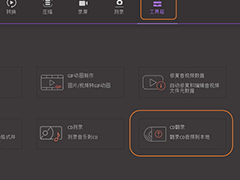
万兴优转如何将CD转换成音频文件?CD转换成MP3音频文件的方法
万兴优转不错的视频编辑处理软件,该软件支持视频剪辑、视频录制,cd刻录等,本文介绍的是使用该软件将CD转换成MP3等音频文件的方法2019-07-19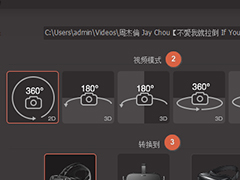 万兴优转支持视频剪辑、视频压缩、视频录制、视频转换以及DVD刻录等,本文中介绍的是使用该软件将VR视频进行转换的方法,需要的朋友可以阅读本文了解一下2019-07-18
 万兴优转视频编辑处理软件,这款软件还支持DVD格式转换呢?本文中将会有详细介绍,需要的朋友可以阅读本文参考一下2019-07-18
万兴优转如何将IOS刻录至DVD?万兴优转将视频刻录至DVD的方法介绍
万兴优转的功能十分的丰富支持视频剪辑、视频压缩以及是视频刻录等等,本文中介绍的是使用该软件将IOS刻录至DVD的方法,有需要的朋友可以阅读本文参考一下2019-07-18
万兴优转如何将视频刻录至DVD?万兴优转将视频刻录至DVD的方法
万兴优转一款不错的媒体工具,软件不仅支持视频剪辑、视频录制,还支持视频刻录,本文中介绍的是将视频刻录之DVD的方法,有需要的朋友可以阅读本文了解一下2019-07-18 万兴优转一款不错的视频剪辑编辑软件,该软件支持视频剪辑、视频压缩,视频录制等,本文为大家介绍的是该软件的是该软件压缩视频的方法,想了解的朋友可以阅读本文参考一下2019-07-18


最新评论