

ACDSee8工具栏图标怎么变成小图标?
百度经验 发布时间:2019-09-03 14:29:49 作者:hjb_669  我要评论
我要评论
我要评论ACDSee8工具栏图标怎么变成小图标?ACDSee8数字图象处理软件的工具栏中的图标很大,想要让图标变小一些,该怎么操作呢?下面我们就来看看详细的教程,需要的朋友可以参考下
ACDSee8工具栏中的图标默认都为比较大的图标,这样会占用一定的屏幕空间,从而减小了显示图片的屏幕空间,想要让图标变小,该怎么操作呢?下面我们就来看看详细的教程。
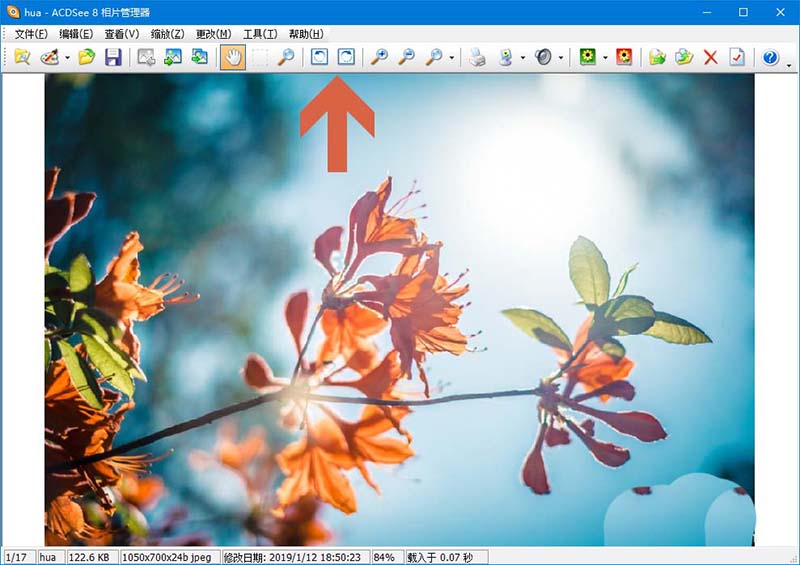
1、点击ACDSee8工具栏右侧图示的小三角按钮。
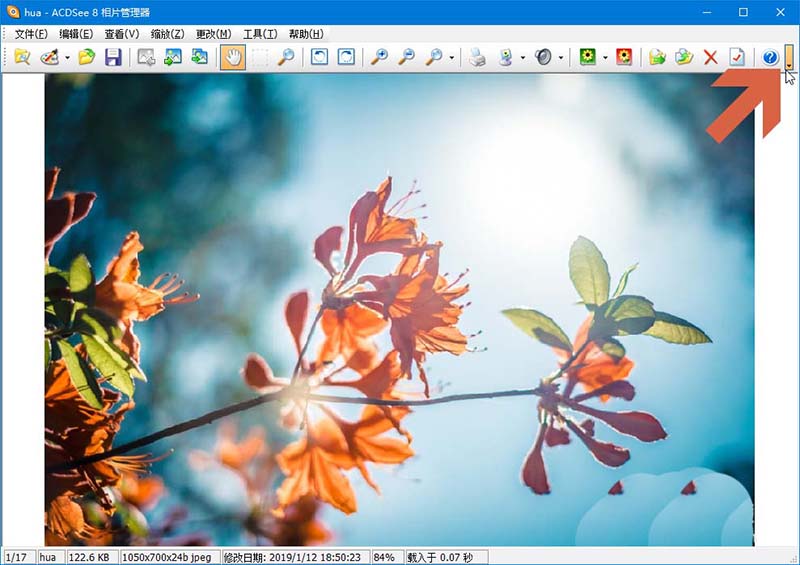
2、将鼠标指向图示弹出的选项。

3、弹出子菜单后,点击其中图示的【自定义】选项。
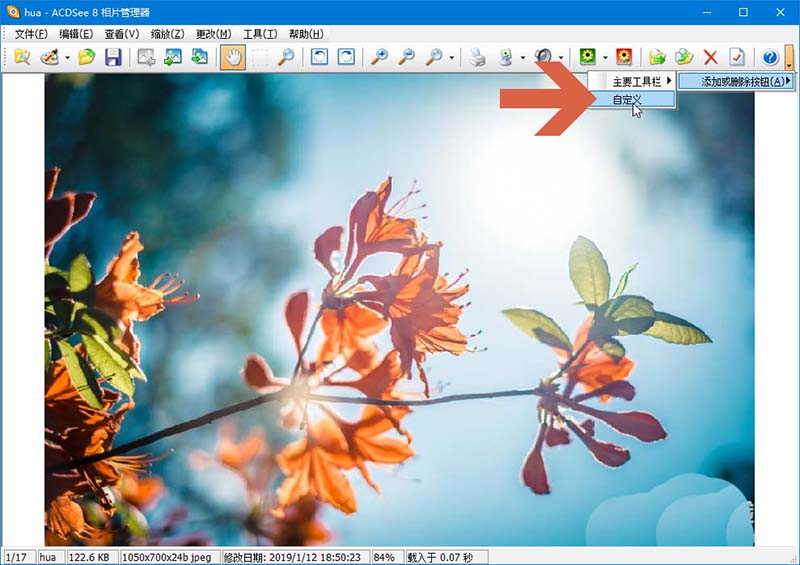
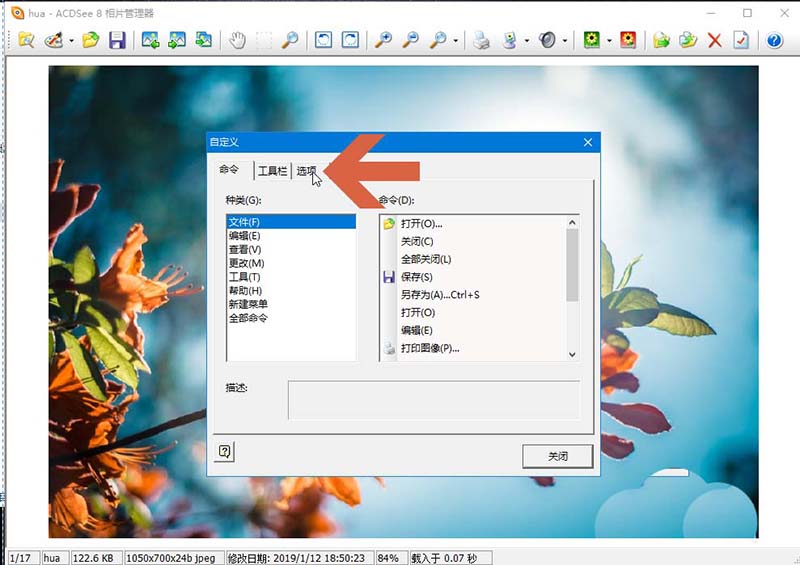
4、点击自定义对话框中图示的【选项】标签。
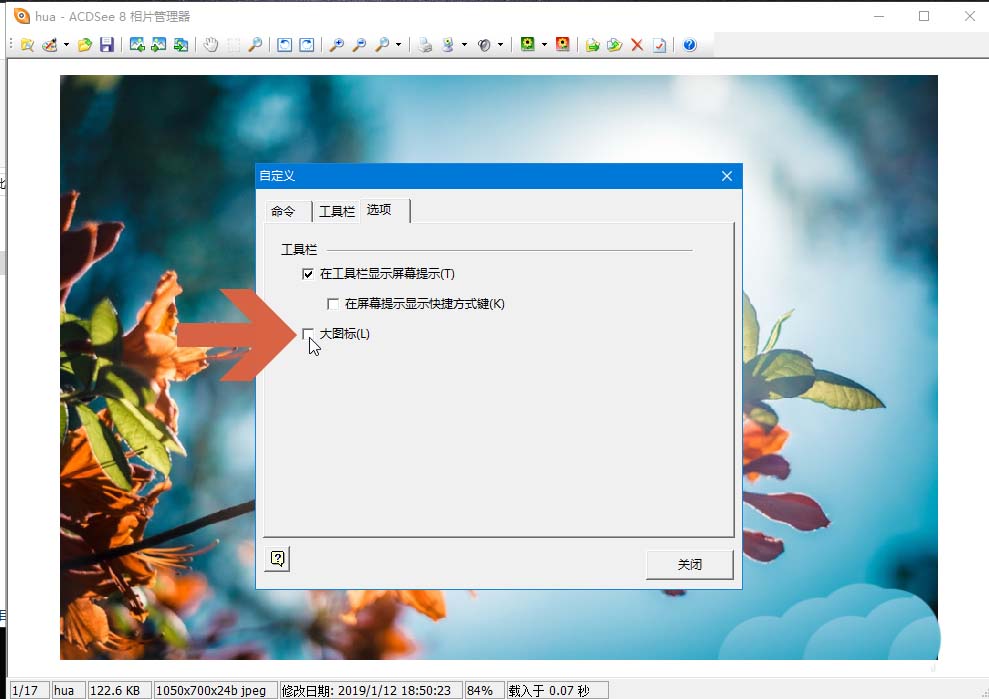
5、取消勾选图示的【大图标】选项,然后关闭自定义对话框。
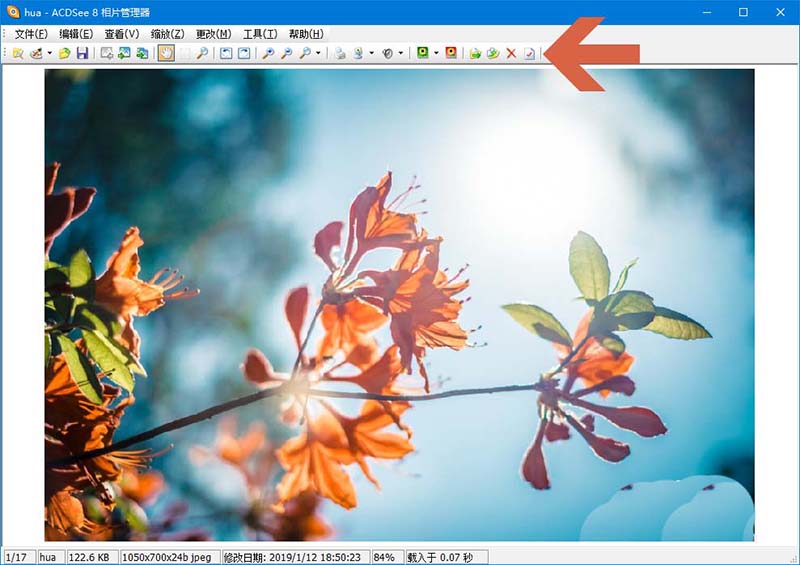
6、这样,ACDSee8工具栏中的图标就变成小图标了。
以上就是ACDSee8工具栏图标变成小图标的教程,希望大家喜欢,请继续关注脚本之家。
相关推荐:
相关文章

摄影图片处理软件如何激活?ACDSee Photo Studio Pro 2019安装激活汉化
ACDSee Photo Studio Pro一款不错的图像处理软件,本文中为大家介绍的是这款软件的安装、激活以及汉化的方法,需要的朋友可以阅读本文参考一下2019-08-22
acdsee video studio 4如何激活?视频剪辑编辑软件激活教程
acdsee video studio 4又可以称为飞鸟剪辑,该软件主要是用于视频剪辑以及编辑视频的,本文中为大家介绍的是这款软件的激活方法,想了解可以阅读本文参考一下2019-07-15
ACDSee Ultimate/Pro 2019专业版/旗舰版安装激活破解教程(附注册码)
ACDSee 2019破解版是一款可以帮助你编辑和管理图片的软件,GPU丰富的软件以其组织能力,参数化照片编辑能力和基于性能的调整层而闻名,可让您更快地退出镜头,本文带来ACDS2018-09-25
ACDSee Photo Studio Ultimate 2018 破解汉化版安装详细图文教程(附下
ACDSee Photo Studio Ultimate 2018是业界领先的数码照片管理软件,下文小编为大家带来破解汉化版安装详细图文教程以及下载地址,一起看看吧2018-03-14
ACDSee Photo Editor 10安装及破解图文详细教程(附下载)
ACDSee Photo Editor 10怎么破解?是很多用户都想知道的问题,今天小编就给大家带来ACDSee Photo Editor 10安装及破解图文详细教程,并附有ACDSee Photo Editor 10破解版下2018-03-02
ACDsee10图片怎么调整曝光度? ACDsee曝光调整方法
ACDsee10图片怎么调整曝光度?ACDsee处理图片很简单,想要处理图片的曝光度,该怎么处理呢?下面我们就来看看ACDsee曝光调整方法,需要的朋友可以参考下2018-01-15 最近,很多网友问小编如何用ACDsee批量改变图片大小?其实,可以通过ACDSee批量编辑功能的裁剪功能来改变图片大小,所以小编就给大家带来了ACDSee Pro 6.0批量裁剪/批量剪2017-11-16
ACDSee 2018专业版/标准版/旗舰版安装及破解详细教程(附下载)
ACDSee是一款非常流行的看图工具和图像编辑软件,本文下面就带来了ACDSee 2018专业版/标准版/旗舰版最新版本的安装及破解教程,附有下载,希望对大家有帮助2017-09-01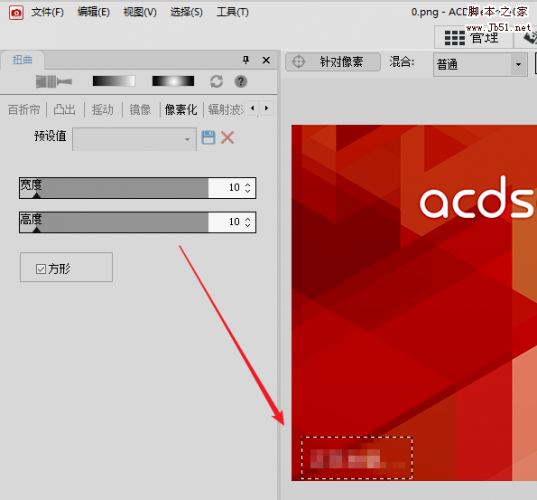 acdsee怎么给图片指定位置打马赛克?从网上下载的图片都有水印,我们可以使用马赛克把水印盖住,下面我们就来看看acdsee怎打马赛克的方法,需要的朋友可以参考下2017-03-14
 ACDsee10.0怎么将图片转换成256色灰度图像?想将一张照片做成256色的,虽然软件有很多,今天我们就来看看使用ACDsee10.0制作的方法,需要的朋友可以参考下2017-02-07


最新评论