

caxa3D实体怎么制作菱形把手? caxa菱形拉手的制作方法
 我要评论
我要评论caxa3D实体中想要设计一款菱形拉手,该怎么制作呢?下面我们就来看看详细的设计方法。

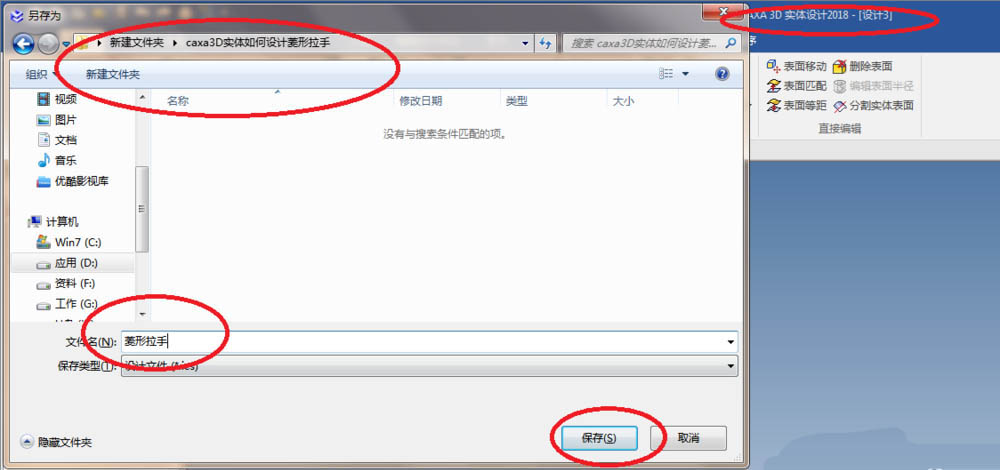
1、如下所示,打开caxa3D实体设计软件,新建一个设计环境,另存为“菱形拉手”。
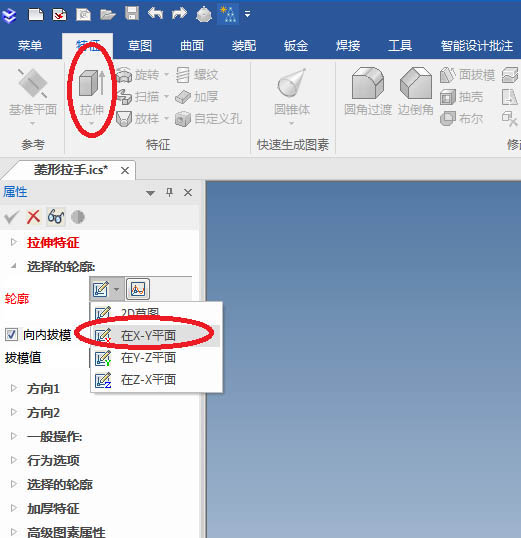
2、如下所示,点击特征工具栏中的“拉手”,点击新生成一个独立的零件,点击“在X-Y平面”。
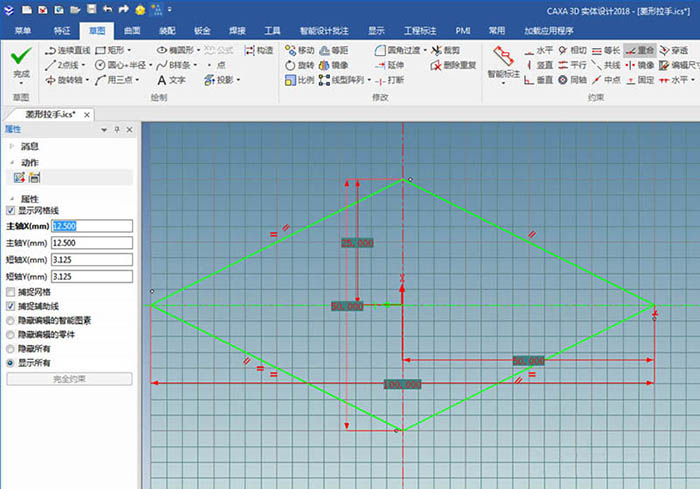
3、如下所示,进入草图,激活连续直线命令,画一个棱形,添加几何约束命令,等长、重合,激活智能尺寸命令,标注:100、50、50、25,点击完成。
4、如下所示,设置高度10,点击√。
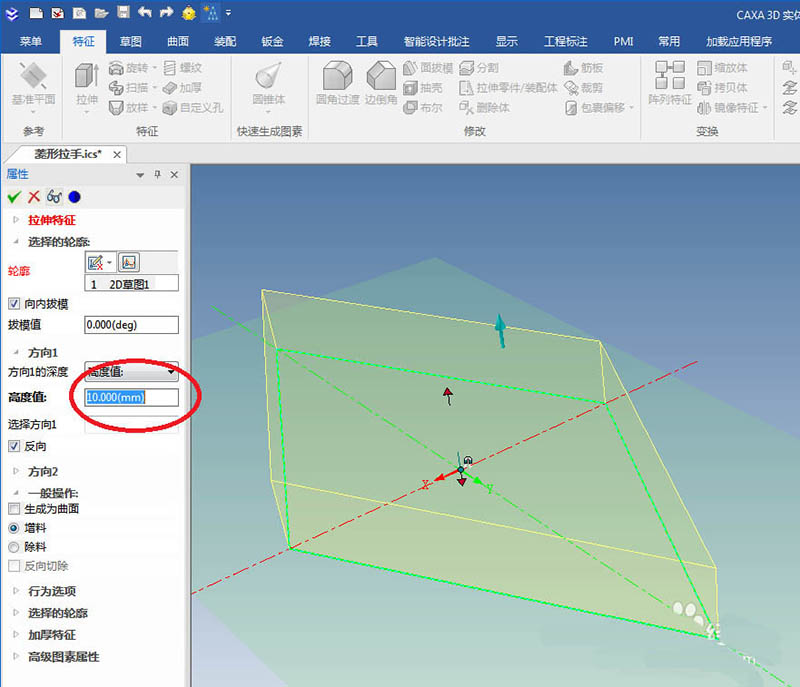
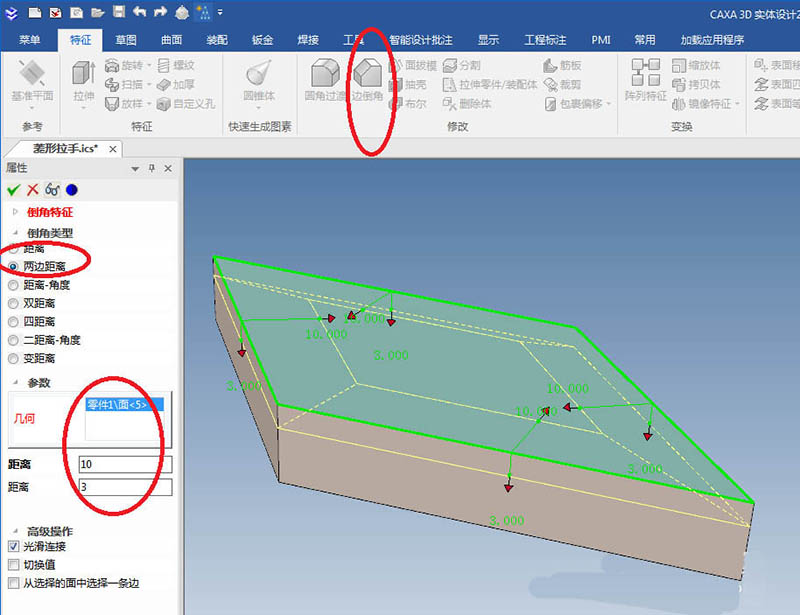
5、如下所示,点击特征工具栏中的“边倒角”,倒角类型设置为“两边距离”,设置距离10、设置距离3,选择实体平面,点击√。
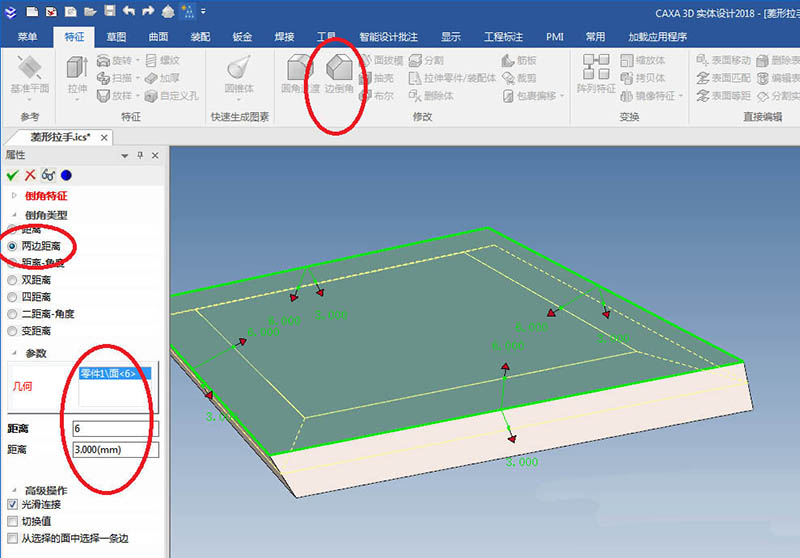
6、如下所示,重复第5步操作,选择实体的另一个平面,这次距离6,距离3,点击√。
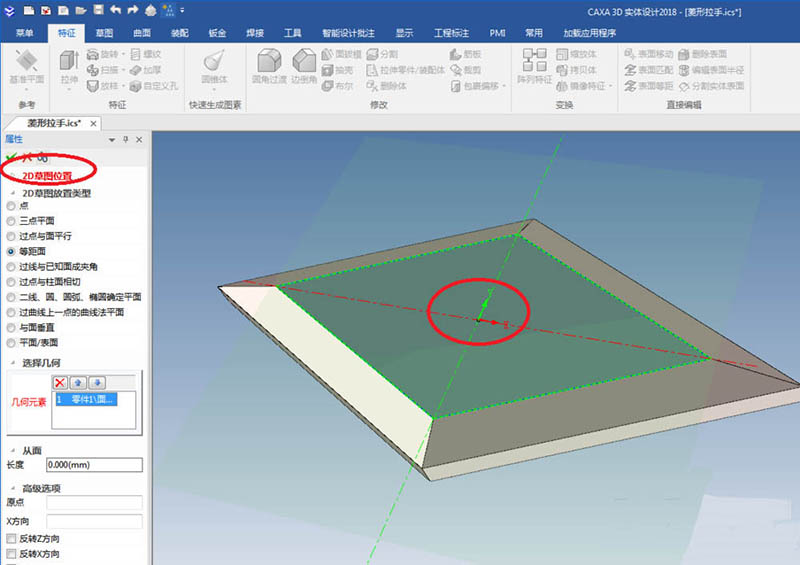
7、如下所示,点击实体,点击特征工具栏中的 拉伸 ,点击轮廓后面的“2D草图”,点击实体表面中心点,点击√。
8、如下所示,进入草图,激活圆命令,画两个圆,一大一小,同心,添加约束,激活智能标注,半径5,半径2.25,距离15,激活镜像命令,以纵轴为镜像轴,点击完成,退出草图。
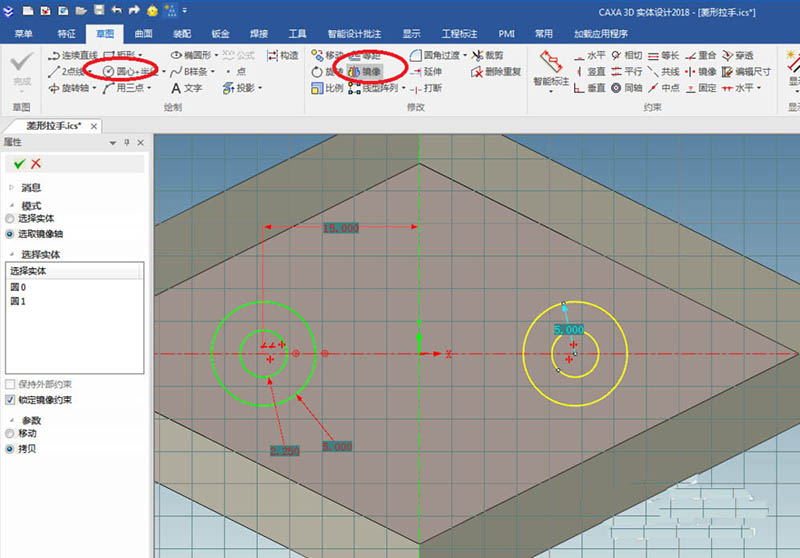
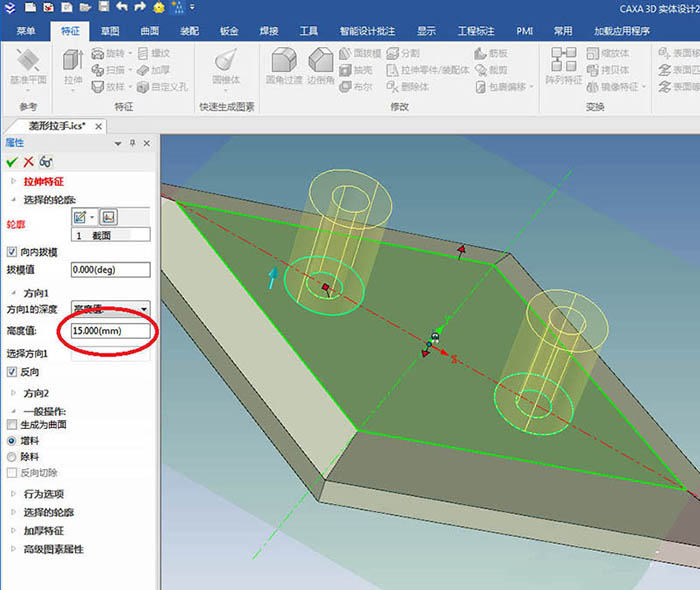
9、如下所示,设置高度15,看着预览效果点击“反向”,点击√。
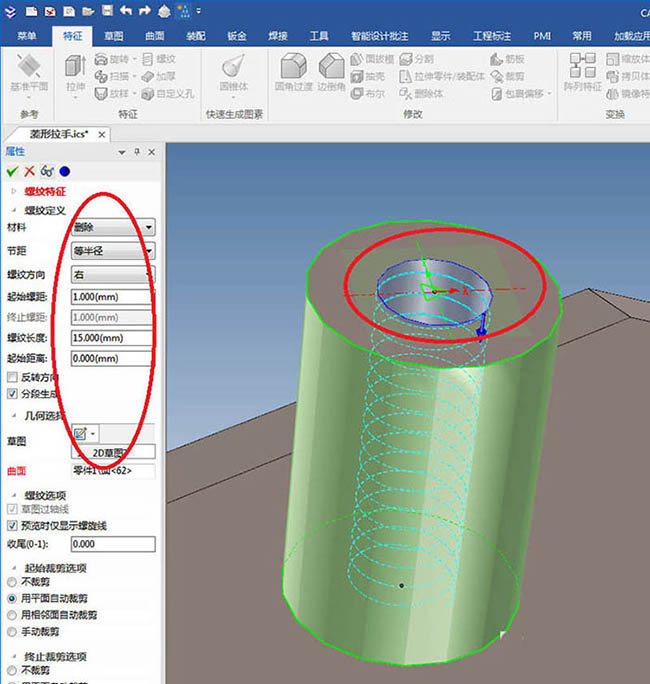
10、如下所示,对两个内孔创建螺纹。具体操作方式就不在这里说了,我曾写过一篇经验专门讲这个螺纹的创建过程,不想赘述了。
11、如下所示,在设计环境中将螺纹压缩好,点击边倒角命令,距离1,两个平面,点击√。
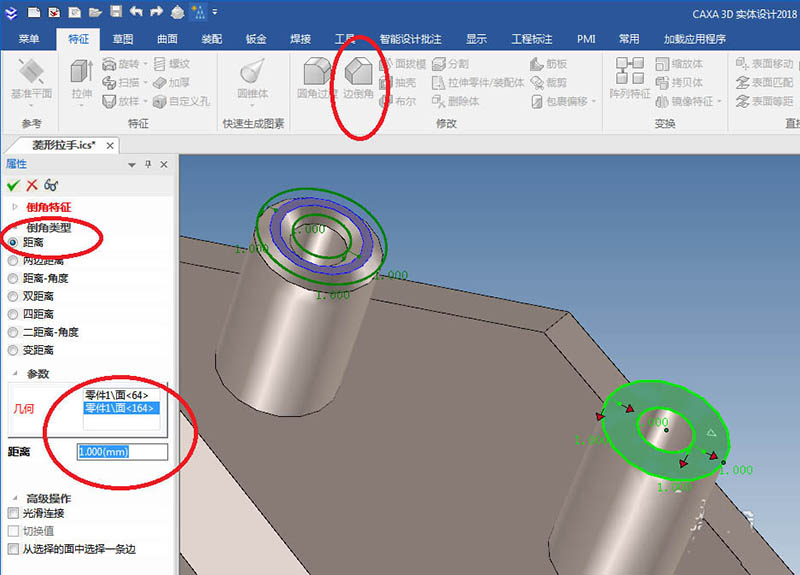
12、如下所示,在设计环境中手动调整位置,将倒角放置螺纹特征之前,然后将草图隐藏好。

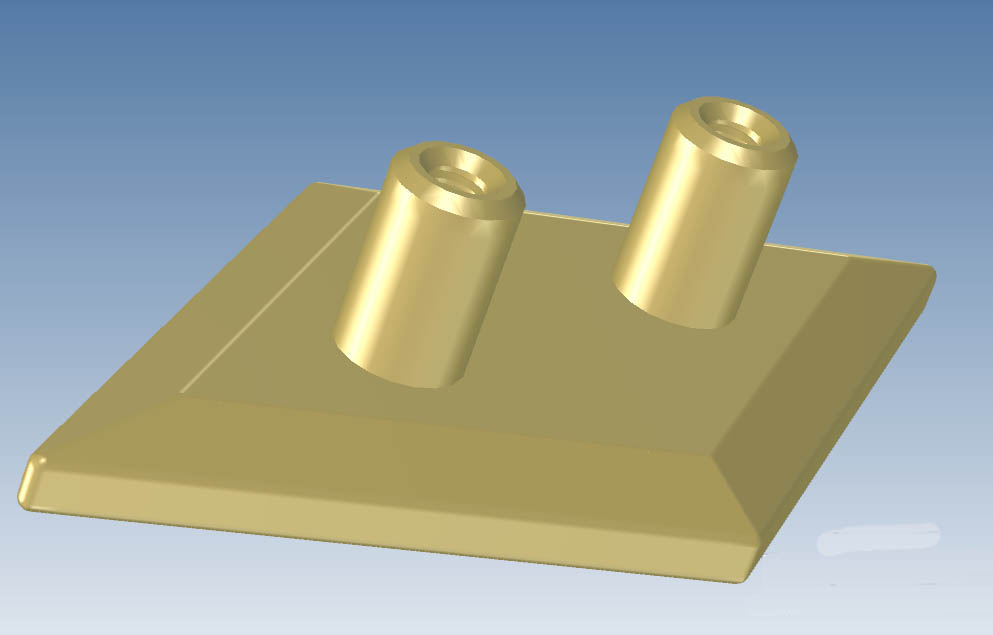
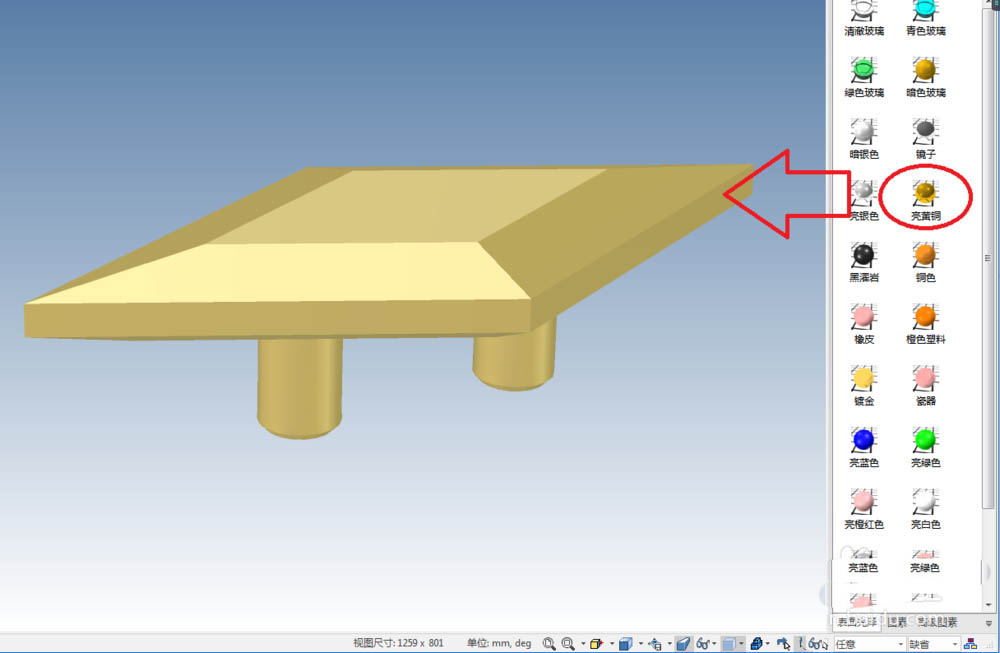
13、如下所示,在设计元素库中将“亮黄铜”选中并拖动到实体上释放,完成上色处理。
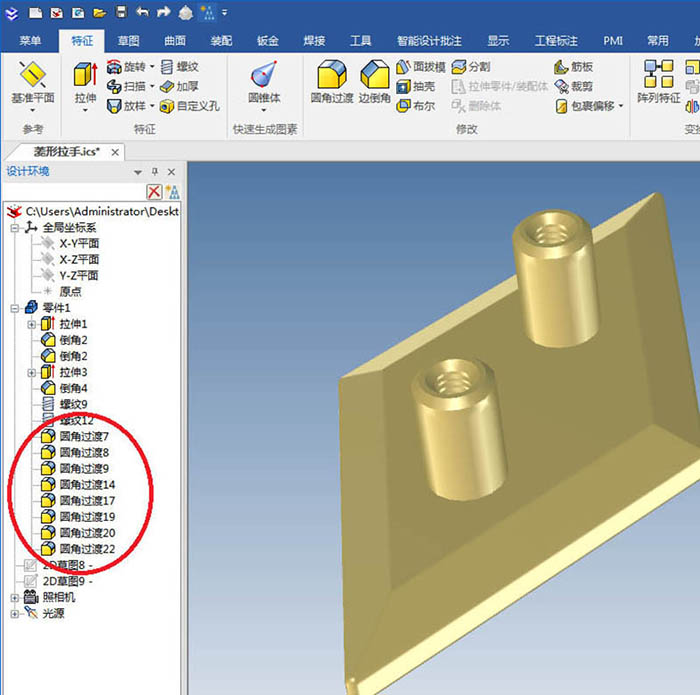
14、如下所示,看着设计环境中的一系列圆角过渡,这里及步一一赘述了,总之是圆角过渡去尖角。
以上就是caxa菱形拉手的制作方法,希望大家喜欢,请继续关注脚本之家。
相关推荐:
相关文章
 caxa3D实体怎么设计三维立体的三角星镖?以前武侠剧中经常出现一些暗器,三角星镖就很常见,该怎么绘制这个模型呢?下面我们就来看看详细的教程,需要的朋友可以参考下2019-12-27
CAXA CAPP工艺图表2020最新版无限制授权激活安装教程(含Patch补丁下载)
CAXA CAPP工艺图表2020包含了CAXA CAD电子图板2020的全部功能功能,用户通过CAXA CAPP工艺图表2020就可以很轻松的进行CAD、CAPP等图表的绘制工作了,本次主要为大家图文详2019-11-27 CAXA怎么插入图片?caxa绘制图纸的时候,需要插入图片,该怎么插入图片呢?下面我们就来看看caxa导入图片的技巧,需要的朋友可以参考下2019-11-16
 caxa3D怎么快速建模并渲染亮紫色心形盒子?caxa3D中想要创建一个三维立体的心形盒子,并渲染出来,该怎么实现呢?下面我们就来看看详细的教程,需要的朋友可以参考下2019-11-05
 CAXA怎么延长缩短中心线长度?CAXA绘制图纸的时候,想要修改中心线的长度,该怎么修改呢?下面我们就来看看详细的教程,需要的朋友可以参考下2019-09-24
 CAXA十字光标大小在哪里改?CAXA默认的十字光标很小,想要使用全屏的十字光标,该怎么设置呢?下面我们就来看看详细的教程,需要的朋友可以参考下2019-07-11
 caxa3D怎么设计三维立体的火柴盒?caxa3D中想要绘制一个立体的火柴盒,该怎么画火柴盒呢?下面我们就来看看caxa3D画三维立体火柴盒的教程,需要的朋友可以参考下2019-07-03
 caxa3D怎么设计扁头圆钉模型?caxa3D中想要设计一款扁头圆钉零件的模型,该怎么设计这个模型呢?下面我们就来看看详细的教程,需要的朋友可以参考下2019-06-26
caxa3D怎么设计指尖陀螺? caxa3D五角星陀螺建模方法
caxa3D怎么设计指尖陀螺?前一段时间指尖陀螺很受欢迎,想要创建一个五角星形状的指尖陀螺,该怎么操作呢?下面我们就来看看caxa3D五角星陀螺建模方法,需要的朋友可以参考2019-06-25
CAXA CAPP工艺图表2019怎么免费获得软件使用的全部权限
CAXA CAPP工艺图表2019怎么获得软件使用全部权限?相信多数用户对于此款软件的强大功能都是喜欢的,但是此款软件需要一定的权限才能免费使用。所以今天就给大家介绍软件的2019-06-24

最新评论