

CodeBlocks 17.12+汉化包下载及用法
 我要评论
我要评论 Code::Blocks具有灵活而强大的配置功能,除支持自身的工程文件、C/C++文件外,还支持AngelScript、批处理、CSS文件、D语言文件、Diff/Patch文件、Fortan77文件、GameMonkey脚本文件、Hitachi汇编文件、Lua文件、MASM汇编文件、Matlab文件、NSIS开源安装程序文件、Ogre Compositor脚本文件、Ogre Material脚本文件、OpenGL Shading语言文件、Python文件、Windows资源文件、XBase文件、XML文件、nVidia cg文件。识别Dev-C++工程、MS VS 6.0-7.0工程文件,工作空间、解决方案文件。
Code::Blocks基于wxWidgets开发,正体现了wxWidgets的强大。以前Borland C++Builder X宣称基于wxWidgets开发跨平台、兼容性好、最优秀的C++ IDE环境,但没有实现;让我们拭目以待。国内的Code::Blocks爱好者和跨平台开发员应该尽快建立中文Code::Blocks网站,提供Code::Blocks中文化支持,促进Code::Blocks在国内的发展。
1. 下载
CodeBlocks-17.12最新版云盘下载(安装包内含编译器),codeblocks-17.12mingw-setup+汉化包下载。

蓝奏云:https://www.lanzous.com/b375328 密码:f2cm
OneDrive:
在开发相关那里
 官网:http://www.codeblocks.org/downloads2. 安装双击安装包文件进行安装

点击"Next"
 点
点
击"I Agree"

点击"Next"
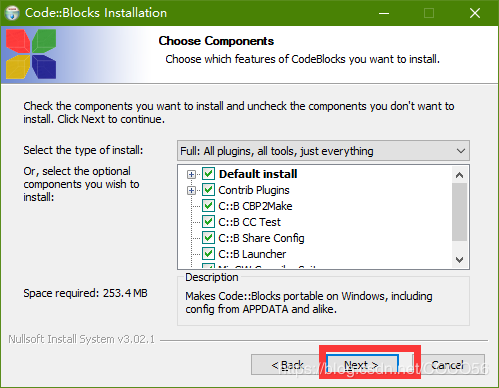
点击"Next"
建议安装在C盘默认的位置,安装在其他盘的话需要装完之后再手动配置一下编译器路径,否则的话没法编译源代码。
您把CodeBlocks装在了除C盘外的其他盘中(比如D盘,E盘或者其他盘,或虽然安装在C盘,但在安装时自定义安装在了默认目录之外的其他目录),导致系统无法正确识别出编译器的地址(这点儿可能是软件本身的设计缺陷)。请尝试卸载后重新安装,并在安装时将软件装在C盘的默认目录,什么都不要改,或者手动更新编译器所在的路径。

等待安装完成

点击“是”

等待启动完成

在等待启动的过程中可以点击刚才的安装窗口,点击"Next"

点击"Fnish"

点击自动推导出的编译器(GNU GCC Compiler),再点击"Ok"

点击"No, leave everything as it is", 再点击"Ok"
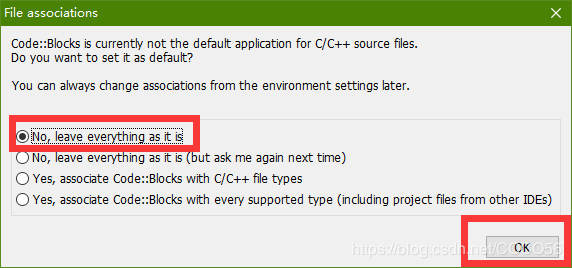
3. 设置cbp文件默认用CodeBlocks打开打开之后最好配置一下,让所有的cbp文件(Code Bolcks Project,CodeBlocks的工程文件)都默认用CodeBlocks打开点击"Setting"->“Environment”

点击如图所示的"Set now"
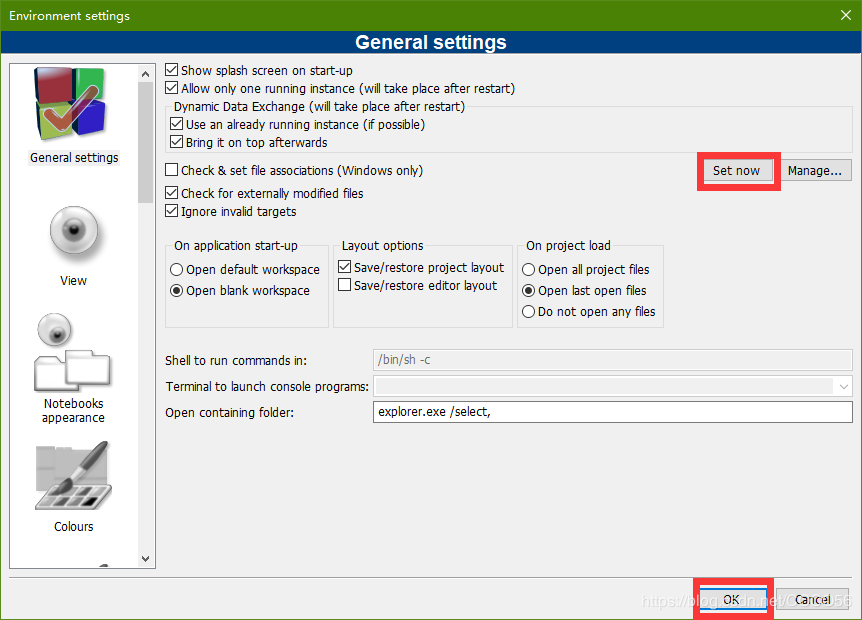
之后就默认用CodeBlocks打开cbp文件了,双击cbp文件即可。

4. Codeblocks汉化包用法解压zh_CN.zip得到zh_CN.mo,另外不知道有些人是不是傻,我如果提供的有zh_CN.mo,那你还需要解压吗?直接用zh_CN.mo这个文件不就行了?只有当我提供的是zh_CN.zip的时候,你才需要解压,这就不多说了吧,真的无药可救我也没办法。

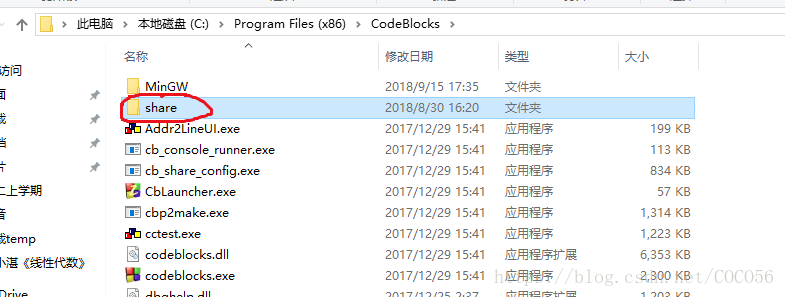
右键点击CodeBlocks的图标,然后选择打开文件所在的位置(当然你也可以去C盘慢慢找,或者你的CodeBlocks安装在其他盘,你去其他盘找,不过那样做太慢了)

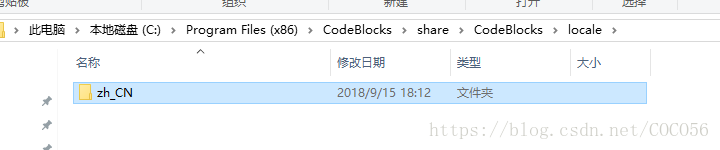
进入share目录(或称文件夹,下同),在share目录里新建一个“locale”目录,接着再在locale目录里新建一个“zh_CN”目录,最后把zh_CN.mo移动到“zh_CN”目录下就可以了。

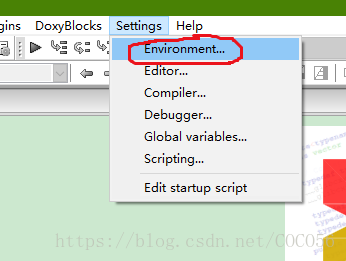
打开CodeBlocks,进入“Settings”里的“Environment…”
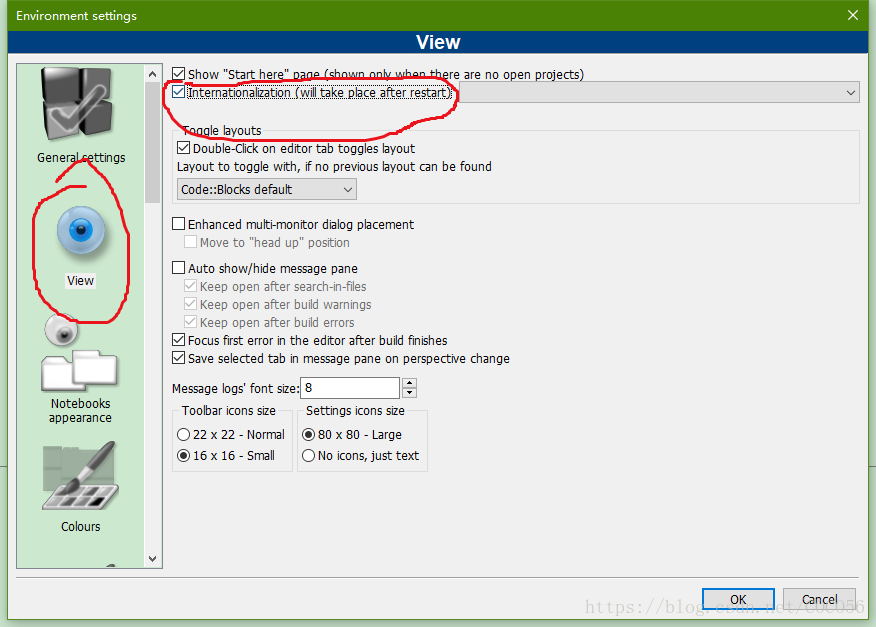
点击“View”,接着打勾“Internationalization”
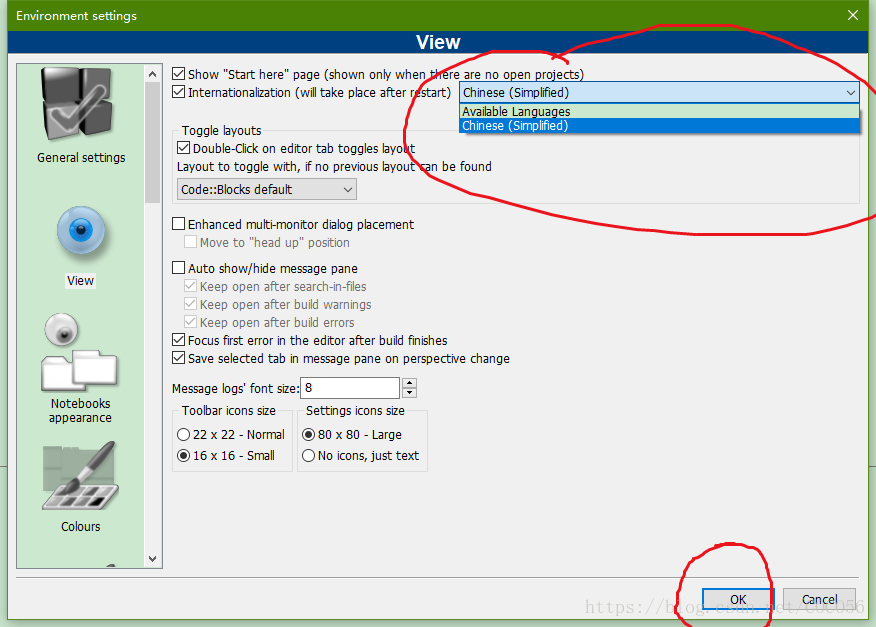
点击如图所示的下拉列表中的“Chinese”,接着点击“OK”,重启CodeBlocks即可
 5.
5.
CodeBlocks无法编译的解决方案5.1. 原因您下载的安装包本身不含编译器,请进上面分享的云盘链接重新下载安装包。您把CodeBlocks装在了除C盘外的其他盘中(比如D盘,E盘或者其他盘,或虽然安装在C盘,但在安装时自定义安装在了默认目录之外的其他目录),导致系统无法正确识别出编译器的地址(这点儿可能是软件本身的设计缺陷)。请尝试卸载后重新安装,并在安装时将软件装在C盘,或者手动更新编译器所在的路径。

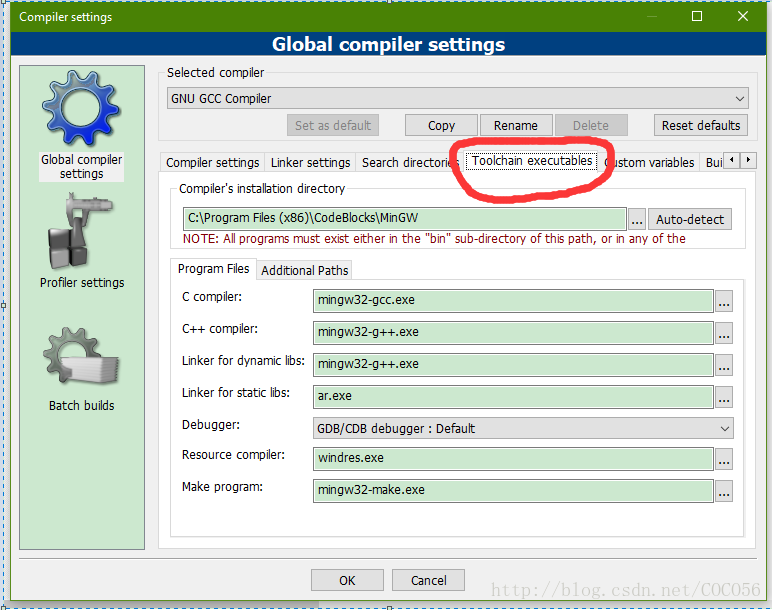
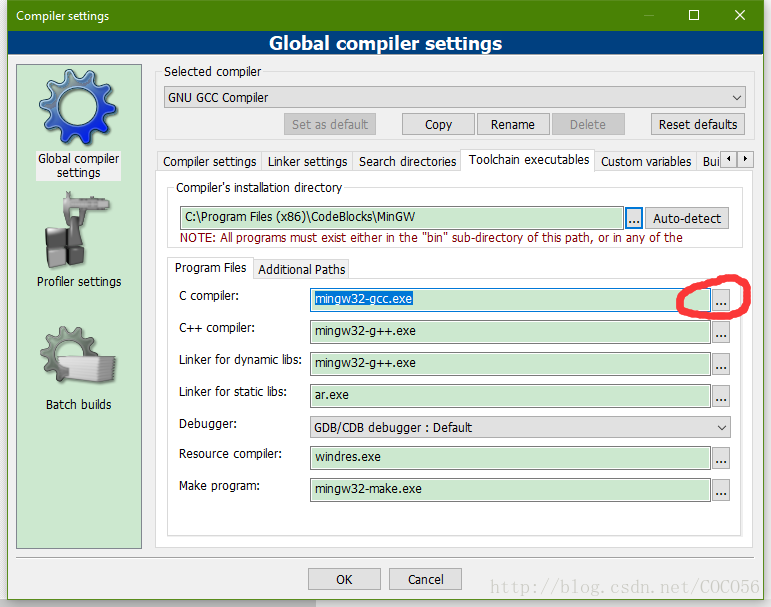
5.2. 手动设置编译器路径设置-》编译器,即Setting-》Compiler

转到Toolchain exectables,即可执行的工具链接(或者说地址吧,windows中链接指向的就是地址,意思就是你的编译器工具的地址)
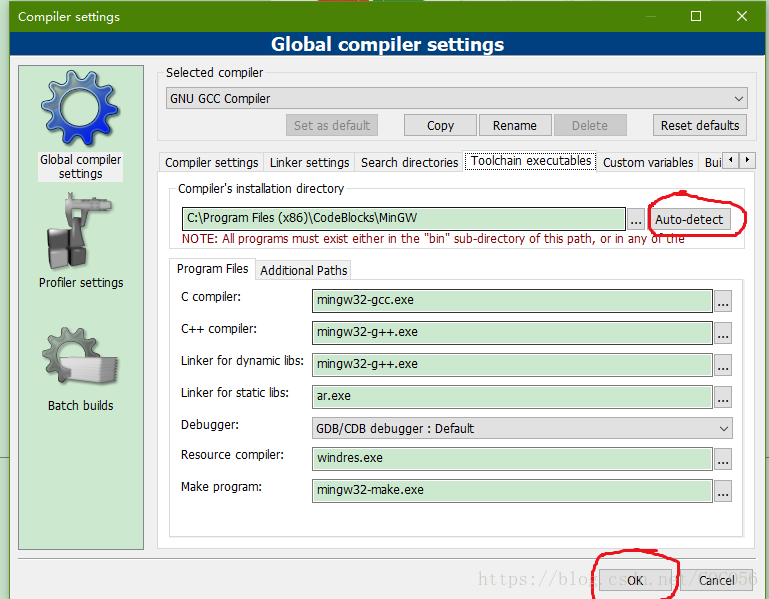
点击Auto-detect,然后点击OK,先看看自动搜索到编译器的路径能不能用(一般情况下都能自动搜到的,如果搜不到那请参考第四步手动填一下)。
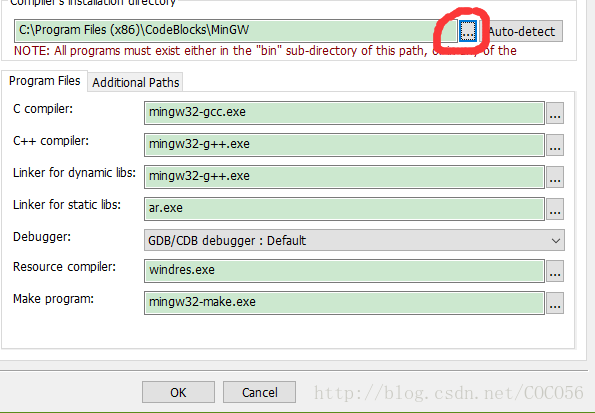
点击图标"…",找到你的安装目录。注意,在你所选的目录下应该有个bin(工具箱)文件夹,并且所有的编译器应该都在这个bin目录下,还有编译器的名字也应该和图上的名字一样,否则这步设置好后系统还是无法识别,具体每个编译器在哪,需要自己挨个更新。
这一步我举个例子,比如说我的安装目录在C:\Program Files (x86)\CodeBlocks\MinGW
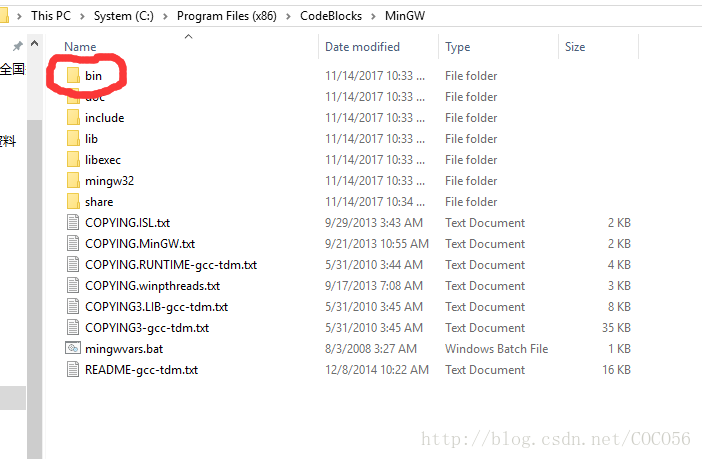
这时你进入这个目录后会看到一个bin文件夹,打开bin文件夹后你会看到很多可执行文件(exe格式),其中有些就是编译器

比如C语言的编译器是mingw32-gcc.exe,那么我如果进目录把这个文件名改成“COCO-C语言编译器.exe”,或者说我不改名称了,把这个mingw32-gcc.exe文件移到桌面上或者其他地方
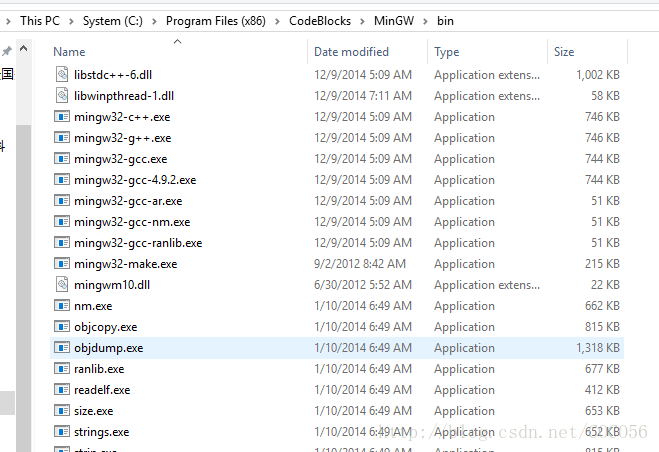
,这个时候我就要进编译器设置页面更新C语言的编译器所在位置和名称了,否则,CodeBlocks怎么可能找到呢。这也是为什么你把软件装在D盘系统找不到的原因,因为系统默认寻找的就是C盘里的默认安装目录。另外如果说你虽然安装在了C盘,但是没有默认安装在Program Files(x86)这个文件夹下,而是安装在了自己新建的文件夹,或者说其他地方。那么这个时候CodeBlocks可能也找不到你的编译器在哪。你要么手动更新编译器所在目录,要么在安装时啥自定义选项也不选,老老实实按默认的来。


相关文章
WebStorm如何调试Vue项目? webstorm配置vue开发环境指南
WebStorm 支持多种调试工具,包括浏览器的开发者工具,但本文主要讲解的是使用 WebStorm 自带的调试功能2025-04-15
VSCode和webstorm怎么设置绿色护眼背景? 绿豆沙背景色的设置方法
护眼色一定程度能保护眼睛,缓解疲劳,VSCode和webstorm这两款常用的软件怎么设置护眼色呢?详细请看下文介绍2025-04-15- WebStorm本身已经足够强大,但一些优秀的插件能锦上添花,显著提升开发效率,详细请看下文介绍2025-04-15
如何安装配置WebStorm? WebStorm安装与使用全方位指南
WebStorm软件在前端和后端开发领域都备受青睐,很多朋友不知道该怎么下载安装,下面我们就来看看详细的安装配置教程2025-04-15Webstorm怎么配置? Webstorm入门之软件配置教程
WebStorm是一款功能强大的集成开发环境(IDE),支持各种前端开发技术,今天我们就来看看Webstorm的配置教程2025-04-15- WebStorm 允许您自定义界面颜色,以创建更个性化和美观的工作空间,今天我们就来看看Webstorm改变字体大小、背景颜色、设置背景图片的方法2025-04-15
 VScode上安装PlatformIO插件能成功安装,尝试卸载VScode并删除插件,这些错误仍然存在,下面我们就来看看这个问题的解决办法2025-04-03
提升代码搜索效率! VSCode里DeepSeek插件安装与配置指南
今天我们将向大家介绍如何在Visual Studio Code中安装并配置 DeepSeek 插件,帮助你更高效地进行代码搜索2025-04-07- VSCode是一款免费且开源的代码编辑器,因其强大的功能和良好的用户体验而广受欢迎,本文将详细介绍 VSCode 的基本使用方法,并通过插图帮助你更好地理解2025-04-03
- 今天我们来聊聊如何安装和配置VS Code,让它成为你编程路上的得力助手,这个过程其实很简单,只要跟着我的步骤走,你绝对能搞定2025-04-03


最新评论