

提高下载速度 设好eMule电驴两项关键配置
互联网 发布时间:2008-10-20 00:14:30 作者:佚名  我要评论
我要评论
我要评论 eMule电驴的软件设置比较复杂,设置不当会造成eMule电驴下载速度不快。那么怎样才能让你的驴子下载变快呢?
笔者使用了电驴也有几年的时间了,笔者认为有几个因素是最影响电驴下载速度的:第一、你使用的网络,所使用的宽带类型不同,决定了你的电驴是使用高ID还
eMule电驴的软件设置比较复杂,设置不当会造成eMule电驴下载速度不快。那么怎样才能让你的驴子下载变快呢?
笔者使用了电驴也有几年的时间了,笔者认为有几个因素是最影响电驴下载速度的:第一、你使用的网络,所使用的宽带类型不同,决定了你的电驴是使用高ID还是低ID,高ID的速度要远高于低ID。第二,服务器的数量,很多人都是把电驴安装上之后,就不再管服务器数量了,这样是不行的,服务器数量不够,使得里面的Kad连接也很少,这样,速度当然不够了。
针对以上两个原因,可以做以下的简单设置:
第一、把LowID转成HighID
1、如何查看是LowID还是HighID呢
请打开电驴,在服务器的页面中,有一个笔者的信息栏,里面的:eD2K 网络中的ID写明了你现在使用的是HighID不是LowID。
2、如何设置电驴
IP类型一部分取决于你使用的网络情况,也就是说你使用的IP地址是公网IP还是内网IP,那么如何查看自己的IP呢?
XP和2000通过查看网络属性可以查到自己的IP
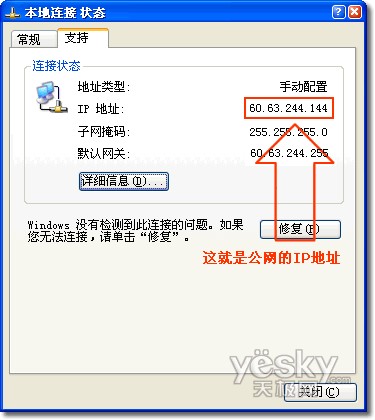
9x/me可以运行winipcfg查看(任何Windows操作系统也可以在Dos命令行下用ipconfig看自己的IP)
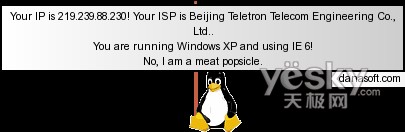
看一下上面那个是不是你自己电脑的IP,如果是,你就是通过公网接入Internet,否则,就是通过内网接入Internet。
如果你使用的是公网的,但是电驴显示的是LowID的话,那么应该怎么设置呢,以下有一个简单的设置。
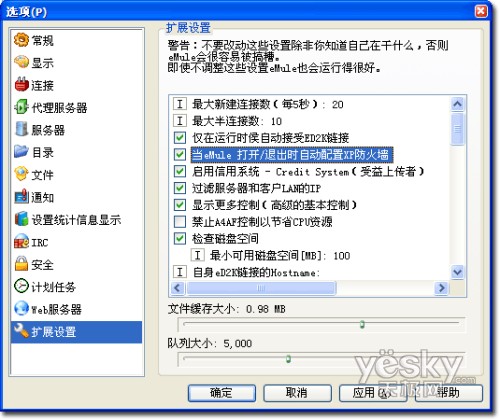
公网用户得到LowID大都是因为开了防火墙的关系,关闭防火墙或在防火墙里为eMule设置相应的端口即可。从 0.43a 版起,eMule默认启动时自动将WindowsXP的防火墙中打开自己连接设置里的TCP/UDP端口。如下图所示,以确保您的设置正确:
而且可以在eMule里手动打开WindowsXP的防火墙。进入eMule的连接设置,如下图:
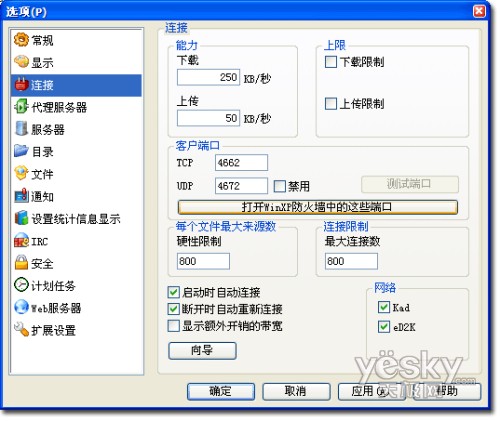
可以看到eMule的端口,默认是4662,建议可以更换其他的,因为有些ISP封锁了4662端口(主要是国外的,因为那里eMule下载太厉害了),如果你还是使用4662端口的话,将无法连接那些ISP下的eMule(端口随便找个大一点的自己看得爽的数字填好了~ 一般不会冲突。然后点击“打开WinXP防火墙中的这些端口”
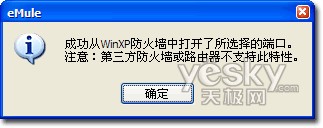
这样eMule就自动在WindowsXP中为您打开了所选择的端口。如果您的eMule没有成功打开TCP端口,可以按照以下步骤手动为防火墙开启这些端口。
打开“本地连接”的属性
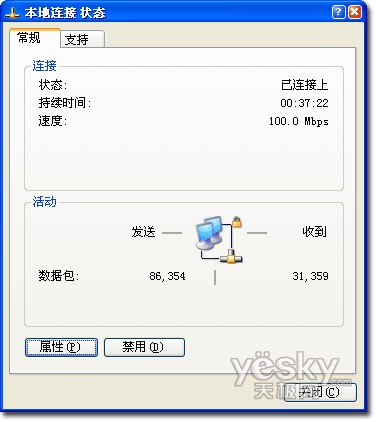
点击“属性”
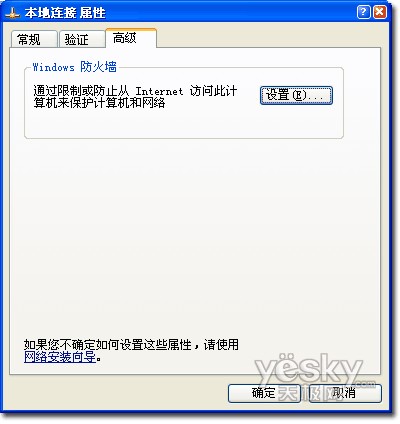
在“高级”选项卡中点击“设置”
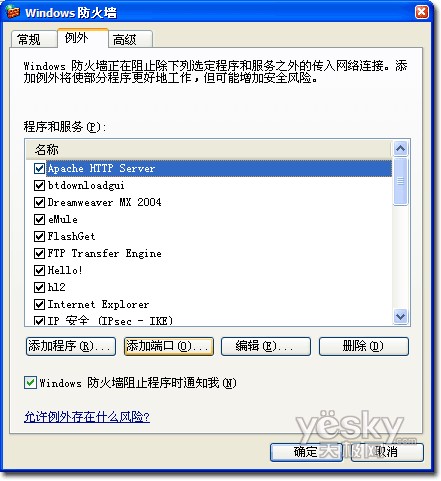
在“例外”选项卡中点击“添加端口”按钮
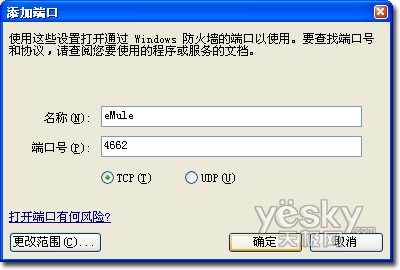
名称填写“eMule”,端口号填你eMule选项->连接->客户端口->TCP端口的数字,点击确定。
如果还装有第三方防火墙,比如诺顿网络特警、金山网镖等,还需要手动打开这些防火墙的相应的TCP端口。这里就不一一介绍了。
全部设置好就OK了,重新连接即可享受HighID啦~~~
#p#
第二、关于eMule电驴服务器列表
其实在默认的情况下,电驴提供的服务器数量是不够的(笔者是这样认为的),因为数量少,所以限制了速度的提升,那么如何增加服务器列表的数量呢?
在服务器的页呢,有一个从URL更新Server.met的功能,笔者们用这个就可以了,在下面的框里填写Server.met的连接,然后点更新就OK了,如果更新成功后,服务器的数据应该会在300个左右。那么,上哪里找服务器的列表文件呢?在网络上有很多,用一些搜索引擎去搜索一下就有很多了,笔者在这里提供几个给大家参考一下。
http://ed2k.2x4u.de/index.html 这个网站是专门提供服务器列表的地方
http://2z4u.de/4ebs9fe2/max/server.met 这个是服务器列表更新的URL地址
更新之后,再把电驴里的选项里的,服务器--->连接到服务器里更新服务器列表和连接到其他客户时更新服务器列表这两个选项选中。这样你服务器的数量将会有很大的提升。
好了,可以看到n多服务器列表,如何选择呢?
首先点文件,将服务器按文件多少排序,同时观察它的ping值,如果数值比较小,表示你连到服务器的速度比较快。从第1个开始,如果ping值低于你心目中一定的数值,比如1000或者800(你自己看着定),你就点右键,将其添加到“静态服务器列表中”,这样无论如何变化,该服务器都不会从你的列表中丢失。从上往下依次选择10-20个左右。
当然从使用的角度,你选择的连接服务器文件数目越多,总的静态服务器数目越少越好,但是也许会比较难连这些优质的服务器,一旦连接断了也很难再自动连接上去,所以推荐选择10—20个静态服务器为宜。
相关文章

Edge WebView2进程能关闭吗? Edge WebView2占用内存大的解决办法
发现电脑中的Edge WebView2进程占用了大量的系统内存,想要关闭能关闭这个进程吗?下面我们就来看看Edge WebView2进程的作用2026-03-18 chrome 正式版支持垂直标签页啦,Vertical Tabs是一款颠覆传统的Chrome扩展,通过垂直排列标签页,解决多标签管理难题,让浏览器效率提升3002026-03-13
- 谷歌浏览器的控制台F12是前端开发人员工作中的利器,但这个控制台不仅仅对程序员非常友好,对情报分析师来说也常常能在其中找到普通网页中不曾展现的信息2026-01-10

数据可全量加密迁移! 火狐Firefox浏览器酝酿Win10转Win11原生备份工具
Firefox 试图通过内置的一键式备份方案,降低用户迁移成本,避免用户因“数据搬家”麻烦而转投其他浏览器2025-12-03如何在chrome中改字字幕字体颜色? 谷歌浏览器字幕偏好设置教程
在观看视频时,您是否想过更改字幕的样式以提高可见度或舒适度?今天我们就来看看谷歌浏览器字幕偏好设置教程2025-10-29卸载Edge浏览器提示错误代码0x800f0922怎么办? 0x800f0922错误解决办法
在卸载Edge浏览器的时候,却出现了错误代码0x800f0922,这个错误代码代表了“CBS_E_INSTALLERS_FAILED”,意味着扩展安装程序和通用命令处理过程中发生了错误,下面我们就2025-10-28如何正确区分火狐浏览器中国版和国际版? Firefox保存数据并切换版本的
很多朋友不知道自己用的火狐浏览器是国际版还是中国版,这两者有什么区别?如何判断火狐浏览器版本呢?详细请看下文介绍2025-08-23Chrome每次重启都重置所有设置怎么办? 谷歌浏览器恢复出厂设置解决办法
如果每次打开Chrome浏览器时都遇到重置设置的问题,可以参考我们提供的两种解决方案,详细请看下文介绍2025-08-23如何修复浏览器白屏错误? 更新Chrome v139.0后出现黑屏/灰屏/白屏解决
谷歌近日发布了Chrome v139.0版更新,包括139.0.7258.66和139.0.7258.67两个版本,有用户反馈,更新后重启浏览器后遇到灰屏、白屏或黑屏问题,下面我们来看看临时解决办法2025-08-23Firefox浏览器启用DNS Over HTTPS和DoH配置指南
DNS over HTTPS是一个进行安全化的域名解析,其意义在于以加密的HTTPS协议进行DNS解析请求,避免原始DNS协议中用户的DNS解析请求修改的问题(例如中间人攻击)来达到保护用2025-08-07
最新评论