

会声会影如何制作立体流光字 会声会影制作立体流光字方法
 我要评论
我要评论在视频添加字幕中,立体流光字的添加会让视频增色不少,让观影效果更佳赏心悦目,也让影片更上一个台阶。会声会影能利用文字的阴影模拟立体感的文字。今天我们一起来学习如何用会声会影制作立体流光字,有需要的朋友快来看看吧!
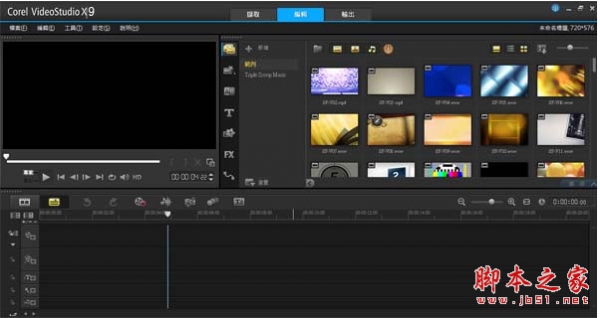
会声会影制作立体流光字方法
一、进入会声会影编辑器,在视频轨中插入一张素材图片。

图1:插入素材
二、展开选项面板,在“照片”选项卡中设置“区间”参数为2秒,在“重新采样选项”中选择“调到项目大小”选项。

图2:调到项目大小
三、单击“标题”按钮,然后在预览窗口中双击鼠标进入输入模式,输入内容“立体流光字”。

图3:输入文字
四、展开“选项”面板,在“编辑”选项卡中设置“区间”参数为2秒,“字体”为“微软雅黑”,“字体大小”参数为90。

图4:设置文字参数
五、单击“边框阴影透明度”按钮,弹出对话框,切换至“阴影”选项卡,单击“突起阴影”按钮,设置“X”参数为17.0,“Y”参数为5.0,并单击“突起阴影色彩”颜色块,选择“蓝色”,然后单击“确定”按钮完成设置。

图5:设置阴影参数
六、单击“滤镜”按钮,进入“滤镜”素材库,在“暗房”中选中“光线”滤镜,并将其拖到标题轨的素材中。

图6:添加“光线”滤镜
七、展开“选项”面板,切换至“属性”选项卡,选中“滤镜”复选框,单击“自定义滤镜”按钮。

图7:自定义滤镜
八、弹出“光线”对话框,在“距离”下拉列表中选择“远”,在“曝光”下拉列表中选择“更长”。

图8:滤镜设置
九、单击“光线色彩”颜色框,弹出“Corel色彩选取器”对话框,设置RGB为198、117、236,如下图所示,单击“确定”按钮。

图1:设置光线色彩
十、设置“发散”参数为30,在第一个关键帧上单击鼠标右键,制作“复制”命令。

图2:复制第一个关键帧
十一、将飞梭栏拖动到1秒的位置,创建新的关键帧,单击鼠标右键,执行“粘贴”命令。

图3:粘贴关键帧
十二、设置“发散”参数为15。

图4:设置发散参数
十三、选择最后一个关键帧,单击鼠标右键执行“粘贴”命令,设置“倾斜”参数为320,调整十字标记的位置,然后单击“确定”按钮完成设置。

图5:完成设置
十四、单击“滤镜”按钮,进入“滤镜”素材库,在“相机镜头”中选择“发散光晕”滤镜,并将其拖动到标题轨中的素材上。

图6:发散光晕滤镜
十五、展开“选项”面板,切换至“属性”选项卡,选中“滤镜”单选按钮,选中“发散光晕”滤镜,然后单击“自定义滤镜”按钮。

图7:自定义发散光晕属性
十六、弹出“发散光晕”对话框,选择第一个关键帧,设置“光晕角度”参数为2,选择第二个关键帧,设置“光晕角度”参数为4,单击“确定”按钮完成设置。

图8:完成发散光晕设置
十七、单击导览面板中的“播放”按钮,即可预览最终效果。在预览窗口可以预览到流光字制作完成后的效果。

图9:预览最终效果
到这里制作会声会影流光字制作的教程就结束了,小编觉得流光字的应用范围大概在:制作论坛,贴吧的签名档、QQ空间美化啊、装饰博客啊等等,特显个性,彰显自我,深受年轻朋友的喜爱。希望对大家有所帮助!
相关文章
 在为影片添加字幕时,很多特殊的标题效果都需要通过标题样式与滤镜功能的结合才能实现。学会了运动模糊字的制作并将其运用到视频中去,将会给视频带来非常独特的效果。一起2020-07-10
 会声会影是一款神奇的视频制作软件,支持环绕混音制作?环绕混音功能可以对左右声道的音量分别进行调节。很多小伙伴对于这一操作不是很了解。那么,环绕混音是怎么做的?如2020-07-09
 会声会影字幕制作时最常使用的特效就是标题动画,但是有些动画是没有停顿的,所以就没有办法做到定格的效果,今天小编就教大家用会声会影制作定格字幕,一起来看看吧2020-07-09
 会声会影一个非常重要的功能就是可以对素材进行随意剪辑,然后对剪辑的素材片段进行编辑。今天我们就来学习会声会影如何通过时间轴剪辑视频,一起来看看吧2020-07-09
 时常会遇到这样的问题,看到一段精彩的视频,发现它的伴奏不错,想提取出来。遇到这种情况,会声会影有什么好办法吗,怎样提取伴奏乐呢?一起来看看吧2020-07-08
 会声会影如何导出?视频编辑的最后一步就是将制作好的视频文件导出,可以导出为视频文件,也可以直接导出为网页,又或者可以导出为电子邮件,会声会影提供了很多导出的途径2020-07-08
 镂空字幕的添加可以为影片锦上添花,漂亮精致的镂空字幕让观众更加赏心悦目,可以使影片更上一个台阶。使用会声会影简体中文版可以很轻松的做出影片镂空字幕,一起来看看吧2020-07-08
 会声会影不仅可以从电脑上直接导入视频、图片和音乐等素材,还可以将数字媒体上拍摄保存的视频和照片导入进去,制作视频。那么,如何从数字媒体导入视频和照片到会声会影?2020-07-07
 在“多重修改视频”对话框中,用户可根据需要标记更多的修整片段,标记出来的片段将以蓝色显示在修整栏上。本集将重点讲解如何用会声会影一次剪辑多个片段,一起来看看吧2020-07-07
 会声会影一个非常重要的功能就是可以对素材进行随意剪辑,然后对剪辑的素材片段进行编辑。今天我们就来学习通过修剪栏剪辑视频,一起来看看吧2020-07-07


最新评论