

会声会影如何制作视频变形字幕 会声会影制作视频变形字幕方法
会声会影 发布时间:2020-07-15 14:54:49 作者:佚名  我要评论
我要评论
我要评论我们经常在观看视频时看到各种各样的变形的字幕,变形字幕可以让视频更加独特,也更加有意思,让观众在观影的时候体会到更多的乐趣,也让视频更上一个台阶。用会声会影制作视频变形字幕非常容易,一起来看看吧
八、单击“滤镜”按钮,进入“滤镜”素材库,在“CorelFX”类别中选择“FX涟漪”滤镜。并将其拖动到标题轨中素材上。
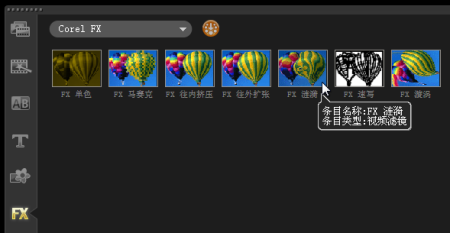
图片1:添加FX涟漪滤镜
九、展开“选项”面板,切换至“属性”选项卡,单击“滤镜”单选按钮,然后单击“自定义滤镜”按钮。
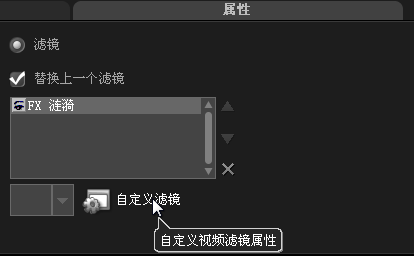
图片2:设置涟漪滤镜参数
十、调整中心点的位置,设置“X”参数为26,“Y”参数82,“幅度”参数为5,“频率”和“阶段”参数均为10。
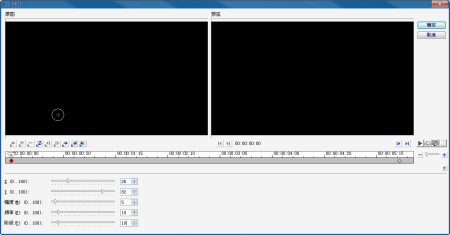
图片3:创建新关键帧
十一、将飞梭栏拖到2秒的位置,创建新的关键帧。调整中心点的位置,设置“X”参数为50,“Y”参数为57,“幅度”参数为5,“频率”和“阶段”参数均为10。
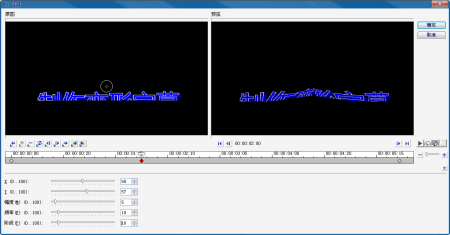
图片4:设置第二帧参数
十二、选中最后一个关键帧,调整中心点的位置,设置“X”参数为11,“Y”参数为57,“幅度”参数为5,“频率”和“阶段”参数均为10,然后单击“确定”按钮完成操作。
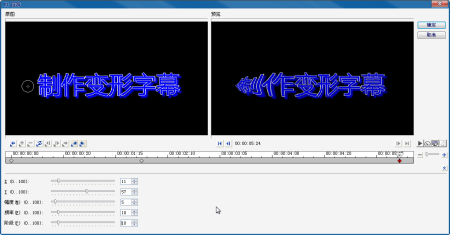
图片5:设置最后一帧参数
十三、返回会声会影编辑器,单击导览面板中的“播放”按钮,即可预览最终效果。
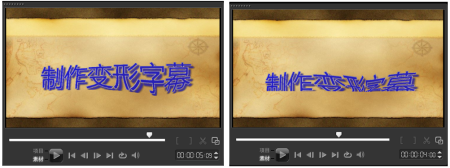
图片6:预览最终效果
这样视频变形字幕就制作完成了,是不是很有意思?看似很复杂步骤很多,其实就是滤镜和字体设置相结合形成的结果。希望对大家有所帮助!
相关文章
 当我们利用会声会影处理视频时,关于视频转场效果怎么做这个问题——如何调整转场时间和移动转场效果,具体操作步骤你了解吗?一起来看看吧2020-07-15
 如何制作数码变声特效?在会声会影中利用音频滤镜还可以制作出数码变声特效,下面就来介绍一下具体的方法,一起来看看吧2020-07-14
 扫光字是一种比较常见的字体,应用也比较多。在添加影片字幕中应用扫光字可以让视频耳目一新,给观众带来不一样的观影体验,也使视频更加有质感。今天我们就来学习如何制作2020-07-14
 视频编辑的最后一步就是将制作好的视频文件导出,会声会影提供了很多导出的途径。今天我们一起来学习会声会影如何导出---导出到移动设备,一起来看看吧2020-07-13
 滚动字幕在我们生活中是十分常见的,不管是电影还是电视中都经常出现滚动字幕,内容包括广告、通知、说明等等,会声会影提供了很简便的方法来为视频添加滚动字幕,一起来看2020-07-13
 在视频添加字幕中,立体流光字的添加会让视频增色不少,让观影效果更佳赏心悦目,也让影片更上一个台阶。会声会影能利用文字的阴影模拟立体感的文字。今天我们一起来学习如2020-07-10
 在为影片添加字幕时,很多特殊的标题效果都需要通过标题样式与滤镜功能的结合才能实现。学会了运动模糊字的制作并将其运用到视频中去,将会给视频带来非常独特的效果。一起2020-07-10
 会声会影是一款神奇的视频制作软件,支持环绕混音制作?环绕混音功能可以对左右声道的音量分别进行调节。很多小伙伴对于这一操作不是很了解。那么,环绕混音是怎么做的?如2020-07-09
 会声会影字幕制作时最常使用的特效就是标题动画,但是有些动画是没有停顿的,所以就没有办法做到定格的效果,今天小编就教大家用会声会影制作定格字幕,一起来看看吧2020-07-09
 会声会影一个非常重要的功能就是可以对素材进行随意剪辑,然后对剪辑的素材片段进行编辑。今天我们就来学习会声会影如何通过时间轴剪辑视频,一起来看看吧2020-07-09

最新评论