

eclipse怎么添加include目录? eclipse下include路径的设置方法
 我要评论
我要评论C语言开发经常需要使用#include引用头文件,如果工程层级较多,目录切换非常繁琐,如果能把需要引用的文件路径都汇总到类似于环境变量的地方,直接使用#include"文件名"引用会方便很多。下面介绍下eclipse下include路径的设置方法,很简单,详细请看下文介绍。


1、打开eclipse,点击菜单栏的“Project”->“Properties”。

2、在“Properties for ...”对话框左侧选择“C/C++ General”。

3、展开“C/C++ General”,选择“Paths and Symbol”,右侧窗格选择“Includes”,可以看到目前添加的Include directories,点击“Add...”添加新路径。

4、在弹出的“Change directory path”输入需要添加的路径,右侧有“Variables...”、“Workspace”、“File system”,分别对应“环境变量”、“工作区域”、“整个电脑文件系统区域”。这里选择“Workspace”。

5、软件弹出“Folder selection”,展示了当前工作区的所有路径,选择需要添加的路径,选择“OK”确定。

6、回到“Add directory path”,点击OK,路径添加成功。

以上就是eclipse添加include目录的技巧,希望大家喜欢,请继续关注脚本之家。
相关推荐:
Eclipse怎么在线安装PropertiesEditor插件?
Eclipse怎么搜索文件? Eclipse文件搜索的两种方法
eclipse怎么安装Resin插件? eclipse安装插件的教程
相关文章
- 下面讲述如何使用Eclipse 的CDT搭建标准的C、C++开发环境,需要的朋友可以参考下2017-09-01
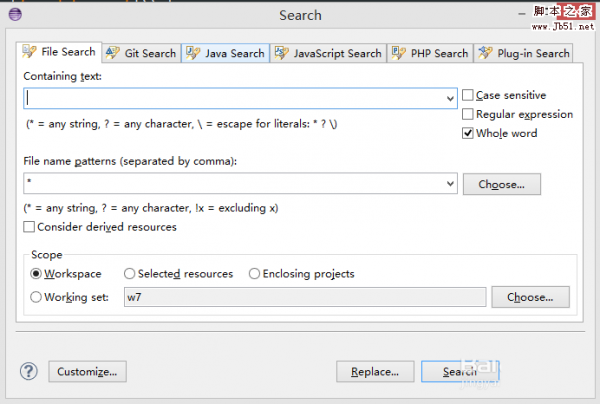
eclipse怎么搜索关键字? eclipse查找关键字的技巧
eclipse怎么搜索关键字?eclipse中代码很多想要搜索关键字,该怎么搜索关键字呢?下面我们就来看看那eclipse查找关键字的技巧,需要的朋友可以参考下2017-08-16查看Eclipse版本号的方法及各个版本区别 Eclipse选择标准
这篇文章主要介绍了查看Eclipse版本号的方法及各个版本区别 Eclipse选择标准,方便初学者选择适合自己的版本,需要的朋友可以参考下2017-08-12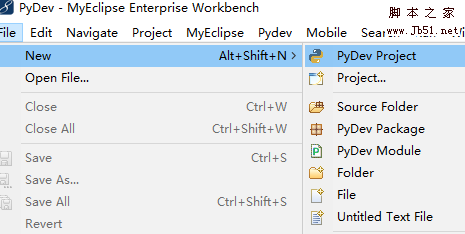 myeclipse怎么自定义python函数?myeclipse中有很多定义好的函数,但是有的时候需要我们自己定义函数,该怎么自定义函数呢?下面我们就来看看详细的教程,需要的朋友可以参2017-08-04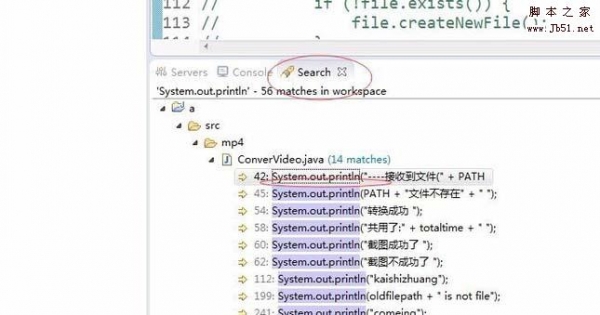
eclipse和myeclipse怎么在项目中查找指定代码?
eclipse和myeclipse怎么在项目中查找指定代码?eclipse和myeclipse开发程序的时候,发现代码很多,想要查找指定代码很麻烦,该怎么快速查找呢?下面我们就来看看详细的教程2017-05-17
Eclipse怎么导入jar包 Eclipse导入jar包快捷键及图文详细教程
eclipse进行java开发时往往都需要jar包的配合,由此学会在Eclipse导入jar包是非常重要的,本文主要为大家详细介绍Eclipse导入jar包快捷键及图文教程,有兴趣的朋友们欢迎前2017-05-04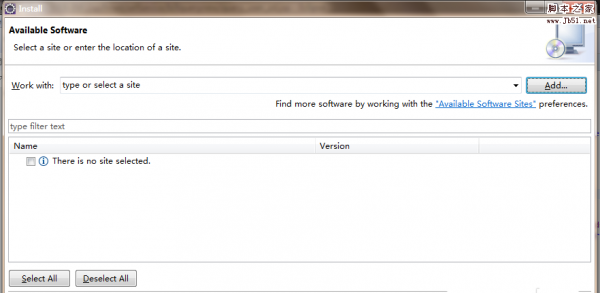 eclipse怎么下载并添加theme主题颜色?eclipse开发的时候想要将主题颜色更换为theme主题,该怎么更换呢?下面我们就来看看详细的教程,需要的朋友可以参考下2017-04-24
eclipse servers不见了怎么办 eclipse中没有server选项解决方法
目前,有很多使用eclipse软件的开发人员或使用者,会发现打开eclipse之后server选项不见了,那么,eclipse servers不见了怎么办?以及eclipse中没有server选项如何解决?对2017-04-20 eclipse开发程序怎么建立一个窗口?eclipse开发程序的时候想要新建一个窗口,该怎么创建呢?下面我们就来看看详细的教程,需要的朋友可以参考下2017-03-12
 最近一些朋友在问小编Eclipse中如何设置选中变量和函数的高亮颜色?今天小编将为大家带来Eclipse中设置选中变量和函数的高亮颜色的方法;有需要的朋友一起去看看吧2017-03-09


最新评论