

摹客ps插件怎么用 ps插件摹客iDoc使用技巧
 我要评论
我要评论摹客ps插件怎么用?ps插件摹客iDoc使用技巧分享,一键切图、标注大大提升效率~下文中为大家带来了详细的介绍,感兴趣的朋友快来了解一下吧。
首先需要先下载软件,下载地址如下

ps插件摹客iDoc使用技巧
安装PS插件
在本站点下载摹客PS插件安装文件并点击进行安装。
打开插件
插件安装好后打开PS,在「窗口>扩展功能」找到摹客插件,选择并打开。(需登录或者注册账号使用)

选择项目和分组
通过下拉菜单选择项目和分组,设计稿将上传至该项目对应的分组中。

新建项目
通过点击加号图标进行新建项目的操作。
标记切图
选中需要切图的图层或编组,点击「标记切图」。
将在名称前增加“-e-”,「标记切图」变为「取消切图标记」,此时切图操作便完成了。(注意:标记切图只需标记需要切图的图层,标记无用的切图过多可能会导致上传失败。)

自定切图尺寸
在插件上的“固定尺寸”区域,填写所需切图尺寸的数值,并点击“遮罩”。摹客会自动给图片添加一个遮罩。上传到摹客平台后,识别到的便是同遮罩大小的切图,元素的背景区域将会是透明的。
若是一个未在分组内的图层,点击“遮罩”后,摹客会自动为你添加一个遮罩图层, 并且将遮罩图层和原图放在一个新分组中。此时,分组名称前方会多出一个“-m-”,代表该分组下的图层添加了遮罩。(注:“遮罩”后默认已标记切图,无需再点击“标记切图”按钮。)

可以随意调整此遮罩的大小,快速地切出任意尺寸的切图。
取消遮罩标记
选中分组或图层,点击插件上的“取消标记切图”,即可将遮罩取消。
选择设计稿倍率
点击倍率下拉框,根据设计稿的画板大小,选择设计稿对应的倍率。例:750px*1334px的设计稿对应 @2× 。
重置画板ID
在插件右上角点击该图标 PS更多图标 ,在弹出菜单中选择“重置画板ID”,可以对已经上传的文档进行重复上传。
同步画板
如果在PS中删除了几个画板,再次上传设计稿时,勾选插件-设置中的“上传全部画板时自动检测不对应的画板”,ps中已删除的页面在摹客项目中也会同步删除。
始终使用可视区域大小
在插件-设置中,若勾选了“始终使用可视区域大小”,图层如果有阴影、边框、模糊等扩展区域,上传摹客后会显示最大区域;若不勾选,上传摹客后的标注将不包含阴影、边框、模糊等,仅显示图层本身的大小。

以上便是脚本之家小编为大家分享的"摹客ps插件怎么用 ps插件摹客iDoc使用技巧"的全部内容,希望能够帮到你,脚本之家持续发布更多资讯,欢迎大家的关注。
相关文章
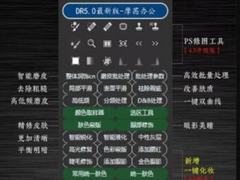
DR5插件怎么安装?Delicious Retouch5.0汉化加强版安装教程+使用方法(wi
DR5加强版是一款非常出色的ps人像磨皮滤镜插件,具有磨皮降噪美白、局部平滑、表面平滑、改变色调、斑点祛除等功能,这里提供最新DR5.0汉化版win/mac的详细安装方法,希望2019-11-14
imagemotion怎么使用?ps插件imagemotion中文版安装操作教程(附下载)
mageMotion中文版是一个全新的Photoshop动画插件,这将迅速、 轻松地成为你的创造力的延伸,主要功能就是为静态照片添加动态效果,让你的图像看起来更加生动,这里整理最新2019-04-03
ps cc怎么安装coolorus色轮插件?coolorus cc2017安装破解图文教程
最近,很多网友问小编ps cc怎么安装coolorus色轮插件?今天小编就给大家带来coolorus cc2017安装破解图文教程,并附有coolorus破解版下载,安装步骤挺详细的,需要的朋友欢2018-03-14
ps zxp插件怎么安装 photoshop安装zxp插件图文教程
Photoshop的插件有很多,格式种类也各不同,那么,ps的zxp插件怎么安装?针对这一问题,本文就为大家图文介绍在photoshop中安装zxp插件的方法,有兴趣的朋友们就来了解下吧2017-07-07 UML是一门非常实用的建模语言,一些朋友对于eclipse安装uml插件;不是很了解,今天小编为大家带来的是eclipse安装uml插件的图文教程;希望可以帮助到大家,有需要的朋友一2016-12-28


最新评论