

极速U盘启动制作工具设置方法详细整理
 我要评论
我要评论第一步要做的就是把我们的电脑设置成U盘启动。大部分的电脑要进BIOS来设置,下面让我们先来了解一下各种电脑如何进入BIOS吧!
进入BIOS,我们都知道无非是按主板指定的热键来进入设置程序的,但不同的主板,所设置的热键是完全不同的,下面我们就给出以下几种常见的BIOS热键吧。希望对大家有所帮助。
| BIOS型号 | 进入CMOS SETUP的按键 | 屏幕是否提示 |
| AMI | Del键或Esc键 | 有 |
| AWARD | Del键或Ctrl键+ALt键+Esc键 | 有 |
| MR | Esc键或Ctrl键+ALt键+Esc键 | 无 |
| Quadtel | F2键 | 有 |
| COMPAQ | 屏幕右上角出现光标时按F10键 | 无 |
| AST | Ctrl键+ALt键+Esc键 | 无 |
| Phoenix | Ctrl键+ALt键+S键 | 无 |
| Hp | F2键 | 有 |
以上是台式机的各种主板芯片对应的BIOS热键。
下面来介绍一下笔记本的热键吧,同样也列出比较热门的笔记本热键。
Thinkpad/IBM(冷开机按F1,部分新型号可以在重新启动时启动按F1)
HP(启动和重新启动时按F2)
SONY(启动和重新启动时按F2)
Dell(启动和重新启动时按F2)
Acer(启动和重新启动时按F2)
Toshiba(冷开机时按ESC然后按F1)
Compaq(开机到右上角出现闪动光标时按F10,或者开机时按F10)
Fujitsu(启动和重新启动时按F2)
大多数国产和台湾品牌(启动和重新启动时按F2)台式机进入BIOS开机时候请多按del键, 就可以进入BIOS 这些东西和主板厂商有关的,一般都是主板决定的。
下面开始通过图文并茂的形式介绍几款BIOS设置U盘启动的方法:
1:Phoenix – AwardBIOS(2010年之后的电脑):
图1:开机按Del键进入该BIOS设置界面,选择高级BIOS设置:Advanced BIOS Features
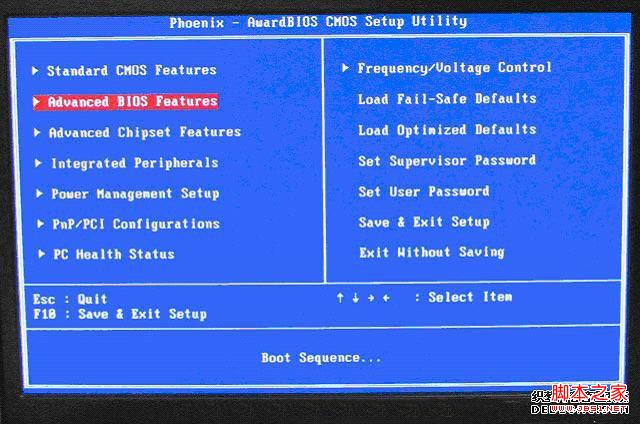
图 2:高级BIOS设置(Advanced BIOS Features)界面,首先选择硬盘启动优先级:Hard Disk Boot Priority
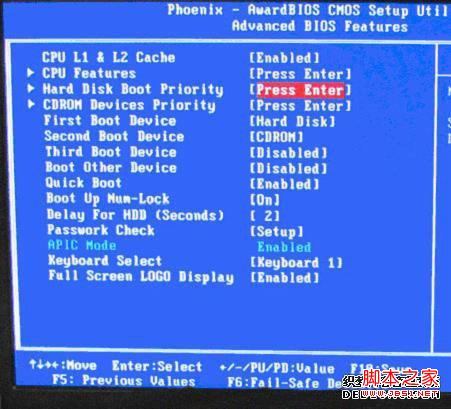
图 3:硬盘启动优先级(Hard Disk Boot Priority)选择:使用小键盘上的加减号“+、-”来选择与移动设备,将U盘选择在最上面。然后,按ESC键退出,回到图2的设置界面。

图 4:再选择第一启动设备(First Boot Device):该版本的BIOS这里没有U盘的“USB-HDD”、“USB-ZIP”之类的选项,经尝试选择移动设备“Removable”不能启动,但选择“Hard Disk”可以启动电脑
2、旧的Award BIOS(2009年电脑主板):
图1:开机按Del键进入该BIOS设置界面,选择高级BIOS设置:Advanced BIOS Features
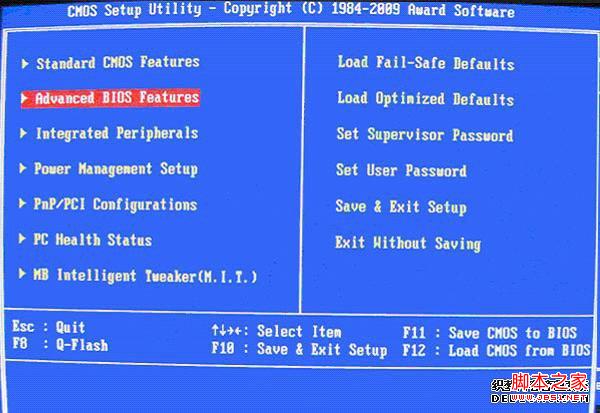
图2:高级BIOS设置(Advanced BIOS Features)界面,首先选择硬盘启动优先级:Hard Disk Boot Priority 。
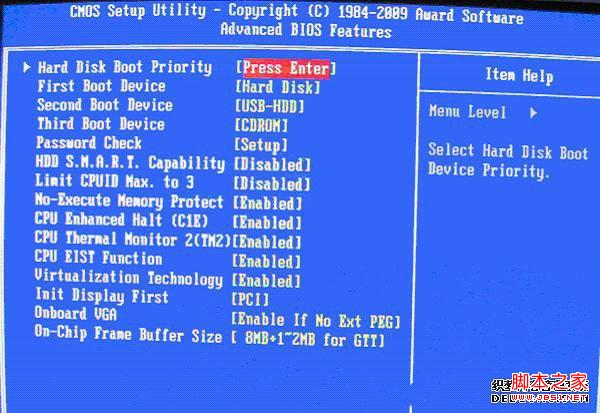
图3:硬盘启动优先级(Hard Disk Boot Priority)选择:使用小键盘上的加减号“+、-”来选择与移动设备,将U盘选择在最上面。然后,按ESC键退出,回到图2的设置界面。
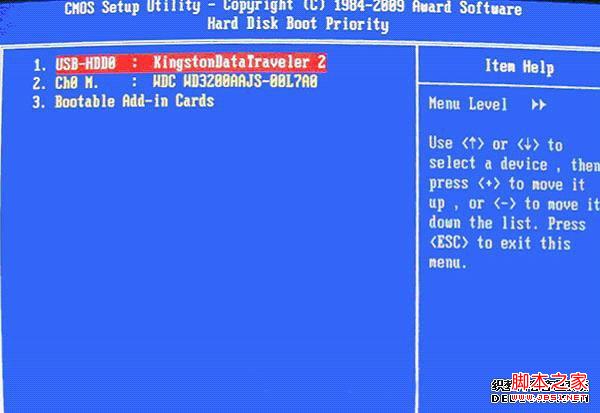
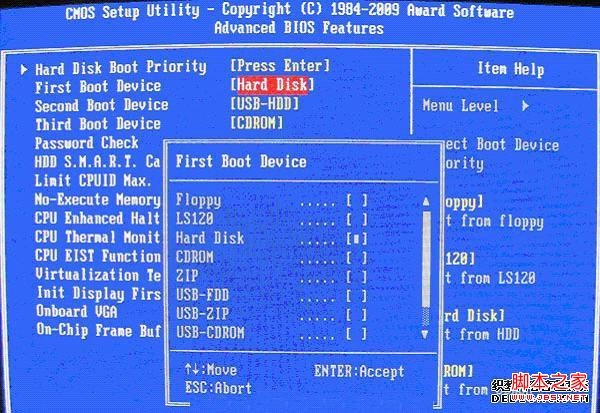
图4:在第一启动设备(First Boot Device)这里,有U盘的USB-ZIP、USB-HDD之类的选项,我们既可以选择“Hard Disk”,也可以选择“USB-HDD”之类的选项,来启动电脑。
3、2002年电脑主板的一款BIOS:
图1 选择Boot菜单界面设置U盘启动
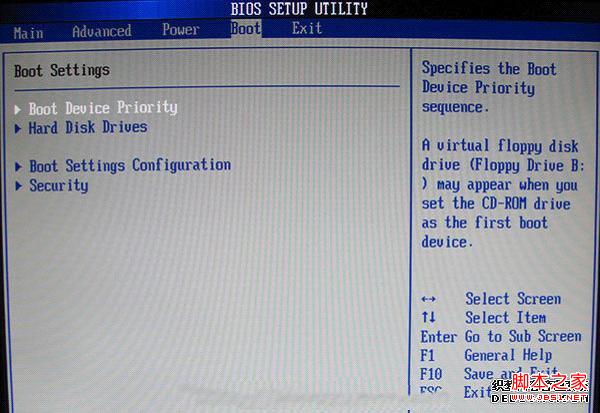
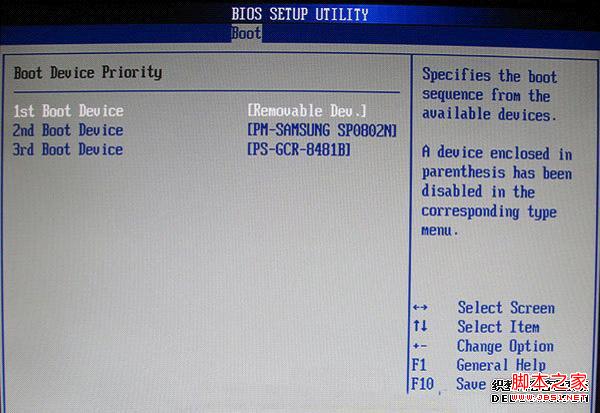
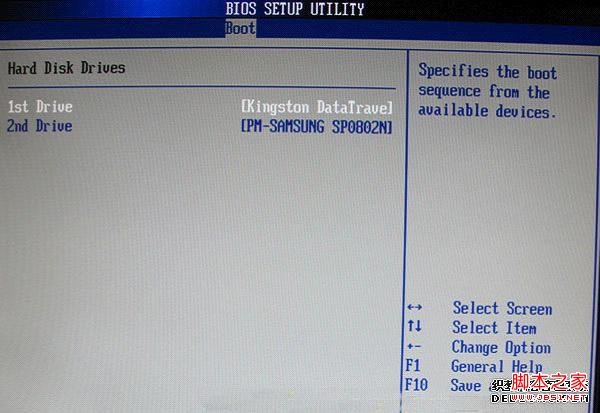
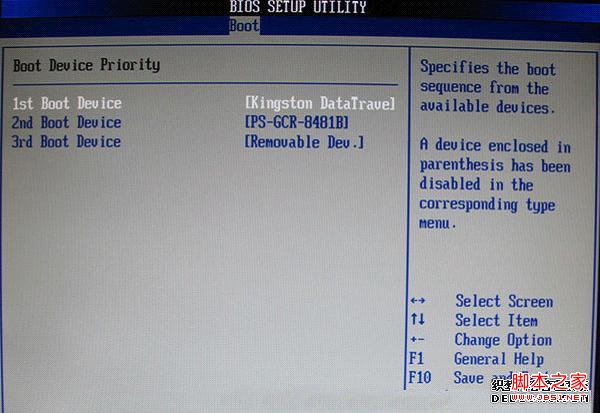
图 2 :启动优先级设备选择(Boot Device Priority)在第一启动设备(1st Boot Device)里选择U盘 如果在图1的硬盘驱动器“Hard Disk Drives”里面还没选择U盘为第一启动设备,那么这里就不存在和显示U盘,如下图2所示,但可以选择移动设备 “Removable Dev.”作为第一启动设备;如果先在“Hard Disk Drives”里面选择U盘为第一启动设备,如图3所示,那么这里就会显示有U盘,那就选择U盘为第一启动设备,如图4所示。
下图3 硬盘驱动器“Hard Disk Drives”选择:选择U盘为第一启动设备“1st Drive”
.
图 4 :当我们首先在图3的硬盘驱动器“Hard Disk Drives”中选择U盘为第一启动设备“1st Drive”以后,启动优先级设备选择(Boot Device Priority)里面才会显示U盘,然后我们优先选择U盘作为第一启动设备(1st Boot Device)
教程到此结束,希望对大家能有帮助,大家尽快的设置好U盘启动,通过极速PEU盘启动盘制作工具,尽快把系统装好!
相关文章
- 现如今使用U盘安装操作系统已经很平常了,但是您还不会怎么办呢?好吧,今天烈火网小编就在五一劳动节给您送上一款U盘启动盘制作工具!顺便介绍它的使用方法!Let's GO!!!2015-05-12
- 这篇文章主要为大家介绍一下使用UltraISO将镜像文件写入U盘,方便u盘安装系统,需要的朋友可以参考一下2022-08-20
- 用U盘启动盘制作工具把U盘制作启动盘后(参考制作教程),把要安装的系统复制到U盘(一个或多个都可以),然后用U盘启动2012-05-02
- 整个U盘启动里最关键的一步就是设置U盘启动了,本教程内只是以特定型号的电脑为例进行演示,鉴于各种电脑不同BIOS设置U盘启动各有差异,所以如果下面的演示不能适用于你的2011-06-10
- 1G清华紫光U盘量产成USB-CDROM启动盘,软件脚本之家网站有一些,大家可以试试。2009-12-12
用U盘装系统 U盘装xp系统,win7系统教程 一键U盘启动盘制作教程
下载一键立即制作成U盘启动盘----放入系统文件----重启设置U盘第一启动----PE中立即直接还原----系统还原成功2012-05-18U大师U盘启动盘制作图文教程 详细图解步骤教你怎么装系统(老机版)
在为重装系统发愁吗?还在为没有光驱,或是没有系统光盘而烦恼吗?未解决广大计算机用户的烦恼,U大师推出一款制作启动U盘的软件工具2012-11-19- U盘的启动文件,是大白菜工作室精心优化的系统,启动PE系统,是经过反复研究最终形成了真正万能安装系统PE!2012-12-21
- 用解压软件WinRAR解压后大于 600M(WIN7一般2G)以上的GHO文件的,是GHOST封装系统,PE里的极速智能装机PE版软件可以直接支持还原安装,主要针对GHOST封装版的系统,即gho系2013-04-17
- 深度启动盘制作工具怎么用?小编带来了深度启动盘制作工具使用教程,这款软件最近升级为0.99版本,功能方面有了提升哦~下面就来详细了解一下吧2014-07-30
最新评论