

win10下Free Pascal使用方法(从安装、消除乱码、编写个简单的hello谈起)
 我要评论
我要评论闲来无事,突然想“学”一门新的语言Pascal,不要求精通,只要求能安装、运行一些简单程序就行。所以,抽出一个上午的时间来了解Pascal的历史,以及编译器以及它的IDE。再用一个下午的时间来整理一下上午的所获所得,希望可以帮到一些入门者,能让他们少走弯路。同时,我也要感谢那些给我帮助过的网友们。来,开始正题。
一、安装
1 、Whatis Pascal?
首先,来看下什么是Pascal程序设计语言。
参考:
(1) 维基百科:Pascal
https://en.wikipedia.org/wiki/Pascal_(programming_language)[1]
(2) 百度百科:Pascal
小结:Pascal由Niklaus Wirth(不认识这人?他说过:程序=算法+数据结构。有印象了吧-:))创建,纪念法国数学家Blaise Pascal。Pascal起初是一个面向过程的程序设计语言,之后发展出Object Pascal。Delphi是一个IDE,使用的核心就是Object Pascal。
2 、Frequently used compilers or IDE
任何一个程序设计语言,都要有个编译器。接下来,来看看Pascal常用的compilers有哪些。
(1) Free Pascal(abbre. FPC or FP) http://www.freepascal.org [3]
(2) GNU Pascal http://www.gnu-pascal.de/gpc/h-index.html[4]
(3) Turbo Pascal(abbre. TP) http://turbopascal.org/[5]
当然,还有其他编译器,这里就不再过多介绍。至于三者比较,有兴趣的自己百度。
3、ChooseFPC and download it
考虑到我们用的是win10的兼容性、稳定性、口碑等因素,我们选择fpc3.0.0
如果下载的是,fpc2.4.0,则会出现黑屏报错,同时,其它程序也跟着报错[6]。

图1 win10使用fpc2.4.0报错界面
在下载之前,我建议先读一下FPC官网上面的FAQs。接下来,介绍如何下载FPC。
S1 进入官网http://www.freepascal.org/

图2 fpc官网首页
S2 点击download;下拉,找到Windows 64-bit,并点击。

图3 选择64bit文件下载
S3 点击->Netherlands,下载下面两个文件

图4所要下载的安装文件
4、安装FPC
接下来,就是安装FPC。建议,在下载路径跟安装路径下面都不要有空格。比如,安装路径:d:\Program Files\fpc官方文件不推荐路径当中含有空格,至于会不会报错,我没有实践。但我之前,确实有经历过类似的问题。

图5 fpc官网advice
接下来就是安装下载文件,傻瓜式下一步,安装路径改为d:\FPC也是可以的。几点说明。
(1) 安装没有顺序问题,先安装后安装都无所谓。
(2) 注意,两个文件的安装目录要一致。
5、确认是否安装成功
打开命令行:win+r输入cmd
在命令行里面,输入fpc。
|
|

图6.1 安装成功界面

图6.2安装失败界面
二、 消除乱码
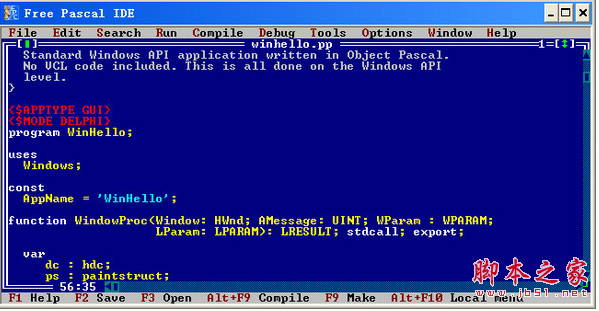
直接打开fpc,是这样的。会出现很多乱码。

图7 乱码界面
如何解决?
(1) 将默认代码页设置为英文
(2) 使用旧版控制台
右击FPC IDE->点属性->选择‘选项’,选中默认代码页为英文;使用旧版控制台

图8 解决步骤1、2
(3) 将字体设置为点阵字体

图9 解决步骤3
这3步缺一不可。接下来打开,fpc就可以

图10 Fpc正常界面
三、 编写程序
我自己看的入门教材,我只看了我需要的,然后编写我想要的程序,对这个参考资料,不做点评。PS:这不是我推荐的。
推荐大家看这本书

先了解以下3点,
首先,Pascal不区分大小写;
其次,writeln输出,readln输入;
最后,在end之前加上readln就像C++里面的cin.get(),就是为了防止程序一闪而过,看不清结果。
程序基本框架:
Program 程序名;            {程序首部,分号结尾}
Var    x,y:Integer           {说明部分(可有可无)}
…
Begin                      {主程序}
	程序主体;
End.                       {圆点不要丢掉}
1、 Hello World
打开FPC,点FILE->点NEW->输入代码
program Hello;
begin
	writeln('Hello');
	readln;
end.
先来看看,提示给的常用快捷键

图11 系统给的常用的快捷键
接下来,一路快捷键就好。F2保存缩写程序,默认路径为
$安装盘$:\FPC\3.0.0\bin\i386-win32 下面,当然你也可以自己创建个目录,不详细介绍。
输入文件名,josanHello.pas

图12保存程序之后的界面
再跟着路径,去看看是不是存在这个文件。

图13 源文件所在位置
接下来,编译Alt+F9或者F9编译源程序,0 errors,程序通过。同时,生成目标文件跟可执行文件。

图14 新产生的编译文件
接下来ctr+F9,(看来一个F9掌握所有编译yunxing1命令)运行程序

图15 运行结果
之后,按个回车,返回程序界面。至此,一个Hello的程序到此就码好了。
2、 计算1+2+···+100=?
Program sum100;
Var i,sum:integer;
Begin
	sum:=0;
        for i:=1 to 100 do
		sum:=sum+i;
        writeln(sum);
        readln;
End.
直接贴程序,过程跟上面一样。
四、 卸载FPC(选看)
找到安装目录下的unins000.exe.运行它就行。之后,再将FPC这个文件夹删除。当你再在命令行里面输入fpc时,就会cannot find。不放心的,可以继续清理一下注册表。
五、总结 遇到的问题
上面的程序2,Program sum100; {如果sum100改为sum会出现重复定义错误}
猜想,貌似函数名也是个变量,里面的变量标识符不能与这个标识符同名。有知道的朋友,可以在评论下面留言,感谢关注。
有限的思考:
如果,身边有个会pascal的老司机带带我,这样的技能也许1小时左右就会了。回过头来,看一下上面所做的,你说它难吗?难,对于新手有点无从下手。容易,就那么点东西。这些知识或者技能真是一种令人哭笑不得的技能,但是我们常常被这些知识绑住我们的双脚。
自己的文档排版的功底还需要加强。
至此,我们已完成在Win10下使用FPC编译几个小程序。现在,你可以说,你会用FPC,会用pascal语言。
当然,如果感兴趣的朋友,还可以继续扩展上面的程序。考虑在命令行下编译源文件,执行源程序等。
如果,发现文中有什么错误的话,可以及时联系我改正。
Thanks for reading!
相关文章
WebStorm如何调试Vue项目? webstorm配置vue开发环境指南
WebStorm 支持多种调试工具,包括浏览器的开发者工具,但本文主要讲解的是使用 WebStorm 自带的调试功能2025-04-15
VSCode和webstorm怎么设置绿色护眼背景? 绿豆沙背景色的设置方法
护眼色一定程度能保护眼睛,缓解疲劳,VSCode和webstorm这两款常用的软件怎么设置护眼色呢?详细请看下文介绍2025-04-15- WebStorm本身已经足够强大,但一些优秀的插件能锦上添花,显著提升开发效率,详细请看下文介绍2025-04-15
如何安装配置WebStorm? WebStorm安装与使用全方位指南
WebStorm软件在前端和后端开发领域都备受青睐,很多朋友不知道该怎么下载安装,下面我们就来看看详细的安装配置教程2025-04-15Webstorm怎么配置? Webstorm入门之软件配置教程
WebStorm是一款功能强大的集成开发环境(IDE),支持各种前端开发技术,今天我们就来看看Webstorm的配置教程2025-04-15- WebStorm 允许您自定义界面颜色,以创建更个性化和美观的工作空间,今天我们就来看看Webstorm改变字体大小、背景颜色、设置背景图片的方法2025-04-15
 VScode上安装PlatformIO插件能成功安装,尝试卸载VScode并删除插件,这些错误仍然存在,下面我们就来看看这个问题的解决办法2025-04-03
提升代码搜索效率! VSCode里DeepSeek插件安装与配置指南
今天我们将向大家介绍如何在Visual Studio Code中安装并配置 DeepSeek 插件,帮助你更高效地进行代码搜索2025-04-07- VSCode是一款免费且开源的代码编辑器,因其强大的功能和良好的用户体验而广受欢迎,本文将详细介绍 VSCode 的基本使用方法,并通过插图帮助你更好地理解2025-04-03
- 今天我们来聊聊如何安装和配置VS Code,让它成为你编程路上的得力助手,这个过程其实很简单,只要跟着我的步骤走,你绝对能搞定2025-04-03


最新评论