

如何制作工作证?神奇条码标签软件制作工作证的方法
 我要评论
我要评论如何制作工作证?想知道如何制作工作证的朋友可以阅读本文内容,这款文章为大家详细的介绍制作工作证的步骤。

1、首先打开神奇条码标签软件,新建一个文件,因为我们做的是工作证,所以新建文件时需要选择证卡证书类文件。卡片的宽度和高度我们分别设置为55和70,您可以根据您的具体尺寸来设置。

2、工作证上一般都需要照片,这里需要把照片或图片批量导入数据库(此操作也可以单独查看数据库问题里的如何给文件夹图片生成数据库教程)。
首先,我们整理照片,把所有的照片员工信息表的顺序一一对应好,放在一个文件夹中。点击左侧图片按钮,打开工作证需要的照片,选择第一张照片。

3、照片添加进画布,勾选打印或导出时先读取……,然后从该文件中读取图片,再点击图片文件名整理工具

4、在弹出的界面中选择文件所在的文件夹,点击导出到excel。给文件起个名字保存起来。


5、保存完成后,神奇条码标签打印系统提示导出成功,点击确定即可。将导出的excel表格打开,将文件名的内容拷贝到员工信息表格中,


6、员工信息表整理完成,这样就方便后续条码标签软件调用员工的照片。回到神奇条码标签软件,点击单行文字,输入姓名、部门、职务、编号等内容,用左侧的直线工具绘制几条直线(绘制直线的同时按着shift键)。
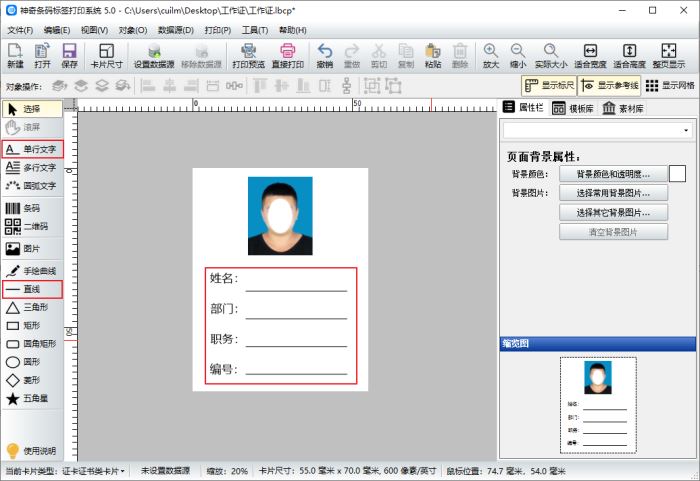
7、卡片的样子绘制完成之后,需要添加数据库,点击软件上方的设置数据源按钮,选择刚才保存好的员工信息表。
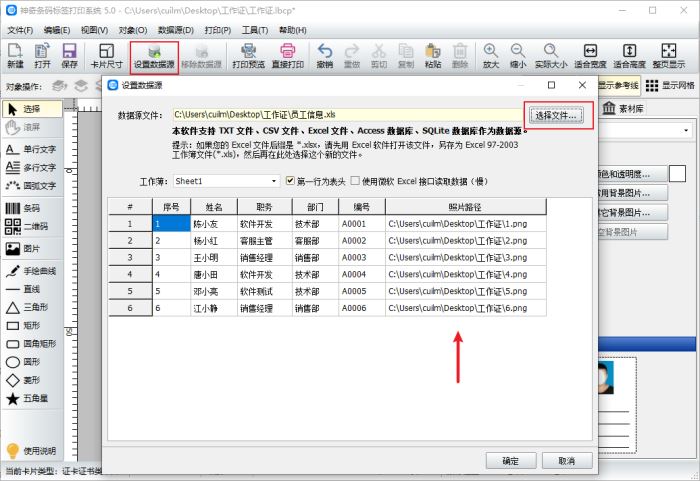
8、因为小编使用的是最新版本的神奇条码标签打印系统,简化了数据库功能。如果是老版本的用户,点击右侧数据库-添加,选择要添加的“员工信息excel表格”。
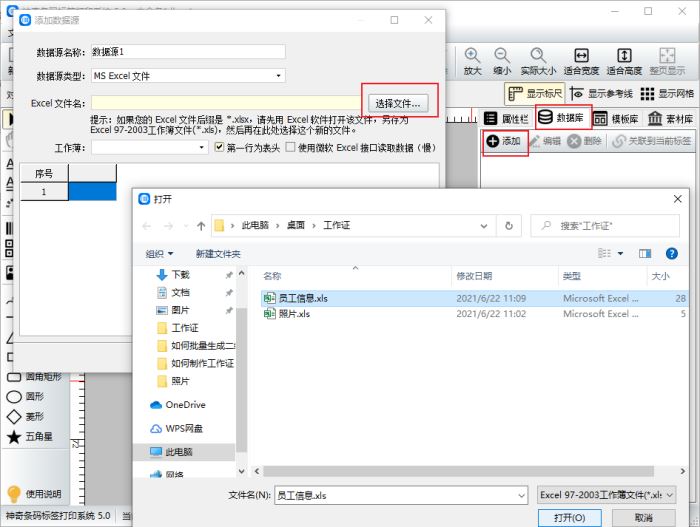

数据库添加完成后,点击关联到当前标签
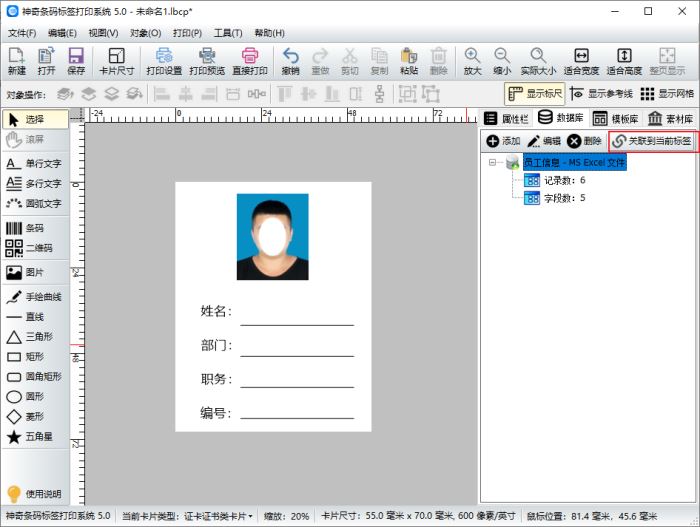
9、在画布上点击照片,在右侧勾选打印或导出时先读取数据源的字段值作为文件名,然后从该文件中读取图片。指定数据源字段里选择照片路径。
10、再次选择单行文字,在输入数据库字段里按照内容选择插入姓名。
按照上面的步骤,我们将照片以及员工信息全部添加完毕,这时可以点击上方工具栏中“打印预览”图标,看一下预览效果。
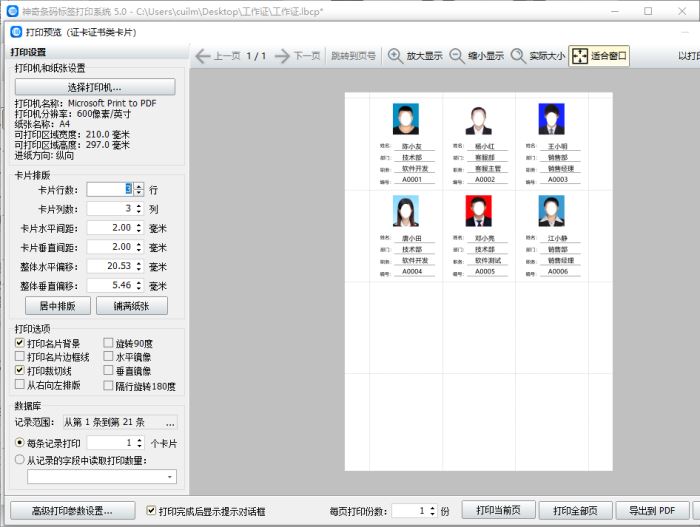
设置好打印参数,就可以打印了。
以上就是小编为大家带来的如何制作工作证?神奇条码标签软件制作工作证的方法的全部内容,希望能对您有所帮助,小伙伴们有空可以来脚本之家网站,我们的网站上还有许多其它的资料等着小伙伴来挖掘哦!
相关文章
 word怎么绘制一款电脑行业的工作证?想要设计一个计算机工作者的工作证,该怎么设计呢?下面我们就来看看使用word设计工作证的教程,需要的朋友可以参考下2017-10-10
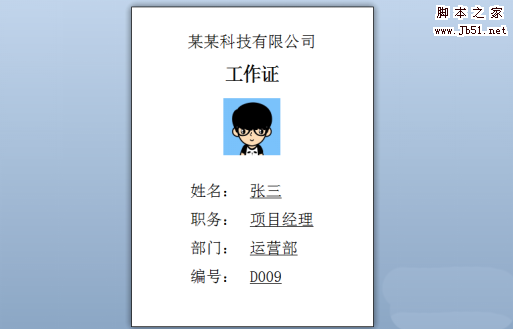 BarTender怎么设计证卡/工作证标签?BarTender中想要设计一款工作证,该怎么设计呢?下面我们就来看看详细的设计教程,很简单,需要的朋友可以参考下2017-06-07
- word2007怎么制作一个漂亮的工作证?word2007中需要制作一个漂亮的工作证模板,该怎么设置呢?下面我们就来看看详细的设置步骤,需要的朋友可以参考下2016-10-26
- Word怎么制作公司出入的工作证?一般公司都有工作证,今天我们就来看看使用word机会只工作证的教程,过程很简单,感兴趣的朋友可以进来参考一下2016-08-29
- 工作证证件在我们的生活中起着非常大的作用,当你出入公司的时候员工必须佩带工作证,那我们应该如何制作工作证呢,在Word中制作工作证是一件非常简单的事情,大家一起来学2016-04-15
- visio怎么绘制工作证或者桌牌?桌牌其实和工作证差不多,就是放在办公桌上的一个牌子,说明了员工的基本信息和工作职责,今天我们就来看看visio制作工作证的详细教程,,需2016-03-14
- word怎么利用邮件合并功能批量制作胸卡和工作证?员工很多的时候制作工作通行证也是一件很麻烦的事情,需要核对员工信息,还有照片,一个一个做基本上是不可能的,这时候我2016-02-29
- Word邮件合并是一项十分有用的功能。现在我给大家介绍一则Word邮件合并应用实例,制作有姓名、部门、编号、照片的工作证。 素材的准备 这里的素材主要是2008-10-06
 本文中介绍的是使用神奇条码标签打印系统制作表格类标签的方法,此外这款软件还支持制作条形码、二维码以及流水号等。2022-02-08
 神奇条码标签打印系统是一款专业的条码制作软件,这款软件集画图设计、条形码生成、二维码生成、标签制作、流水号批量打印于一体,本文中介绍的是使用这款软件制作小饰品标2022-02-08

最新评论