

PhotoScape边缘效果如何制作 PhotoScape制作边缘效果教程
pc下载网 发布时间:2022-02-28 10:45:20 作者:佚名  我要评论
我要评论
我要评论PhotoScape上有很多非常实用的功能,其中边缘效果就是非常实用的,下面就跟着小编来看看这个功能的使用教程吧
我们如何使用PhotoScape制作边缘效果图片呢?其实操作很简单,下面小编就为大家讲解PhotoScape制作边缘效果的方法,一起来看看吧。

PhotoScape制作边缘效果教程
1.首先,在PhotoScape中打开图片素材。

2.然后,点击下面的过滤器菜单。

3.接着,点击后跳出下拉框,然后点击里面的边缘。

4.点击后,图片的效果就做好了。

以上就是小编讲解的PhotoScape制作边缘效果方法,希望可以帮助大家更好地使用这款软件哦。
相关文章

PhotoScape可以合并照片吗 PhotoScape合并照片教程
Photoscape 是一款实用的的照片编辑和修复软件肯定是可以合并照片的,下面小编就将合并照片的步骤教给大家2022-02-28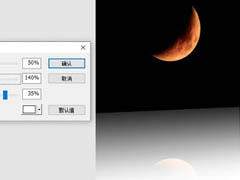
PhotoScape如何使用refletion效果 PhotoScape制作倒影效果教程
PhotoScape中我们如何制作refletion效果呢?如果我们的作品需要这种效果的小伙伴那就快来看看这篇教程吧2022-02-28
PhotoScape如何制作动态图 PhotoScape制作动态图教程
PhotoScape这款软件在我们作图的时候还是非常实用的,今天小编就来教大家如何使用PhotoScape制作动态图2022-02-28
PhotoScape如何制作透视图 PhotoScape制作透视图教程
PhotoScape在我们使用这款软件的时候会用到透视图这个功能,很多小伙伴还不会使用,小编为大家带来了具体的使用教程,一起来看看2022-02-28
PhotoScape如何制作磨砂玻璃效果 PhotoScape制作磨砂玻璃效果教程
Photoscape 是一款实用的的照片编辑和修复软件,大家知道如何使用PhotoScape制作磨砂玻璃效果吗?一起来看看2022-02-28

最新评论