

爱剪辑如何给视频添加MTV字幕特效 爱剪辑给视频添加MTV字幕特效方法
 我要评论
我要评论“MTV”即我们看到的明星MV中,歌词字幕逐行显示的效果。爱剪辑实现了一键导入LRC歌词、一键应用MTV字幕特效等多种智能化功能,从使用传统软件进行手工打时间点的耗时耗力的MTV制作中解脱出来,制作明星范的MV更加快速智能,且更具精美度!添加好视频后,按照如下步骤即可快速给视频添加MTV字幕特效:
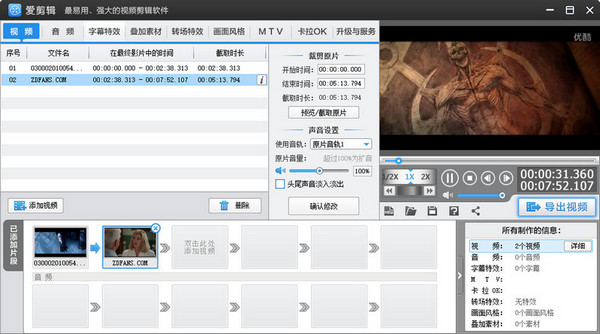
如何给视频添加MTV字幕特效
一、添加MTV歌词字幕
在主界面顶部点击“MTV”选项卡,在歌词列表左下部点击“导入LRC歌词”按钮,在弹出的对话框选择和你的背景音乐相匹配的LRC歌词文件。

图1:添加LRC歌词文件
二、编辑MTV歌词字幕并进行个性化设置
导入LRC歌词文件后,歌词列表中部会出现“请选择您要执行的操作”,根据自己的需要,选择“直接应用”或“编辑歌词”按钮即可。
如果歌词不需要修改,那我们可以点击“直接应用”按钮,一键快速应用歌词。
如果歌词有误需要修正,那爱剪辑还为爱粉们提供了快速编辑歌词功能。选择“编辑歌词”选项,即可在歌词列表栏目对歌词重新编辑。编辑完歌词后,在歌词列表右下角,点击“下一步”按钮,并根据自己需要,选择“保存并应用”(即原LRC歌词文件会同步为当前修改的内容)或“直接应用”(原LRC歌词不做更改)选项。
爱剪辑自带各类效果精美的专业字库,在歌词列表右侧“字体设置”栏目,在字体下拉列表,我们可以自由选择喜欢的字体。除了设置歌词字体,我们还可以对歌词的位置、颜色、字号等进行个性化设置。在“特效参数”栏目,可对歌词的特效、出现时间进行设置。设置完毕后,点击“字体设置”底部的“确认修改”按钮即可。

图2:快速编辑需修正的歌词

图3:自带各类效果精美的专业字库

图4:对MTV字幕进行个性化设置
三、将MTV歌词一键延后
如果LRC歌词文件本身存在制作上的货不对版,或歌曲响起之前插入了一段视频,我们需要将MTV歌词延后,那可以在“特效参数”的“时间设置”一栏,在“延后”处设置需要延后的时长即可。

图5:将MTV歌词一键延后
四、删除已添加的MTV歌词字幕
如果之前操作有误,那在“MTV”面板的歌词列表下方,点击“删除歌词”按钮即可。

图6:删除MTV字幕
相关文章
 爱剪辑不仅支持硬件加速导出功能,而且还支持Nvidia、AMD、Intel等众多主流硬件加速编码方案,导出视频的速度突飞猛进,一起来了解一下吧2022-03-25
 想要将视频旋转,怎么操作呢?使用爱剪辑旋转视频,就非常方便啦,一起来了解一下吧2022-03-25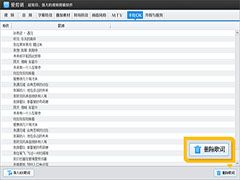
爱剪辑如何给视频添加卡拉OK字幕特效 爱剪辑添加卡拉OK字幕特效方法
爱剪辑不仅提供了一键快速应用卡拉OK字幕功能,而且在全球范围内,可能没有同类产品比它预置更多酷炫的卡拉OK字幕特效,一起来了解一下吧2022-03-24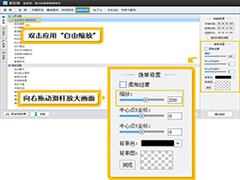
爱剪辑导出视频画面太小怎么办 爱剪辑导出视频画面太小解决方法
有时视频剪辑完导出后发现,视频画面很小,那么这时该如何解决呢?一起来了解一下吧2022-03-23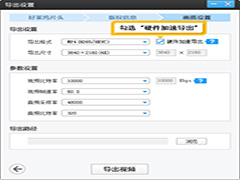 爱剪辑支持导出60帧视频,让您的视频画面从此更加流畅,绝不错过任何精彩瞬间,一起来了解一下吧2022-03-23
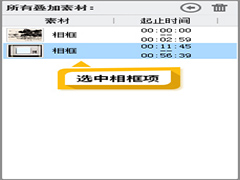 爱剪辑自带了大量精美相框,无需专门制作,也能让我们剪辑的视频快速拥有漂亮的相框,一起来了解一下吧2022-03-22
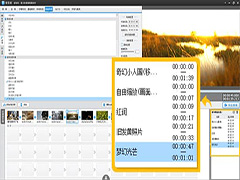 我们可以通过爱剪辑的“画面风格”为视频一键施加或梦幻或绚丽的炫光特效,花瓣飘落、羽毛飞舞,光之律动等浪漫场景,一起来了解一下吧2022-03-21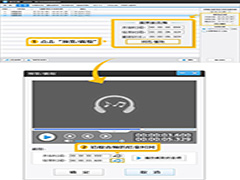
爱剪辑如何让音乐循环播放到视频结束 爱剪辑音乐循环播放到视频结束方
我们使用爱剪辑时,在给视频添加音乐的时候,想让音乐循环播放到视频结束该怎么做呢?一起来了解一下吧2022-03-21
爱剪辑如何修改已添加视频的参数 爱剪辑修改已添加视频参数方法
爱剪辑如何修改已添加视频的参数?下面给大家带来几种修改已添加视频参数的方法,一起来了解一下吧2022-03-17 如何取消爱剪辑片头特效,其实无需借助其它软件,一键即可去除片头特效!一起来了解一下吧2022-03-16

最新评论