

爱剪辑如何裁剪视频画面 爱剪辑使用自由缩放功能制作片尾教程
爱剪辑 发布时间:2022-04-11 14:42:10 作者:佚名  我要评论
我要评论
我要评论当我们准备把自己拍摄的视频发布到某社交平台时,但是发现视频的边边角角非常的难看,影响我们整体视频的协调性,这时我们就需要把视频的整体画面给剪裁一下,把视频多余的边角画面给剪裁掉,如此一来视频就看着协调顺眼很多。那么视频怎么剪裁画面大小呢?
视频本身有黑边,或需要将视频画面不需要的部分裁剪掉,用爱剪辑的“自由缩放”功能非常快速哦~~
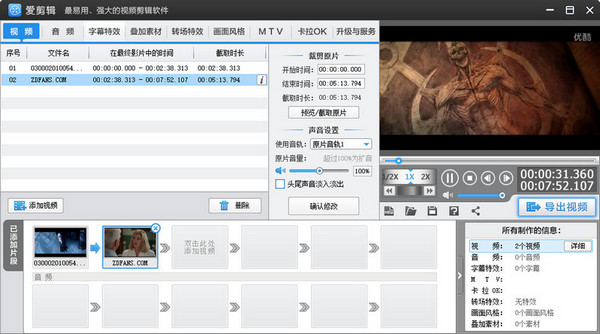
爱剪辑如何裁剪视频画面
通过自由缩放功能裁剪视频画面
在“画面风格”-“画面”选项卡,选择“自由缩放(画面裁剪)”,为指定的时间段应用该风格,然后在“效果设置”栏目,通过“缩放”、“中心点X坐标”、“中心点Y坐标”调整裁剪区域即可。
缩放:向左拉动滑杆为缩小画面,向右拉动滑杆为放大画面(即裁剪画面)。
中心点X坐标:向左拉动滑杆为左移画面,向右拉动滑杆为右移画面。
中心点Y坐标:向左拉动滑杆为上移画面,向右拉动滑杆为下移画面。

图1:裁剪视频画面
巧用自由缩放功能制作时尚片尾
除了裁剪视频画面,“自由缩放”功能在制作时尚片尾时,也非常好用~~
如下效果示例GIF涉及功能:“自由缩放”、“加相框”、“炫光特效、“好莱坞动景特效”、“字幕特效”等等
示例1、通过“自由缩放”功能,将视频画面缩小,放置在视频左侧或右侧,通过“字幕特效”的“向上滚动字幕”功能,添加向上滚动的片尾字幕。

图2:时尚片尾示例1(低画质GIF仅供参考,实际效果可全高清)
示例2、通过“自由缩放”功能,将视频画面缩小,放置在视频中间偏上位置,通过“字幕特效”的“向左滚动字幕”功能,添加向左滚动的片尾字幕。

图3:时尚片尾示例2(低画质GIF仅供参考,实际效果可全高清)
相关文章
 视频片头怎么制作模糊效果?爱剪辑中想要制作一个模糊的效果,该怎么给视频片头添加模糊效果呢?下面我们就来看看爱剪辑模糊特效的制作方法,需要的朋友可以参考下2022-04-11
 使用爱剪辑制作字幕颤抖特效有好几种方法,可根据需要灵活运用,应用最符合个人剪辑要求的效果,一起来了解一下吧2022-04-10
爱剪辑如何制作缓慢放大的字幕特效 爱剪辑制作缓慢放大的字幕特效教程
剪辑视频时,有时需要用到字幕或画面逐渐变大或变小的效果,那该怎么做呢,其实方法很简单,一起来了解一下吧2022-04-10 爱剪辑不仅为爱粉们提供了大量的精美贴图、相框、酷炫特效,实现画面定格效果也非常简单,一起来了解一下吧2022-04-08
 滚动字幕在我们生活中是十分常见的,不管是电影还是电视中都经常出现滚动字幕,内容包括广告、通知、说明等等,为视频添加滚动字幕可以让视频更加丰富,我们一起来学习如何2022-04-08
 调节视频播放速度,可让视频实现快放、慢动作、定格画面效果。下面我就教大家使用最易用、最强大的视频制作和视频剪辑软件爱剪辑,软件能一键调节视频播放速度2022-04-06
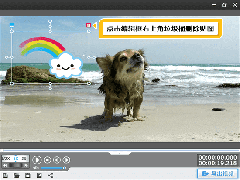 剪辑一直是当下最流行也是最实用的手段,学会了剪辑你就能掌握各种炫酷的特效,今天我就教大家如何用爱剪辑来索引、修改及删除贴图,一起来了解一下吧2022-04-06
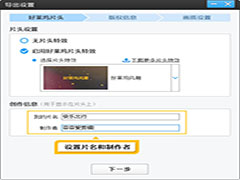 爱剪辑除了可以一键应用片头特效,还可以设置片名、制作者,这样就会在特效片头上显示爱粉们的创作信息啦,一起来了解一下吧2022-04-02
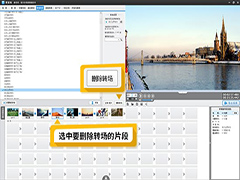 爱剪辑为用户提供了数百种转场特效,使创意发挥更加自由和简单,如何为视频添加转场特效?一起来了解一下吧2022-04-02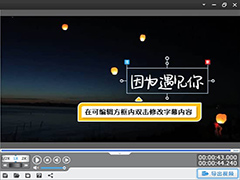
爱剪辑如何修改字幕的时间及内容 爱剪辑修改字幕的时间及内容方法
字幕的持续时间想要修改,如何操作的呢?其实非常简单,使用爱剪辑字幕的复制、剪切、粘贴、特效参数等功能即可,一起来了解一下吧2022-04-01


最新评论