

怎么完美激活Scientific Toolworks Understand 附激活补丁下载
 我要评论
我要评论怎么激活Scientific Toolworks Understand?Scientific Toolworks Understand激活补丁下载地址分享!Scientific Toolworks Understand是大家喜欢的一款代码阅读器,功能强大,但是此款软件需要激活才能使用全部功能,怎么激活Scientific Toolworks Understand呢?在激活Scientific Toolworks Understand的过程中需要注意那些事情呢?还有不知道的朋友一起看看吧!
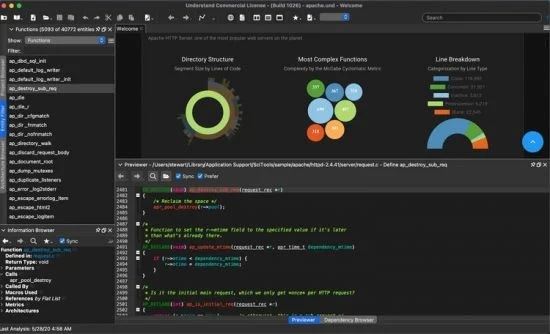
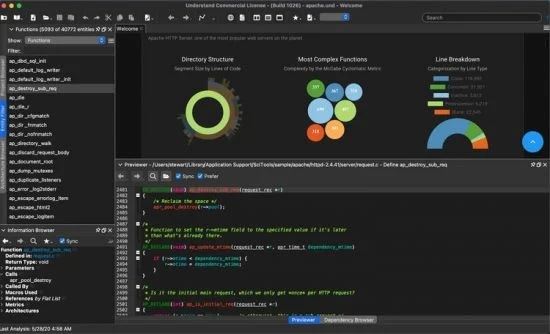
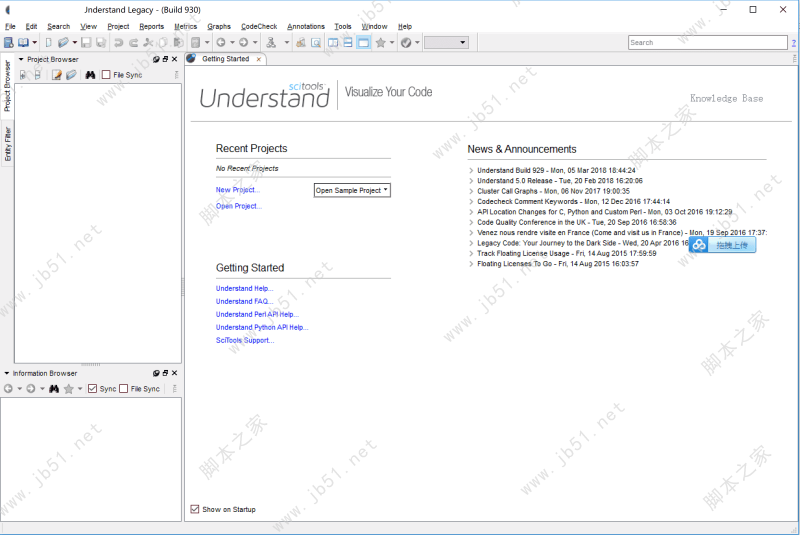
Scientific Toolworks Understand是一款定位于代码阅读的软件。界面用Qt开发的。Scientific Toolworks Understand是一种静态分析工具,用于维护、测量和分析关键或大型代码库。从指标和图表到依赖分析,用理解掌握您的源代码。支持多语言:Ada, C, C++, C#, Java, FORTRAN, Delphi, Jovial, and PL/M ,混合语言的project也支持。可以对代码生成多种图(butterfly graph、call graph、called by graph、control flow graph、UML class graph等),在图上点击节点可以跳转到对应的源代码位置。

软件特性
1、支持多语言:Ada, C, C++, C#, Java, FORTRAN, Delphi, Jovial, and PL/M ,混合语言的project也支持
2、多平台: Windows/Linux/Solaris/HP-UX/IRIX/MAC OS X
3、代码语法高亮、代码折迭、交叉跳转、书签等基本阅读功能。
4、可以对整个project的architecture、metrics进行分析并输出报表。
5、可以对代码生成多种图(butterfly graph、call graph、called by graph、control flow graph、UML class graph等),在图上点击节点可以跳转到对应的源代码位置。
6、提供Perl API便于扩展。作图全部是用Perl插件实现的,直接读取分析好的数据库作图。
7、内置的目录和文件比较器。
8、支持project的snapshot,并能和自家的TrackBack集成便于监视project的变化。
Scientific Toolworks Understand是一种静态分析工具,用于维护、测量和分析关键或大型代码库。从指标和图表到依赖分析,用理解掌握您的源代码。
基本指标
* 类数
* 文件数
* 函数数
* 行数
* 空白行数
* 代码行数
* 注释行数
* 非活动行数
* 声明性语句数
* 可执行语句数
* 注释与代码的比率
高级指标(部分列表)
* 圈复杂度
* 结
* 类耦合
* 内聚不足百分比
* 路径计数
* 最大继承
* 基类计数
* 继承的类计数
* 实例方法数
* 每个类的加权方法
相关下载
安装激活教程
1.在脚本之家下载解压后,大家将获得Setup x64.exe和crack等文件,双击Setup x64.exe开始安装软件,如图

2.点击browser可以选择更换软件安装目录,如图

3.等待安装完成,如图

4.去掉勾选,先不要运行软件,如图

5.在安装激活补丁前,首先要打开软件的安装目录,如果忘记软件的安装目录,请返回到桌面,找到软件的桌面快捷图标,并右键点击图标,出现弹窗后选择“打开文件位置”即可获得文件安装目录。如图

6.打开crack文件,将里面的补丁复制到软件安装目录中替换,如图

7.选择替换目标中的文件,如图

8.激活完成,使用全部功能!

功能特色
远离依赖地狱
依赖地狱的第一条规则是停止挖掘。理解的直观依赖检查阻止您违反依赖规则并帮助您摆脱困境。
最好的错误是您没有添加的错误
了解的 CodeCheck功能可以在错误到达您的客户之前发现它们。利用MISRA、AUTOSAR、HIS、DO-178B和Effective C++ 等行业标准。使用我们的 Python API 编写您自己的自定义检查和标准,并在 DevOps 中验证合规性。
为您的开发人员提供更智能的 DevOps
理解不仅仅是一个维护 IDE,它是一个充满智能的平台,您可以使用它来改善您的工程生活。使用理解的所有知识编写有关您的程序的程序,以帮助您更好地工作或将理解集成到您的工作流程中。受益于我们团队的数百个脚本并由其他客户共享。
如果你能衡量它,你就能改进它
您可以在维护软件时使用数百个行业标准指标来衡量您的软件,无论是一次性拍摄还是作为正在进行的 DevOps 系统的一部分。
一张图片值十万行代码
理解使用 50 多种不同的图表来帮助您准确地可视化您的代码在做什么以及它是如何构建的。浏览调用树、探索依赖关系、验证 UML 结构或使用 API 设计您自己的图表。
使用惊人的搜索工具导航继承的代码
查看函数、文件、变量等之间的关系。按照连接深入挖掘——别担心,有一个返回按钮。
理解意大利面条代码
无论您要处理谁的代码,Understand 的分析工具套件都可以让您轻松直接进入并重构丑陋的代码
功能介绍
1、代码知识
为您提供有关您的代码的相关信息。快速查看关于函数,类,变量等的所有信息,如何使用,调用,修改和交互。轻松查看您想要了解代码的呼叫树,指标,参考信息和任何其他信息。
2、指标和报告
理解非常有效地收集有关代码的度量标准并为您提供不同的查看方式。当我们没有完全满足您的需求时,您可以快速获得大量标准指标以及编写您自己的自定义指标的选|项。
3、制图
提供图表,使您可以查看代码连接(依赖关系),流程如何(控制流程图),使用哪些函数调用其他函数(调用图表)等等。有许多自定义选项可轻松让您仅显示您感兴趣的内容,因此该图最适合您的需求。
4、标准测试
提供了一种使用已发布的编码标准或您自己的自定义标准来检查代码的方法。这些检查可用于验证命名准则,度量标准要求,已发布的最佳做法或对您的团队而言重要的任何其他规则或约定。
5、依赖性分析
查看代码中的所有依赖关系以及它们如何连接。使用Understanding的交互式图形或使用文本依赖浏览器查看这些依赖关系。两者都可以让您快速轻松地查看所有依赖关系,或者深入了解详细信息。
6、编辑
强大的编辑器是一个完整的现代编程GUI,它结合了您所期望的所有现代功能。它从底层开始设计用于多显示器的使用,它包括选项卡,选项卡组,对接,语法着色,自动完成以及基于语法的折叠和折叠等等。
7、搜索
搜索有多个选项。要获得即时结果,请使用我们的“即时搜索”功能,该功能可在打字完成之前提供结果。了解还提供更多自定义和复杂搜索的搜索选项,例如正则表达式和通配符搜索。
8、语言
支持十几种语言,并且可以处理以多种语言编写的代码库。这允许您查看语言之间的调用和依赖关系,以便您可以获取有关完整系统的信息。
小技巧 :
1、设置字体和颜色风格
修改默认字体:Tools - Options - Editor - Default style
修改颜色: Tools - Options - Editor - Styles
2、生成UML类图、调用树图
默认安装的插件不支持这两种图,需要从官网下载插件。
_//www.scitools.com/perl_scripts/uperl/uml_class.upl
_//www.scitools.com/perl_scripts/uperl/invocation.upl
放到sti/conf/scripts/local目录下。
然后重新运行,执行 project- project graphical views - xxxx可以生成这两种图。
3、更改图的字体
直接修改对应的脚本文件(\Program Files\STI\conf\scripts目录下),在do_load( )函数的对应位置加入如下的设置:
$graph- default( fontname , Consolas , node );
$graph- default( fontsize , 10 , node );
$graph- default( fontname , Consolas , edge );
$graph- default( fontsize , 10 , edge );
注意:有的脚本中的作图变量名不是 $graph 而是 $g。
以上就是脚本之家小编给大家分享的Scientific Toolworks Understand的激活教程+激活补丁分享了,希望大家喜欢!
相关文章
WebStorm如何调试Vue项目? webstorm配置vue开发环境指南
WebStorm 支持多种调试工具,包括浏览器的开发者工具,但本文主要讲解的是使用 WebStorm 自带的调试功能2025-04-15
VSCode和webstorm怎么设置绿色护眼背景? 绿豆沙背景色的设置方法
护眼色一定程度能保护眼睛,缓解疲劳,VSCode和webstorm这两款常用的软件怎么设置护眼色呢?详细请看下文介绍2025-04-15- WebStorm本身已经足够强大,但一些优秀的插件能锦上添花,显著提升开发效率,详细请看下文介绍2025-04-15
如何安装配置WebStorm? WebStorm安装与使用全方位指南
WebStorm软件在前端和后端开发领域都备受青睐,很多朋友不知道该怎么下载安装,下面我们就来看看详细的安装配置教程2025-04-15Webstorm怎么配置? Webstorm入门之软件配置教程
WebStorm是一款功能强大的集成开发环境(IDE),支持各种前端开发技术,今天我们就来看看Webstorm的配置教程2025-04-15- WebStorm 允许您自定义界面颜色,以创建更个性化和美观的工作空间,今天我们就来看看Webstorm改变字体大小、背景颜色、设置背景图片的方法2025-04-15
 VScode上安装PlatformIO插件能成功安装,尝试卸载VScode并删除插件,这些错误仍然存在,下面我们就来看看这个问题的解决办法2025-04-03
提升代码搜索效率! VSCode里DeepSeek插件安装与配置指南
今天我们将向大家介绍如何在Visual Studio Code中安装并配置 DeepSeek 插件,帮助你更高效地进行代码搜索2025-04-07- VSCode是一款免费且开源的代码编辑器,因其强大的功能和良好的用户体验而广受欢迎,本文将详细介绍 VSCode 的基本使用方法,并通过插图帮助你更好地理解2025-04-03
- 今天我们来聊聊如何安装和配置VS Code,让它成为你编程路上的得力助手,这个过程其实很简单,只要跟着我的步骤走,你绝对能搞定2025-04-03


最新评论