

怎么激活Steelray Project Viewer 附图文激活教程+注册机
 我要评论
我要评论怎么激活Steelray Project Viewer?Steelray Project Viewer是大家喜欢的Steelray Project Viewer mpp阅读工具,但是此款软件需要激活才能使用全部功能,怎么激活Steelray Project Viewer呢?今天脚本之家小编就给大家分享一款最新的Steelray Project Viewer注册激活软件,需要的朋友一起看看吧!
Steelray Project Viewer激活版是一款好用的MPP文件打开和阅读工具,这款工具主要用于在一些没有安装Microsoft Project的计算机上浏览相应的mpp文件。支持一键浏览、打印相应的Project文件,新版本的Steelray Project Viewer增强了文件格式的兼容性,提高了浏览的体验度。
编者注:这款软件需要安装Java环境才可运行。解压密码:www.jb51.net

软件简介
Steelray Project Viewer 是一个软件应用程序,让你打开,浏览,打印,和导出的Microsoft Project MPP文件,并查看他们的信息,而不需要安装project。作为Microsoft Project的合作伙伴,我们为您带来的完美补充到现有的部署。 Steelray是合适的工具为您的用户想查看,浏览,打印和出口项目文件。使用微软的项目查看器将您的组织节省了很多钱,Steelray是明智的选择!
不需要安装Microsoft Project,可以透过Steelray Project Viewer打开、导航、浏览、打印Microsoft Project的.mpp文件。作为Microsoft Project的合作伙伴,提供给你Project完美的补充。当你只需要打开、导航、浏览、打印Project文件的时候,Steelray是最佳选择的工具。
软件特点
»工程与32位和64位电脑
»打开您的PC上的Microsoft Project MPP文件、甘特图与视觉的进展和依赖
» 5个缩放级别,从每天到每年
»创建包含的未完成的任务,逾期任务,本周开始的任务,任务分配给一个人等的意见
»任务列表导出到HTML或Excel
»高品质的印刷
»选择日期格式
»在应用程序检查更新availablility
功能介绍
Steelray 于 2000 年为 Microsoft Project 发明了查看器,并从那时起不断增加创新和改进。无需导入或上传任何内容 - 只需像使用 Microsoft Project 一样打开文件,您将在日程表中看到相同的核心视图和数据。
Enterprise Ready
Steelray Project Viewer 被具有最大项目进度的行业(例如航空航天/国防、建筑)的客户使用。
增强打印在打印
前预览所有页面、一页或实际尺寸。缩放并查看对输出、控制页面大小和方向以及标题数据的影响。比在 Project 中打印更容易!
搜索引擎
使用集成到项目查看器中的第一个搜索引擎快速找到您需要的内容。搜索任务信息、资源名称和日期。
平台就绪
Microsoft Project 98 至 Project 2016、Excel、Primavera .XER 和 UN/CEFACT XML 文件。
一键式导航
单击任务并查看详细信息。选择一个资源名称,您将看到该资源的分配。点击日期,查看开始、结束和进行中的内容。
易于使用
对原始版本的改进,而不是 Microsoft Project 的克隆。为所有需要的人简化项目数据。
相关下载

安装激活教程
1.在脚本之家下载解压后,大家将获得spv_6_8_0_win_setup.exe和Keygen-CRD等文件,双击spv_6_8_0_win_setup.exe进入安装向导,点击next,如图

2.勾选我接受此协议,点击next,如图

3.点击browse选择更换软件安装目录,默认目录:C:\Program Files\Steelray Software\Steelray Project Viewer;如图

4.更具需要选择,最后点击next,如图

5.点击next,如图

6.选择创建桌面快捷方式,如图

7.等待安装完成,如图

8.安装完成,运行软件,如图

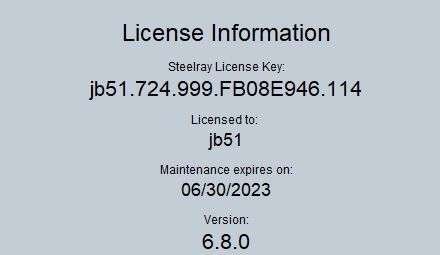
9.打开Keygen-CRD文件夹,运行注册机,在注册机上输入名称jb51、邮箱地址jb51@163.com,然后选择需要激活的软件名称(这一步很重要,软件名称不正确将不能激活软件),最后点击generate获取激活码。然后将激活码输入到激活界面,如图

10.然后输入邮箱,如图

11.点击继续,如图

12.激活完成,获得软件功能授权,如图

相关文章

腾讯文档中的内容误删后无法撤销恢复咋办? 腾讯文档找回误删文件的技巧
腾讯文档作为一款便捷的在线文档处理工具,在使用过程中,由于各种原因,我们可能会不小心误删一些重要的文件,面对这种情况,你是否感到手足无措?下面我们就来看看找回文2025-02-01
如何查找删除电脑中的重复文件?金舟重复文件删除工具删除表重复文件的
金舟重复文件删除工具支持快速查找、批量删除等,支持扫描图片、音频以及视频等,本文中介绍的是使用该软件查找删除重复文件的方法2024-11-28
pdf文档已签名无法编辑怎么办? 被签名保护无法编辑的多种方法
们常常需要对PDF文件进行编辑、签名和保护等操作,当我们在PDF文件中加入数字签名后,就不能随意更改其中的内容,那么,pdf签名之后不能编辑怎么办?下面我们就来看看详细解2024-11-26
OncePower怎么使用?OncePower快速上手图文教程(附下载)
OncePower作为一款免费且功能强大的批量重命名工具,不仅提供了丰富的命名选项和文件整理功能,还支持多平台使用。下文就为大家带来了详细教程,一起看看吧2024-10-24 讯飞文档编辑好的文件,想要直接发到微信中,该怎么分享文件到微信呢?下面我们就来看看详细的教程2024-09-29
 汇帮文件名提取器是一款功能强大的文件管理工具,能批量提取文件名、路径、创建时间等,接下来的内容中介绍的是使用该软件快速分类整理文件的详细步骤2024-09-11
如何将多个文件夹内容提取到一个文件夹?汇帮文件名提取器来解决
使用汇帮提取器,可轻松将多个文件夹内容合并到一个文件夹中,需要了解的朋友请继续阅读吧2024-09-11腾讯文档怎么下拉填充? 腾讯文档下拉填充的序号都一样的解决办法
腾讯文档在线表格在拉序号的时候,发现都是一样的,想要递增显示,该怎么操作呢?下面我们就来看看详细的处理方法2024-08-06- 在线表格想要添加保护,该怎么设置呢?我们可以选择自己需要保护的区域点击保护即可完成,下面我们就来看看详细的教程2024-08-06
腾讯文档下载记录怎么删? 腾讯文档清除所有文档下载记录的方法
腾讯文档中疆场下载文档,有很多记录,想要删除所有下载记录,该怎么操作呢?下面我们就来看看详细的教程2024-08-05
最新评论