

oCam怎么设置左键单击效果?oCam设置左键单击效果教程
发布时间:2022-07-14 10:57:11 作者:佚名  我要评论
我要评论
我要评论 oCam这款免费屏幕录像捕捉软件,编码功能强大,支持游戏录像,可录制任何区域,可选全屏模式或自定义区域截图,那么大家知道怎么去设置左键单击效果吗?跟着小编一起来看看
oCam怎么去设置左键单击效果呢?如果还有的小伙伴不知道要怎么开启,接下来就一定不要错过小编给大家带来详细的教程,快来学习学习吧!
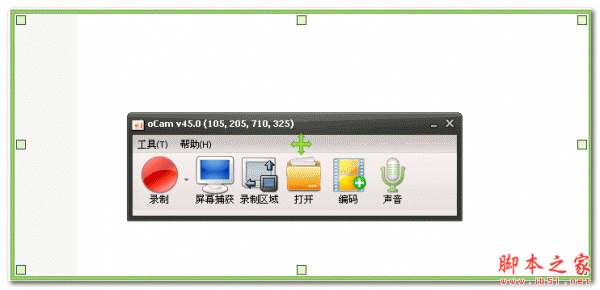
oCam设置左键单击效果教程
1、首先打开电脑上的oCam,如图所示

2、然后点击菜单,如图所示

3、点击设置,如图所示

4、接着点击左边的效果,如图所示

5、最后将添加左键单击效果开启即可,如图所示

好了,到这里oCam怎么设置左键单击效果的具体教程就结束了,想学习更多教程就来关注脚本之家吧。
相关文章
 oCam是一款免费屏幕截图、屏幕录像、音频录制软件,很多小伙伴在使用oCam的时候,不知道如何设置线程数,下面小编就带来了设置步骤,一起来看看吧2022-07-14
 ocam屏幕录像工具是一款好用的屏幕录像软件,很多小伙伴在使用oCam的时候,不知道怎么设置语言,下面小编就来为大家解答,一起来看看2022-07-14
oCam怎么开启GDIAPI功能?oCam开启GDIAPI功能教程
ocam屏幕录像工具的功能十分强大,不仅仅能进行屏幕的录制,还能够进行屏幕的截图。在使用ocam屏幕录像工具的时候,怎么开启GDIAPI功能呢?跟着小编一起来看看吧2022-07-14 oCam是一款设计简单功能强大的屏幕录像软件,那么大大家在使用oCam(屏幕录像软件)的时候,知道怎么设置管道阶段吗?恨着小编一起来操作吧2022-07-14
 oCam是一款设计简单功能强大的屏幕录像软件,它还可以录制你的桌面屏幕,那么大家在录制游戏的时候怎么关闭麦克风呢?一起来看看2022-07-14
 oCam是一款功能全面的屏幕录像软件,该软件不仅可以录制视频、声音,还可以录制GIF,同时支持对所录制的图像添加水印,录制不清晰时,也可以调整质量参数,但要怎么调整呢2020-08-24
最新评论