

迅捷CAD编辑器怎么使用块分解功能?迅捷CAD编辑器使用块分解功能教程
发布时间:2022-07-26 11:02:11 作者:佚名  我要评论
我要评论
我要评论迅捷CAD编辑器是一款操作简单且功能强大的cad文件编辑工具,小伙伴们可以使用迅捷CAD编辑器浏览多种格式图纸文件,也可以用来编辑这些图纸文件,下面咱们就来看看如何使用块分解功能吧
在使用迅捷CAD编辑器软件的时候,有的小伙伴还不会通过块分解功能,下面就是小编带来的使用块分解功能的操作教程,希望对你们有所帮助哦一起来看看。
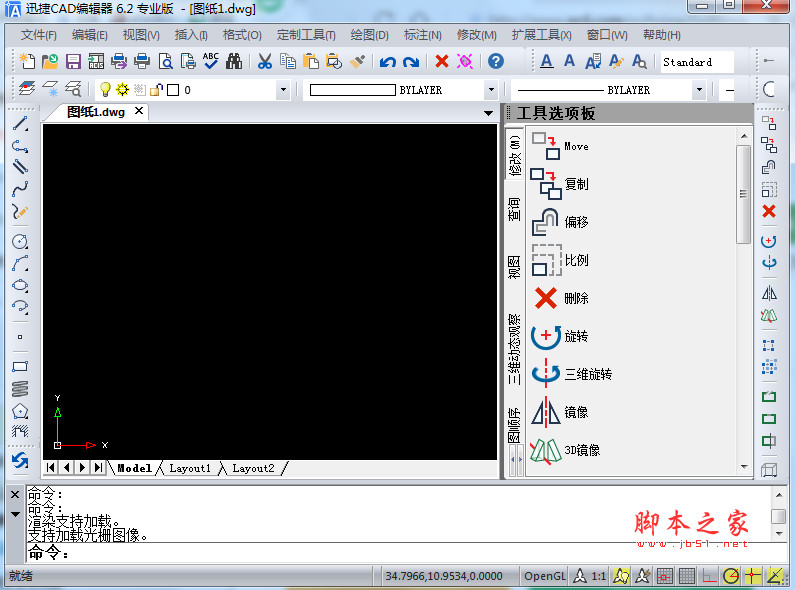
迅捷CAD编辑器使用块分解功能教程
首先通过迅捷CAD编辑器打开要操作的图纸文件,软件支持打开DWG、DXF、DWT格式的图纸。

打开图纸文件后,在图纸中找到要要分解的图块对象,点击选要分解的图块。能用选框,或按Ctrl键点击选取多个图块对象。

点击切到“编辑器”选项菜单,点击工具里“分解”,然后改图块就分解开了,直接进行编辑修改。

若图块里还包含有下级图块这样进行分解:
当前图块中还包含有下级图块,用“分解”命令只能分解该层图块,下级图块则不会进行分解。
对于简单图形,若要将对象中的所有图块都进行分解,可以通过多次使用分解命令来进行分解;若图块较复杂,并包含多个图块,可按照以下操作分解
首先选择该图块对象,然后点击进入“块编辑器”。

进入图块编辑后,不用选择对象,直接点击“分解”工具右侧的三角形下拉菜单按钮,选择“炸开所有”命令,然后保存并关闭块编辑器。

退出块编辑器后,再选择该图块,使用分解命令,这时就能看到该图块包括其包含的下级图块就全部分解开了。

注:若不进入图块编辑器,直接使用“炸开所有”命令,则该图纸文件中除锁定图层外的其他所有图块对象会全部分解。
还不会使用迅捷CAD编辑器将CAD中的块分解的朋友们,不要错过小编带来的这篇文章哦。
相关文章
迅捷CAD编辑器怎么使用命令绘图?迅捷CAD编辑器使用命令绘图教程
迅捷CAD编辑器 是一款由迅捷推出的非常实用的图纸DWG格式文件的CAD编辑软件,在这里也有不少借助迅捷CAD编辑器来编辑CAD图纸的小伙伴,那么大家知道在这里怎么使用命令绘图2022-07-26
迅捷CAD编辑器怎么测量多段线长度?迅捷CAD编辑器测量多段线长度教程
迅捷CAD编辑器软件可对DWG、DXF等文件格式图纸提供浏览、编辑功能,轻松的对CAD图纸进行编辑和处理,下面就来看看怎么测量多段线长度吧2022-07-26 迅捷CAD编辑器是一款功能强大的专门应用于图纸DWG格式文件的编辑软件,在这里如果需要匹配属性大家知道怎么去操作吗?一起来看看2022-07-26
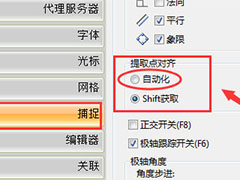 迅捷CAD编辑器是一款专业的CAD编辑处理软件,支持CAD图纸的编辑和浏览,本站中介绍的是使用这款软件设置自动化提取点对齐的方法2022-04-13
 迅捷CAD编辑器是一款专业的CAD编辑软件,这软件专门应用于图纸DWG格式文件的编辑软件,主要为DWG、DXF等文件格式图纸提供浏览、编辑功能,本文中介绍的是使用这款软件绘制C2022-04-13
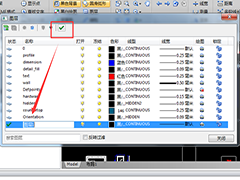 迅捷CAD编辑器如何创建新图层?下文中为大家带来了在迅捷CAD编辑器中创建新建图层的详细操作步骤。感兴趣的朋友不妨阅读下文内容,参考一下吧2019-11-12
CAD文件中的块如何编辑 迅捷CAD编辑器文件里的块进行编辑的方法教程
CAD文件中的块如何编辑?下文中为大家带来了迅捷CAD编辑器文件里的块进行编辑的方法教程。感兴趣的朋友不妨阅读下文内容,参考一下吧2019-11-10 我们在用迅捷CAD编辑器绘制图纸的时候,为了更加方便地进行绘图查看,往往会创建一个三视图窗口,让绘图更容易,今天,小编就为大家介绍一下2019-08-23
 在用迅捷CAD编辑器日常绘图的时候有可能需要对绘制的角度进行平分操作。那么迅捷CAD中如何绘制角平分线呢,下面来教大家具体的操作手法2019-08-12
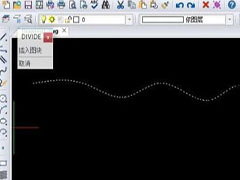 迅捷CAD编辑器中画一条曲线很简单,但是要将这个曲线进行等分操作就有点难了,接下来,小编就为大家介绍一下2019-08-01


最新评论