

MindMaster怎么绘制平面设计图?MindMaster绘制平面设计图教程
华军软件园 发布时间:2022-08-01 16:34:17 作者:凹凸曼  我要评论
我要评论
我要评论亿图流程图制作软件是款很不错的绘图应用哦。那各位了解亿图流程图制作软件绘制平面设计图的相关操作吗?赶紧看看吧
亿图流程图制作软件是款很不错的绘图应用哦。那各位了解亿图流程图制作软件绘制平面设计图的相关操作吗?不知道的话就让小编来告诉你吧。

MindMaster绘制平面设计图教程
1、打开亿图流程图制作软件,选择新建“平面布置图”,在软件右侧界面选择相应模板或例子开始绘图

2、创建基本的外墙结构。拖拽绿色的控制点,双击尺寸文本,输入长度和宽度,形状就会相应地改变。

3、从“墙、门、窗户和结构”符号库里,拖拽墙壁形状到绘图页面。拖拽绿色控制点更改墙壁大小或改变墙壁长度值。拖拽一面墙壁到另一面墙壁,当结束点变成红色,松开鼠标,两面墙壁就会吸附在一起。

4、设置开门方向,可右击门的形状在右键菜单中选择垂直翻转或者水平翻转按钮进行设置。拖拽黄色的控制点改变门的朝向角度和方向。

5、还可添加一些绿色植物来美化一下,直接从植物符号库中拖拽喜欢的植物到绘图页面就行。

6、最后给墙壁加标尺,在浮动按钮中就能设置单位、精度、角度和延长线选项。然后一张平面设计图就出来了。

上文就讲解了亿图流程图制作软件绘制平面设计图的具体操作步骤,希望有需要的朋友都来学习哦。
相关文章
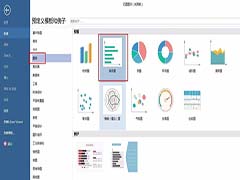
MindMaster思维导图怎么绘制彩色条形图?MindMaster绘制彩色条形图教程
借助亿图流程图制作软件绘制条形图是非常容易实现的。那么想绘制彩色条形图,我们应该如何操作呢?下面就来看看亿图流程图制作软件绘制彩色条形图的操作过程吧,赶紧看看吧2022-08-01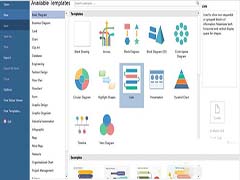
MindMaster思维导图怎么制作说明文字分块图?MindMaster制作说明文字分
在使用亿图流程图制作软件时,有的网友表示还不会制作说明文字分块图,那么下面就一起来学习有关亿图流程图制作软件制作说明文字分块图的操作流程,赶紧看看吧2022-08-01
MindMaster思维导图怎么添加无箭头的连线?MindMaster思维导图添加无箭
如今使用亿图流程图制作软件的伙伴越来越多了,而本文就详细介绍了亿图流程图制作软件添加无箭头的连线的操作步骤,还不会操作的朋友就跟着小编学习一下吧,赶紧看看吧2022-08-01
mindmaster怎么调整边框大小?mindmaster调整边框大小教程
MindMaster是一款非常专业并且好用的跨平台思维导图软件,那么我们在使用mindmaster制作思维导图的时候,怎么调整设置边框大小呢2021-07-07
思维导图免费软件哪个好? MindManager/MindMaster和XMind功能对比分析
MindManager、MindMaster 和 XMind三款思维导图那款最好用?今天脚本之家小编给大家详细介绍这三款思维导图优缺点,需要的朋友一起看看吧2021-04-30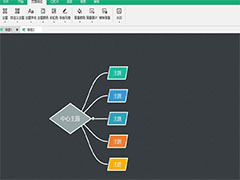 MindMaster思维导图怎么选择内置主题?MindMaster中内置了很多主题,想要选择一个使用,该怎么选择内置主题呢?下面我们就来看看详细的教程,需要的朋友可以参考下2020-04-10
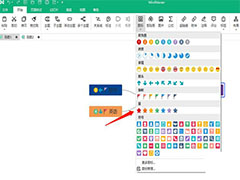 MindMaster思维导图主题怎么添加星图标?思维导图想要给主题添加图标,该怎么添加呢?下面我们就来看看详细的教程,需要的朋友可以参考下2020-04-10
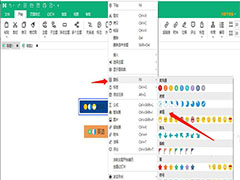 MindMaster思维导图主题怎么添加表情图标?MindMaster制作的思维导图想要添加表情,该怎么给主题添加表情呢?下面我们就来看看详细的教程,需要的朋友可以参考下2020-04-09
 MindMaster思维导图主题怎么添加注释?MindMaster绘制的思维导图,想要给主题添加注释,更方便理解,该怎么添加注释呢?下面我们就来看看详细的教程,需要的朋友可以参考下2020-04-09
 MindMaster思维导图主题怎么添加箭头图标?MindMaster画的思维导入想要给主题添加箭头,该怎么添加呢?下面我们就来看看详细的教程,需要的朋友可以参考下2020-04-09


最新评论