

ToDesk如何开启屏蔽设置?ToDesk开启屏蔽设置方法
华军软件 发布时间:2022-10-13 14:13:19 作者:小鑫  我要评论
我要评论
我要评论ToDesk电是一款极致流畅的远程控制软件,通过本软件只需输入相应的码便可以轻松实现远程控制、文件传输等一系列操作,能够极大程度的提升用户工作生活的效率,在软件中如何开启屏蔽设置功能呢?
ToDesk如何开启屏蔽设置呢?下面小编带来的文章是ToDesk设置屏蔽设置的方法,还有不清楚小伙伴和小编一起去学习一下吧。

ToDesk开启屏蔽设置方法
第一步:点击ToDesk头像登录。

第二步:点击左侧工具栏的高级设置。

第三步:点击进入显示界面,点击屏蔽设置选项即可。

以上就是小编给大家带来的ToDesk如何设置屏蔽设置的全部内容,希望能够帮助到大家哦。
相关文章
 toDesk是一款强大且专业的远程的控制软件,用端到端的加密来保证数据上面的安全,能够极大程度的提升用户工作生活的效率,在这里大家知道怎么去修改账号的昵称吗?一起来看2022-10-10
 toDesk是一款强大且专业的远程的控制软件,具有远程桌面控制、文件传输、语音沟通等功能,在这里大家知道怎么去修改个性签名吗?一起来看看2022-10-10
 ToDesk是一款极致流畅的远程控制软件,通过本软件只需输入相应的码便可以轻松实现远程控制、文件传输等一系列操作,能够极大程度的提升用户工作生活的效率,同时大家还可以2022-10-08
 ToDesk是一款极致流畅的远程控制软件,能够极大程度的提升用户工作生活的效率,在这里大家还可以去设置自己习惯的语言,下面来看看怎么去设置繁体中文吧2022-10-08
 ToDesk是一款极致流畅的远程控制软件,通过本软件只需输入相应的码便可以轻松实现远程控制、文件传输等一系列操作,下面咱们就来看看在软件中怎么关闭开机自启2022-10-08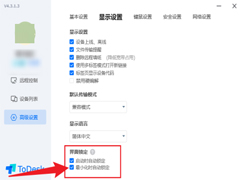
ToDesk界面自动锁定如何开启?ToDesk开启界面锁定的方法
很多朋友好奇ToDesk怎么开启界面自动锁定?今天小编就为大家带来了ToDesk开启界面自动锁定方法吧,需要的朋友一起看看吧2022-08-22
ToDesk如何设置最小化时自动锁定?ToDesk设置最小化时自动锁定教程
近日有一些小伙伴咨询小编ToDesk怎么设置最小化时自动锁定?下面就为大家带来了ToDesk设置最小化时自动锁定的方法,赶紧看看吧2022-08-18 近日有一些小伙伴咨询小编ToDesk怎么退出远程控制?下面就为大家带来了ToDesk退出远程控制的方法,赶紧看看吧2022-08-16
 近日有一些小伙伴咨询小编ToDesk怎么远程打印文件?下面就为大家带来了ToDesk远程打印文件的方法,赶紧看看吧2022-08-16
ToDesk如何保存历史连接密码?ToDesk保存历史连接密码教程
近日有一些小伙伴咨询小编ToDesk怎么保存历史连接密码?下面就为大家带来了ToDesk保存历史连接密码的方法,赶紧看看吧2022-08-16


最新评论