

怎么免费激活ON1 Resize AI 2023? 附激活教程+补丁下载
 我要评论
我要评论怎么免费激活ON1 Resize AI 2023?ON1 Resize AI是大家喜欢的一款照片放大器软件,无损放大,功能齐全,但是ON1 Resize AI需要激活才能使用全部功能,下面有详细的安装激活教程,需要的朋友不要错过哦!
照片无损放大器-ON1 Resize AI 中文激活版是下一代照片放大软件,为摄影师提供最高质量的照片放大。这种全新的超分辨率技术将允许任何摄影师放大照片,同时快速保持和恢复令人难以置信的细节和清晰度。

相关下载

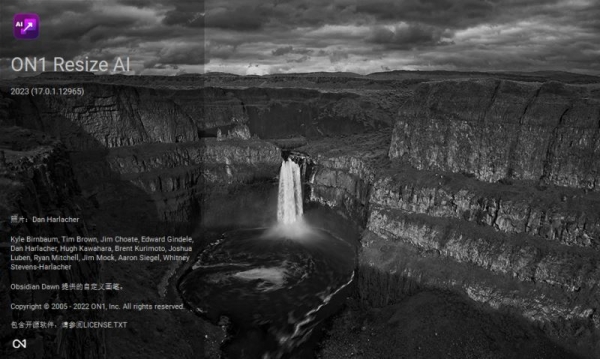
功能特色
它如何脱颖而出
ON1 Resize AI 使用最先进的神经网络在不丢失细节的情况下放大照片
最终的工作流程集成——在与主机应用程序集成方面,ON1 Resize AI 超越了普通插件
直接从应用程序打印 - ON1 Resize AI 擅长制作令人惊叹的海报大小的打印件
强大的批处理功能让您在创纪录的时间内完成工作
独特的平铺和画廊包装功能
软件特点
大打印工具
照片放大软件应提供最高质量的照片打印。ON1 Resize AI 擅长使用最先进的技术进行打印。您可以将图像放大到任何尺寸,而不会丢失打印件中的清晰度或细节。
创建帆布包裹
画廊环绕功能创建扩展边距,用于将您的照片环绕在木制担架杆上以进行帆布打印。
每次都能获得精美的打印件
打印单张照片、联系表、墙壁肖像或将多张照片拼贴到包装打印中。此外,在一张纸上打印多张照片以创建包裹。
更好的批处理
ON1 Resize AI 中的导出功能可以轻松处理单张照片,少数或数百张。您不仅可以控制大小,还可以控制文件类型、命名、位置等。您甚至可以即时应用画廊包装或水印。
保持惊人的细节量
通过研究数百万个日常生活示例,ON1 Resize AI 可以将照片及其纹理放大到几乎任何尺寸,为摄影师留下超高分辨率的图像。
保持清晰的细节
ON1 Resize AI 使用深度机器学习来研究我们在世界上看到的不同细节,无论是动物皮毛、树皮、羽毛、草、树叶、岩石和皮肤等自然纹理,还是混凝土、织物或砖块等人造纹理。
更轻松印刷
在准备要打印的照片时,了解打印机的正确分辨率以及纸张选择的正确锐化量可能会令人生畏。ON1 Resize AI 的内置预设让这一切变得轻而易举。只需选择打印机类型、纸张类型和尺寸。
作为插件工作
适用于 Adobe Lightroom、Photoshop 和 Capture One
Resize AI 超越了一般的插件。在 Capture One 和 Lightroom 中,您可以使用强大的新调整大小选项轻松进行批处理。在 Adobe Photoshop 中,它可以处理带有遮罩、Alpha 通道、文本和 RGB 以及 CMYK、灰度和 LAB 调整层的分层文件。
支持的选项
支持用于控制画笔大小和/或不透明度的压敏片。
支持相机输入、显示、软打样和打印的 ICC/ICM 配置文件。推荐使用硬件显示校准工具。
支持的语言
英语、德语、西班牙语、法语、日语、韩语、简体中文、俄语、葡萄牙语、意大利语、荷兰语
安装激活教程
1.在脚本之家下载解压后,大家将获得ON1_Resize_AI_2023.exe和crack等文件,双击ON1_Resize_AI_2023.exe开始安装软件,如图

2.点击浏览更换软件安装目录,默认目录:C:\Program Files\ON1\ON1 Resize AI 2023;如图

3.点击浏览更换地址,如图

4.勾选创建桌面快捷方式,一定要勾选,等会激活的时候得用!如图

5.勾选我接受此协议,如图

6.点击继续,如图

7.点击安装,如图

8.等待安装完成,如图

9.去掉立即运行软件勾选,先不要运行软件,等待安装激活补丁,如图

10.在安装激活补丁前,首先要打开软件的安装目录,如果忘记软件的安装目录,请返回到桌面,找到软件的桌面快捷图标,并右键点击图标,出现弹窗后选择“打开文件位置”即可获得文件安装目录。如图

11.打开crack文件夹,将里面的补丁复制到软件安装目录,如图

12.点击替换目标中的文件,如图

13.激活完成,如图

系统支持
操作系统 macOS 10.15、11、12
Windows 10、11
(当前维护版本,仅限 64 位)
处理器 Intel Core i5、Xeon 或更好的处理器或 Apple Silicon
硬盘 1.5 GB 用于安装
图形 OpenGL 3.3 兼容显卡,具有 2 GB VRAM、DirectX 12、1280x800 分辨率(100% 比例因子)
可选集成 Photoshop CS6 及以上
Photoshop Elements 14 及以上
Photoshop Lightroom Classic 6 及以上
Capture One 10 及以上
相关文章

Word文档如何插入CAD中? 迅捷CAD编辑器快速导入word文档的教程
将Word文档插入CAD中可以方便地在CAD图纸中添加文字说明或者注释,使得文件更加详细和易于理解,该怎么操作呢?详细请看下文介绍2025-09-25
只需3步! DeepSeek配合Xmind自动生成思维导图详细指南
最近,DeepSeek可谓是风靡全网,无数小伙伴体验后都赞不绝口,直呼太好用了!不过,很多小伙伴也提出了一个很实用的问题:如何结合XMind打造思维导图的超酷组合?详细请看2025-02-25 很多朋友在问美图秀秀模板拼图白色边框怎么去掉,其实方法很简单哦,下面我们分享两种方法,详细入下2025-01-22
 Blender作为一款强大的3D建模软件,内置了许多实用的小技巧,让创作过程更加高效,以下是其中10个不可或缺的快捷操作,详细请看下文介绍2024-10-17
 索尼推出的PS5 Pro引发了游戏圈的热议,尽管其昂贵的价格备受争议,但妥妥的科技魅力吸引了大批玩家的关注,今天,我们就来探讨如何使用Blender这款免费开源的3D建模软件,2024-10-17
 图案填充是一种常用的功能,用于在指定区域内填充不同的图案或颜色,以增强图形的可读性和美观度,本文将详细介绍如何在CAD中进行图案填充操作2024-10-02
cad怎么画逼真的草莓模型? 浩辰cad建模三维立体3D草莓的技巧
很喜欢吃草莓,想要使用cad建模一款立体漂亮且逼真的草莓模型,该怎么建模呢?下面我们就来看看cad画草莓的方法2024-10-02怎能用cad设计玫瑰花和爱心图案? 浩辰CAD建模玫瑰与爱心的技巧
很喜欢玫瑰与爱心,想要自己设计一款唯一的图纸送给那个ta,该怎么绘制呢?下面我们就来看看使用浩辰cad绘制爱心和玫瑰的技巧2024-10-023D标准件螺栓太长或太短怎么办? 浩辰cad调整3d标准件螺栓长短的技巧
cad图纸绘制的时候,直接插入3D标准件螺栓发现长度不合适,该怎么调节长短呢?下面我们就来看看使用浩辰cad调整3d标准件螺栓长短的技巧2024-10-02- 随着计算机技术的不断发展,CAD软件已经成为道路桥梁设计中不可或缺的工具,如何用CAD软件画立交桥呢?浩辰CAD这两个步骤帮你轻松搞定2024-10-02
最新评论