

SpaceSniffer如何设置扫描后闪烁窗口?设置扫描后闪烁窗口教程
发布时间:2022-11-08 10:52:09 作者:佚名  我要评论
我要评论
我要评论SpaceSniffer可以很直观的以区块,数字和颜色来显示硬盘上文件夹,文件大小。还能用筛选器过滤出要找的文件。点击每个区块能进入该文件夹得到更详细的资料,下面来看看怎么去设置扫描后闪烁窗口吧
SpaceSniffer如何设置扫描后闪烁窗口呢?今日为你们带来的文章是SpaceSniffer设置扫描后闪烁窗口的方法,还有不清楚小伙伴和小编一起去学习一下吧。

SpaceSniffer设置扫描后闪烁窗口教程
第一步:在“SpaceSniffer”主界面中,点击“编辑 > 配置”菜单项。

第二步:在“配置 > 行为”界面框中,勾选“扫描后闪烁窗口”选项的勾选开关。
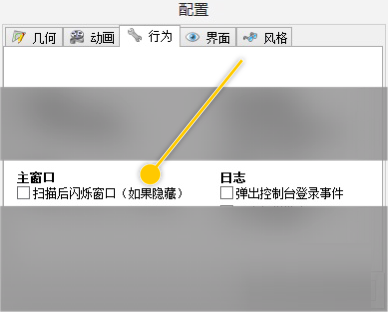
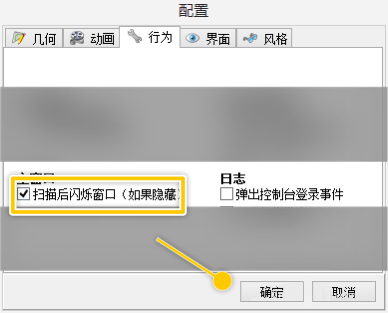
第三步:“扫描后闪烁窗口”选项显示为“√”状态后,点击“确定”按钮。
以上就是小编给大家带来的SpaceSniffer如何设置扫描后闪烁窗口的全部内容,希望能够帮助到大家哦。
相关文章

SpaceSniffer如何设置硬朗边界对比?SpaceSniffer设置硬朗边界对比教程
SpaceSniffer 是一款可视化磁盘空间分析工具,能够帮助用户更直观的显示你的磁盘文件,以区块、数字和颜色来显示硬盘上文件夹、文件大小,在这里如何去设置边界对比为硬朗2022-11-08
SpaceSniffer如何设置保持开放态度?SpaceSniffer设置保持开放态度教程
SpaceSniffer是一款可视化硬盘中文件和文件夹的分布情况的应用程序,能够帮助用户更直观的显示你的磁盘文件,在软件中如何设置行为保持开放态度呢?一起来看看下面的教程吧2022-11-08
SpaceSniffer怎么开启日志扫描警告?SpaceSniffer开启日志扫描警告方法
SpaceSniffer是一款可视化硬盘中文件和文件夹的分布情况的应用程序,可以很直观的以区块,数字和颜色来显示硬盘上文件夹,文件大小2022-11-08
spacesniffer怎么设置成简体中文?spacesniffer设置简体中文教程
很多小伙伴下载spacesniffer之后会发现界面是英文的,这让我们操作时非常的不方便,下面小编就来教大家如何设置成中文2021-10-28
最新评论