

Audacity怎么录制系统声音?Audacity录制系统声音教程
发布时间:2022-11-17 15:39:35 作者:佚名  我要评论
我要评论
我要评论Audacity是一个免费的跨平台(包括Linux、Windows、Mac OS X)音频编辑器。你可以使用它来录音,播放,输入输出WAB、AIFF、Ogg Vorbis和MP3文件,下面来学习下怎么去录制系统声音吧
在使用Audacity的时候怎么录制系统声音呢?下面小编就为大家分享Audacity录制系统声音方法,感兴趣的小伙伴不要错过哦!

Audacity录制系统声音教程
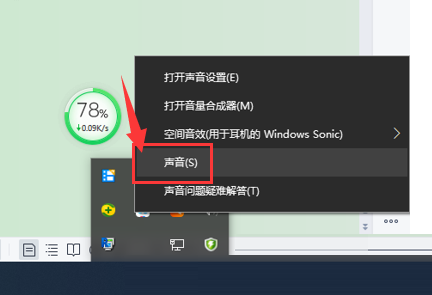
1、首先在右侧任务中,点中声音,鼠标右键选择“声音”选项。
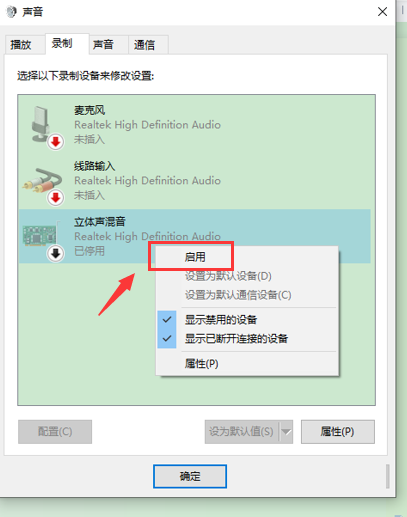
2、然后选中“立体混合声音”,鼠标右键选择“启动”按钮,点击“确定”按钮。
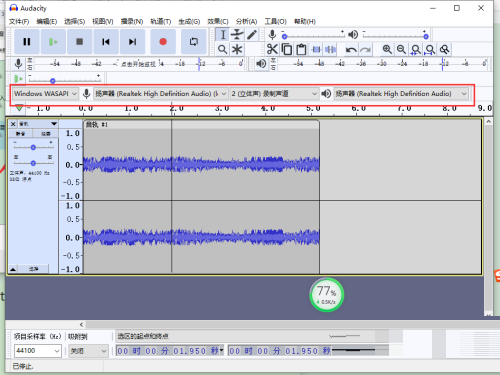
3、打开audacity软件,选“windows WASAP”菜单栏上选择扬声器选项。
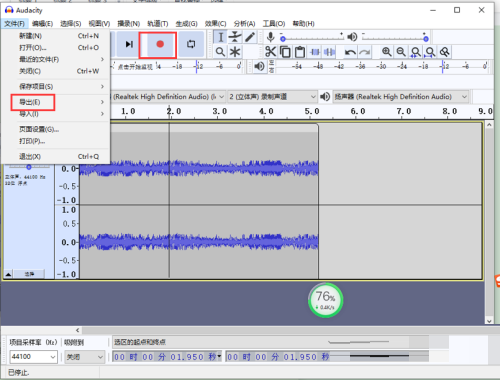
4、最后点击“小红点”录音,点击文件下的导出选项。
以上这篇文章就是Audacity录制系统声音方法,更多教程尽在脚本之家。
相关文章

Audacity怎么设置微渐变播放?Audacity设置微渐变播放方法
Audacity是一个免费的跨平台(包括Linux、Windows、Mac OS X)音频编辑器。你可以使用它来录音,播放,输入输出WAB、AIFF、Ogg Vorbis和MP3文件,下面来看看在这里怎么设置2022-11-17
Audacity怎么开启变速播放?Audacity开启变速播放方法
Audacity 一款支持Linux、MacOS以及Windows等多种平台的快速多轨音频编辑、录制工具,支持WA V, AIFF, Ogg和MP3格式音乐文件,提供编辑、混音功能并提供预置效果、插件和2022-11-17 Audacity支持大部份常用的工具,如剪裁、贴上、混音、升/降音以及变音特效等功能。你可以剪切,复制和粘贴(带有无约束的取消),混合音轨,和给录音添加效果,在使用Audac2022-11-17
 Audacity 一款支持Linux、MacOS以及Windows等多种平台的快速多轨音频编辑、录制工具,在这里很多小伙伴还不会进行修音,下面小编就来为大家解答2022-11-17
Audacity怎么导入音频文件?Audacity导入音频文件方法
Audacity是一个免费的跨平台(包括Linux、Windows、Mac OS X)音频编辑器。你可以使用它来录音,播放,输入输出WAB、AIFF、Ogg Vorbis和MP3文件,下面来看看在软件中怎么导2022-11-17 Audacity软件中涵盖了很多便捷化的多音轨剪辑、录制工具,用户在剪辑完视频以后要怎么样保存呢?小编整理了Audacity保存剪辑音频的方法,一起来看看吧2021-09-13
Audacity使用教程(Audacity剪辑mp3的操作方法)
这篇文章主要为大家介绍了使用Audacity软件,截取部分mp3音频的方法,需要的朋友可以参考下2021-09-11- Audacity是跨平台的开源免费数字音频编辑软件。软件以简单、易用、高效著称,即使是无经验用户也能轻松上手,下面由脚本之家小编为大家带来audacity使用教程,感兴趣的小伙2016-03-10


最新评论