

Fireworks怎么添加文字阴影?Fireworks添加文字阴影方法
发布时间:2022-12-02 15:25:55 作者:佚名  我要评论
我要评论
我要评论Fireworks是一款非常热门的电脑端绘图软件,很多有图片制作设计需求的小伙伴们都在使用这款软件,在使用的时候大家知道怎么去添加文字阴影吗?一起来看看具体操作吧
Fireworks怎么添加文字阴影?软件的功能十分的强大,今天小编就为大家介绍一种文字阴影的添加方法,帮助用户们可以学习到更多软件有关的使用技巧!

Fireworks添加文字阴影方法
1、打开待添加内侧阴影效果的文字文件,我们将在两行文字上添加两种不同的内侧阴影效果。

2、选中【Shadow Text】,点击【属性】选项页下【滤镜】旁的【添加】按钮,在弹出的【滤镜】菜单中选择【阴影和光晕】,接着选择【内侧阴影】。
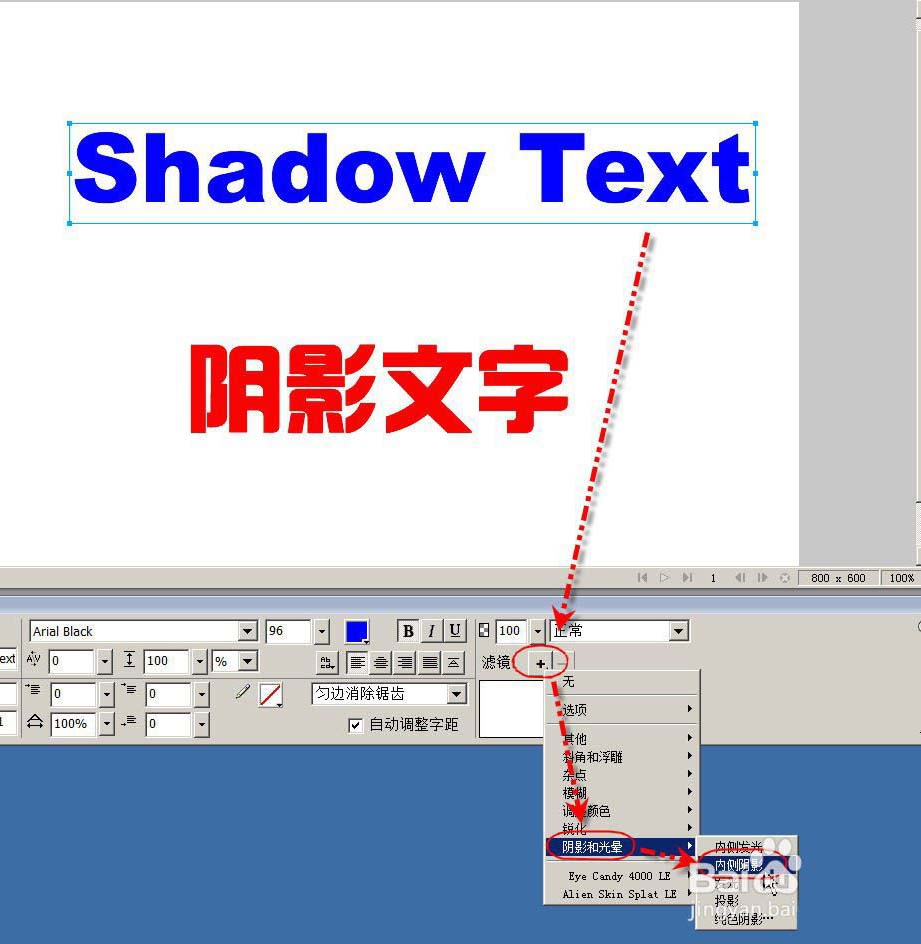
3、弹出【内侧阴影】设置面板,同时文字根据默认值被加上了内侧阴影的效果,如图所示。

4、勾上【去底色】选项,便可看到文字的阴影被保留而原本的文字消失,如图所示。面板外随便点击完成设置。
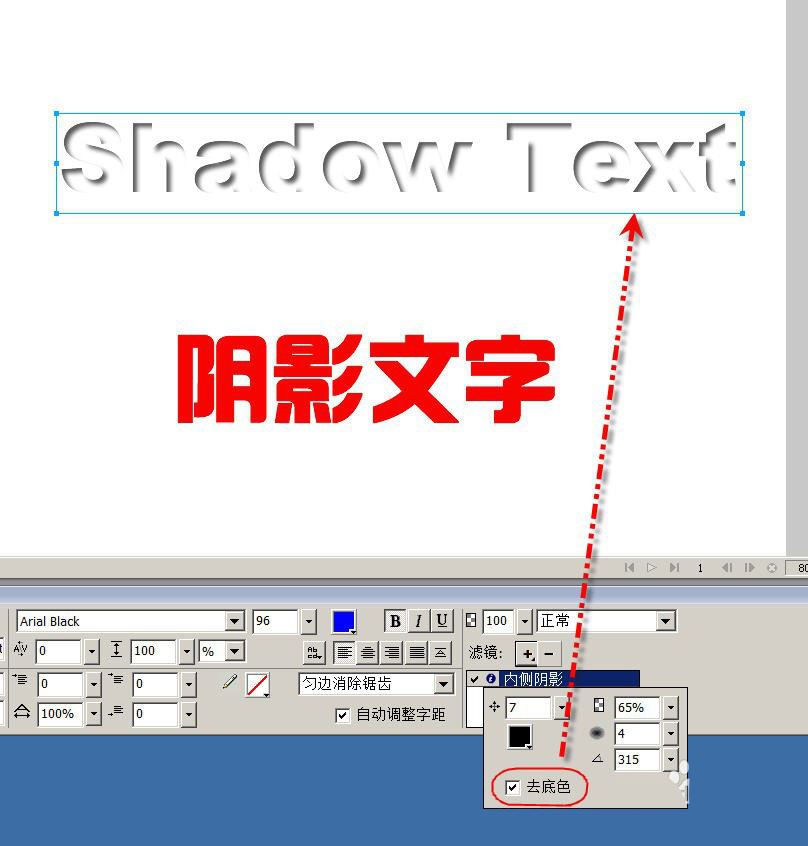
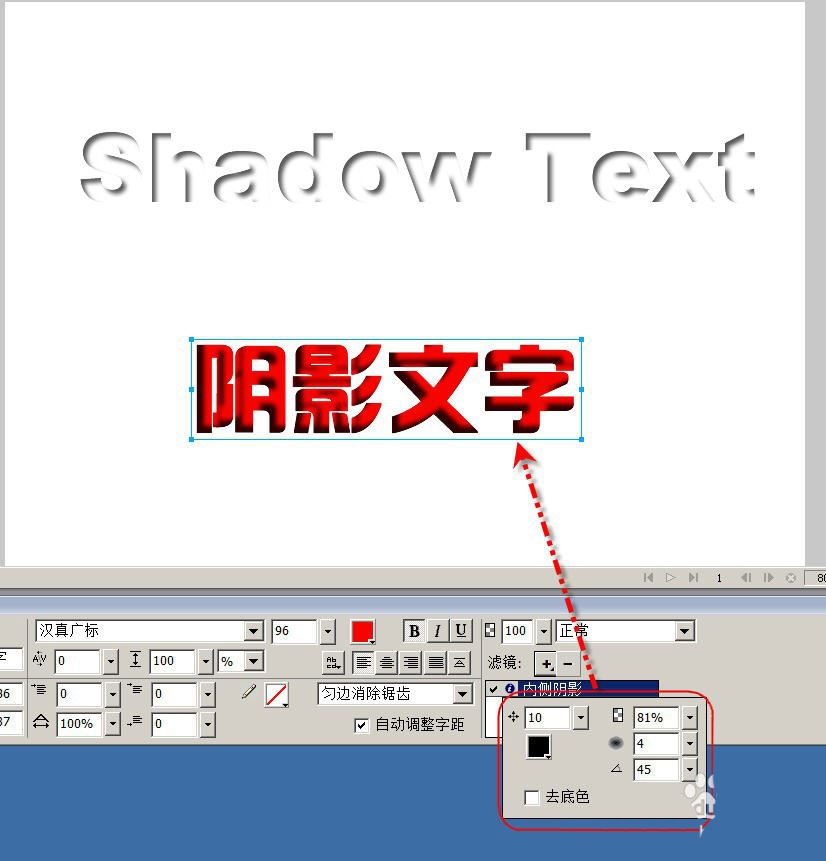
5、选中【阴影文字】,同事方法添加【内侧阴影】滤镜,并在【内侧阴影】设置面板中修改设置值如图所示,得到新的内侧阴影效果如下图2.
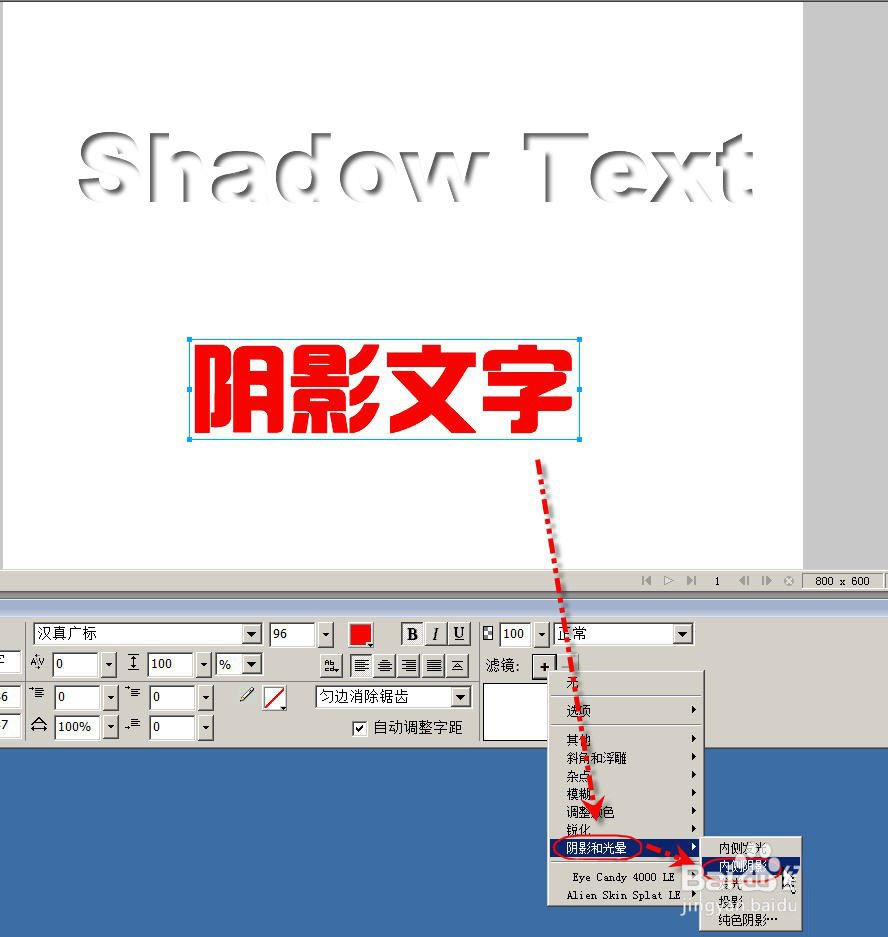
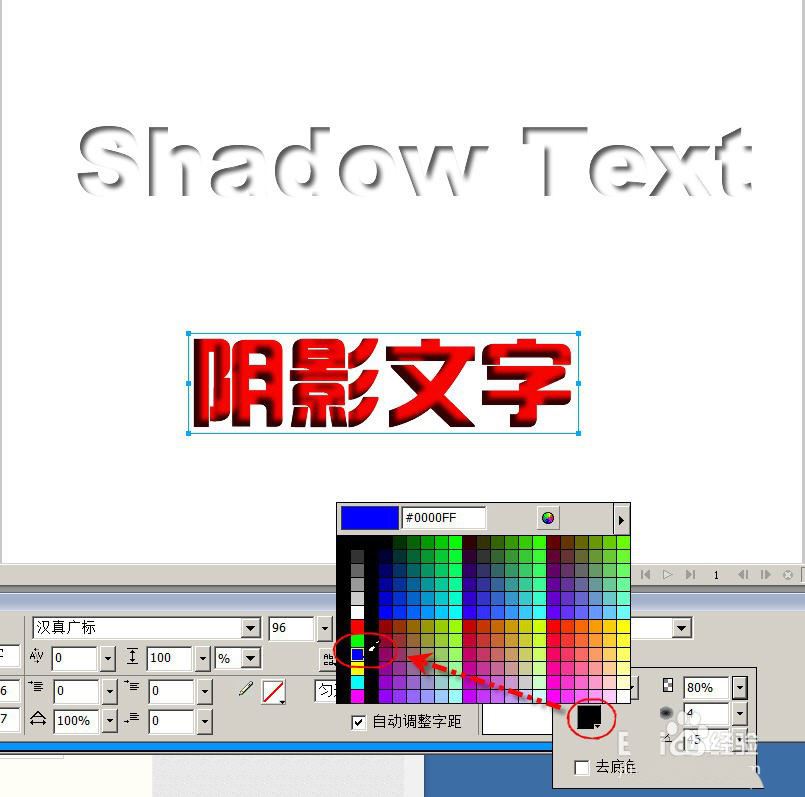
6、点击【颜色】按钮并选择蓝色作为阴影颜色。

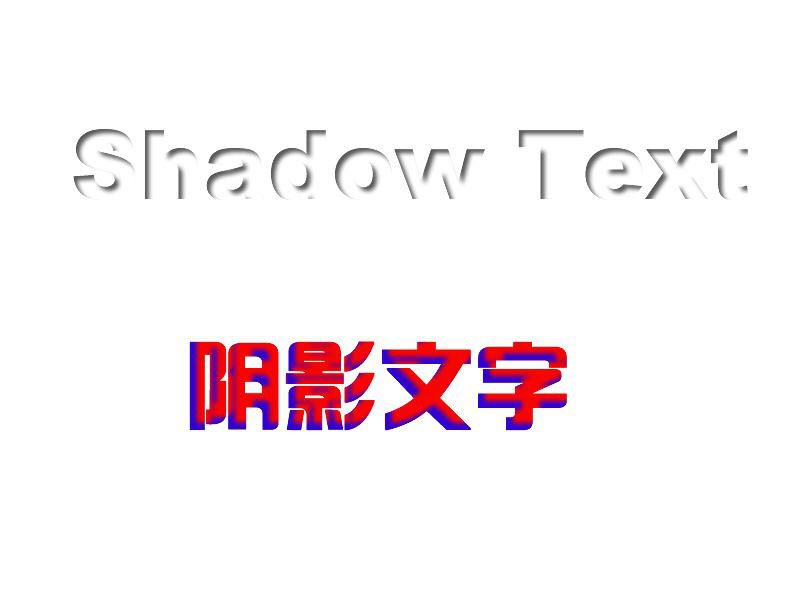
7、完成设置,得到的文字阴影效果如下图
注意事项
添加内侧阴影的文字最好不要描边,才能让阴影过渡更自然。
内侧阴影滤镜一般使用黑色作为阴影颜色,但使用其他颜色可得到更丰富的显示效果。
上文就是小编为您带来的FW字体阴影的添加技巧了,若还有疑问请多多关注脚本之家。
相关文章
 Fireworks怎么安装?Fireworks同Flash和Dreamweaver一样是“网页三剑客”的一员。那么今天小编就教大家如何安装这款软件,下面一起看看吧2019-06-12
 在压缩图片体积的同时还要保证质量,确保清晰度不受影响,有什么好方法呢?小编推荐使用fireworks,它可以在不改变图片清晰的前提下压缩图片,一起看看吧2018-11-22
Adobe Fireworks CS6怎么破解?Adobe Fireworks CS6安装+破解教程
Adobe Fireworks CS6是一款集网页图片设计、制作与编辑为一体的专业软件,不仅可以轻松制作出各种动感的Gif、动态按钮等网络图片,还可以实现大图切割,有网友问Adobe Fire2017-08-08 Fireworks是Macromedia公司发布的一款专为网络图形设计的图形编辑软件,它大大简化了网络图形设计的工作难度,下文小编就为大家带来了fireworks8.0注册码,一起看看吧2008-09-05
最新评论