

Snipaste怎么设置保存路径 Snipaste设置保存路径教程
发布时间:2022-12-28 11:08:20 作者:佚名  我要评论
我要评论
我要评论Snipaste是一款简单但功能强大的剪切工具,Snipaste还可以支持你将屏幕截图固定在当前设备的显示屏幕上让你随时自由编辑,下面来看看在这里怎么去设置截图保存路径吧
Snipaste怎么设置保存路径?其实很简单,下面就为大家带来了Snipaste设置保存路径的方法,有需要的小伙伴可以来了解了解哦。


Snipaste设置保存路径教程
第一步:首先打开Snipaste软件。

第二步:在任务栏图标上右键,点击首选项。

第三步:点击左侧的常规。

第四步:点击配置文件存储位置右侧的更改,设置好新的保存路径即可。

以上就是小编给大家带来的Snipaste怎么设置保存路径的全部内容,希望能够帮助到大家哦。
相关文章

Snipaste如何设置截屏最大历史记录 Snipaste设置截屏最大历史记录教程
Snipaste 是一款免费的截图标注工具,这款软件非常安全,它不会扫描你的硬盘不会随意上传用户数据,只会做截图软件该做的事,下面来看看在这里怎么去设置截屏最大历史记录2022-12-28
Snipaste怎么显示繁体中文 Snipaste设置显示繁体中文教程
Snipaste是一个简单但强大的截图工具,也可以让你将截图贴回到屏幕上,在使用的时候大家如何想要去设置显示繁体中文大家知道怎么去设置吗?一起来看下面小编带来的教程吧2022-12-28
snipaste快捷键F1用不了怎么办?snipaste快捷键F1不能用的解决方法
最近很多小伙伴都遇到了Snipaste快捷键f1用不了的情况,其实解决方法很简单,本文就为大家带来了snipaste快捷键F1不能用的解决方法,需要的朋友一起看看吧2022-07-08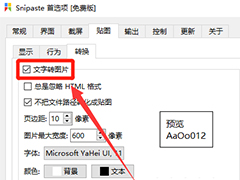
Snipaste怎么实现文字转图片? Snipaste文字转图片功能的开启方法
Snipaste怎么实现文字转图片?Snipaste中可以使用文字转图片,该怎么操作呢?下面我们就来看看Snipaste文字转图片功能的开启方法,详细请看下文介绍2022-07-05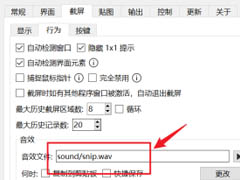
Snipaste怎么查看音效文件?Snipaste查看音效文件教程
Snipaste截图工具是一款截图工具,这里有丰富的特色功能,一键式的截图功能,给你一个极致的截图体验,那么我们想要查看截图音效文件大家知道在哪里查看吗?一起来瞧瞧2022-07-02
Snipaste如何给文字描边?Snipaste文字描边教程
Snipaste截图工具是一款全新的截图工具,这里有丰富的特色功能,一键式的截图功能,给你一个极致的截图体验,下面咱们就来看看在Snipaste中如何给文字描边吧2022-07-02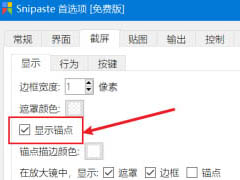
Snipaste怎么设置显示锚点?Snipaste设置显示锚点教程
Snipaste是一个简单但强大的截图工具,也可以让你将截图贴回到屏幕上,下面小编就来教大家在使用Snipaste的时候如何设置显示锚点,一起来看看2022-07-02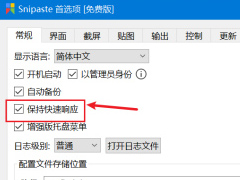
Snipaste怎么设置保持快速响应?Snipaste设置保持快速响应教程
Snipaste是一款截图工具,这里都有丰富的特色功能,一键式的截图功能,给你一个极致的截图体验,小伙伴们知道Snipaste如何设置保持快速响应吗?跟着小编一起来看看吧2022-06-29
Snipaste如何配置绿色属性?Snipaste配置绿色属性教程
Snipaste 是一个简单但强大的截图工具,能够让你的工作效率得到进一步的提升,在这里我们还可以去设置颜色属性,下面就跟着小编一起来看看怎么去设置绿色属性吧2022-06-29
Snipaste如何开启增强托盘菜单?Snipaste设置增强托盘菜单教程
Snipaste截图工具是一款截图工具,一键式的截图功能,给你一个极致的截图体验,下面小编就来教大家如何设置增强托盘菜单,一起来看看2022-06-29


最新评论