

OBS Studio支不支持暂停录制?OBS Studio暂停录制视频的方法
 我要评论
我要评论OBS Studio支不支持暂停录制?OBS Studio专业的桌面视频录制工具,一些用户朋友不清楚使用这款软件如何暂停录制中的视频,接下来的内容中将会有详细的介绍,欢迎有需要的朋友来脚本之家网站阅读参考下。

OBS Studio暂停录制视频
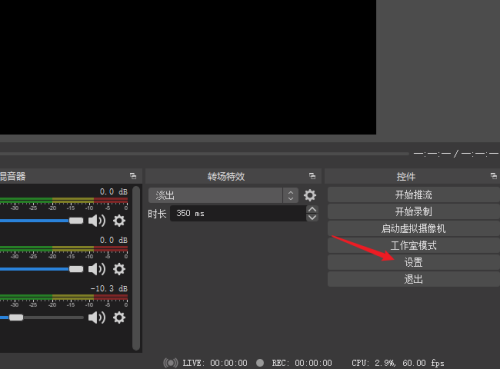
1、打开软件进入操作界面,在“控件”面板中打开【设置】
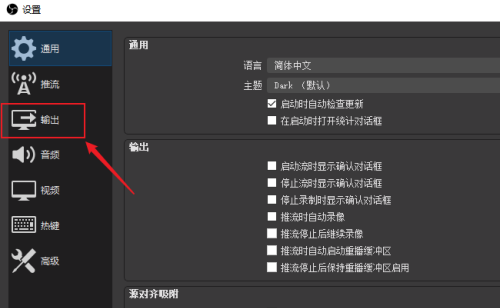
2、打开设置窗口,在左侧的菜单中点击进入【输出】
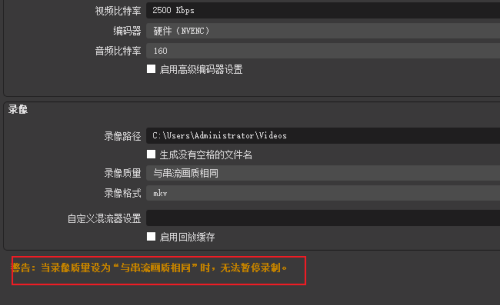
3、进入输出界面后可以看到一个警告“当录像质量为与串流画质相同时,无法暂停录制”。
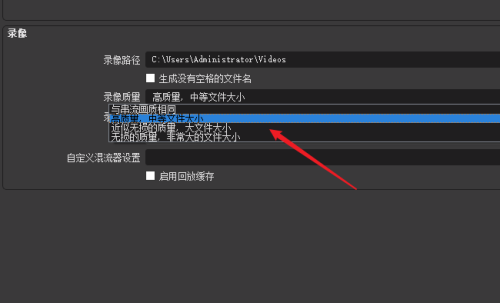
4、找到“录像质量”选项,打开下拉列表选择其他任何一项就可以解决这个问题了,质量越好文件会越大。
5、把输出模式修改成“高级”,进入高级设置界面。
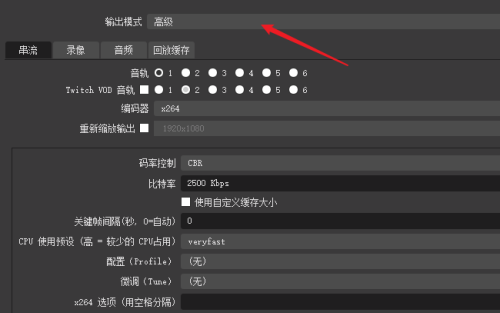
6、进入“录像”选项卡页,也有个提示“当录像编码器为(使用推流编码器)时,无法暂停录制”。
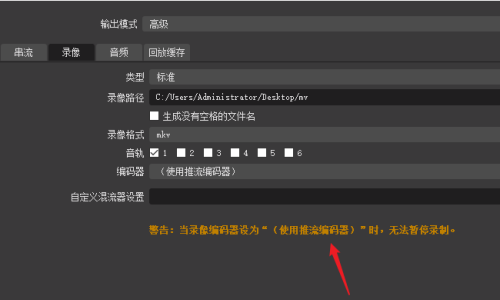
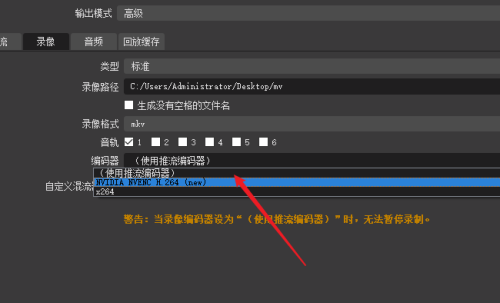
7、同样的方法,点击下拉列表把编码器进行修改。
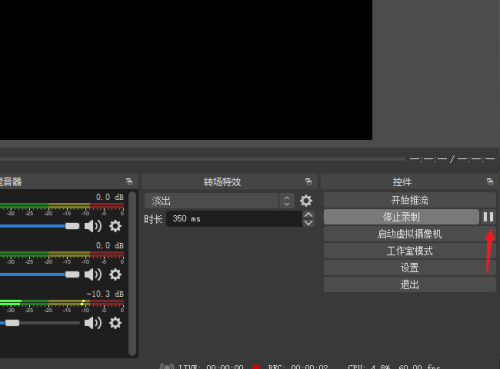
8、保存设置,现在再来点击“开始录制”按钮后旁边有出现一个暂停按钮可以控制暂停了。
以上就是小编为大家带来的OBS Studio支不支持暂停录制?OBS Studio暂停录制视频的方法,希望能对您有所帮助,小伙伴们有空可以来脚本之家网站,我们的网站上还有许多其它的资料等着小伙伴来挖掘哦!
相关文章

OBS Studio如何录制直播?OBS Studio录制直播视频的方法
OBS Studio专业的桌面录制工具,本文中介绍的是使用这款软件录制直播视频的方法,有需要的朋友不妨阅读本文参考下2023-01-28
OBS Studio如何设置桌面音频来源?OBS Studio设置桌面音频来源的方法
OBS Studio专业的桌面录屏工具,本文中介绍的是使用这款软件设置桌面音频来源的方法,有需要的朋友不妨阅读本文参考下2023-01-28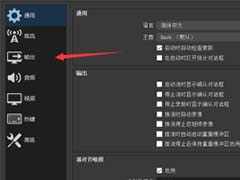
OBS Studio如何设置视频比特率?OBS Studio设置视频比特率的方法
OBS Studio专业的桌面录制工具,本文中介绍的是使用这款软件设置视频比特率的方法,有需要的朋友不妨阅读参考下2023-01-28
OBS Studio如何设置串流时音频参数?OBS Studio设置串流时音频参数的方
OBS Studio是一款不错的录屏工具,本文中介绍的是使用这款软件设置串流音频参数的方法,有需要的朋友不妨阅读参考下2022-12-23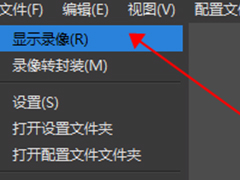
OBS Studio如何快速查看录制视频?OBS Studio查看录制视频的方法
OBS Studio一款不错的录屏工具,本文中介绍的是使用这款软件查看录制视频的方法,有需要的朋友不妨阅读参考下2022-12-23
OBS Studio如何开启浏览器源硬件加速?OBS Studio开启浏览器源硬件加速
OBS Studio是一款专业且开源的桌面录屏工具,这款软件功能齐全且好用,本文中介绍的是使用这款软件开启浏览器源硬件加速的方法2022-06-21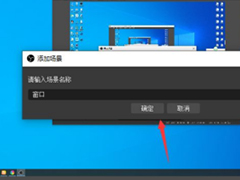
OBS Studio如何删除场景?OBS Studio删除场景的方法
OBS Studio是一款专业的录屏工具,该工具功能丰富且开源,本文中介绍的是使用这款软件删除场景方法2022-06-21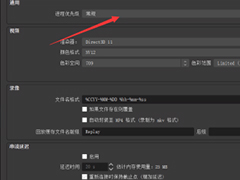
OBS Studio如何设置进程优先级?OBS Studio设置进程优先级的方法
OBS Studio是一款专业的录屏工具,这款软件功能齐全,便于使用,本文中介绍的是使用这款软件设置进程优先级的方法2022-06-21
OBS Studio如何切换场景?OBS Studio设置双击切换场景的方法
OBS Studio是一款不错的桌面直播录屏软件,该软件操作简单,功能齐全,本文中介绍的是使用这款软件双击切换场景的方法2022-06-21
OBS Studio如何同时录制多个窗口?OBS Studio录制多个窗口的方法
OBS Studio是一款开源的录屏软件,用户使用这款软件可以同时录制多个窗口,本文中将会介绍详细的操作方法2022-06-20


最新评论