

ocam怎么设置置于顶层 ocam设置置于顶层教程
发布时间:2023-01-30 14:40:02 作者:佚名  我要评论
我要评论
我要评论ocam可减少大量的工作时间,高效且快速,在使用该软件进行截图的时候,支持快捷键方式快速的进行截取,同时它还支持捕获电脑上正在播放的声音或者利用麦克风录音,下面来看看如何设置置于顶层吧
ocam怎么设置置于顶层呢?下面小编就给大家详细介绍一下ocam开启置于顶层的方法,感兴趣的小伙伴可以来看一看。
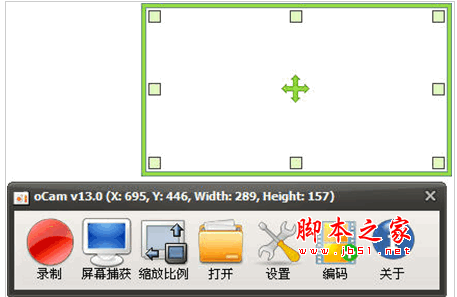
ocam设置置于顶层教程
1、打开软件,点击上方工具栏中的"菜单"选项。

2、接着点击下拉列表中的"选项"。

3、进入新界面后,点击左侧菜单栏中的"录制"选项。

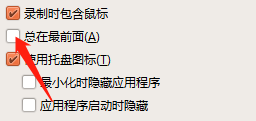
4、然后找到右侧"常规"选项卡下方的"总在最前面",将其勾选上,并点击确定保存即可。
如果觉得本期教程帮助到您的话,不妨收藏脚本之家吧,这里能为您带来更多资讯和教程哦。
相关文章
 oCam提供了视频,音频、游戏录制、编码、截图等功能,可录制任何区域,尽可能满足用户所有的需求,下面来看看在使用时怎么开启托盘图标吧2023-01-30
 oCam是一款免费的录屏软件,工具简洁且强大,操作简单易上手,支持屏幕截图、屏幕录像等。下面跟着小编来学习在这里怎么去添加水印的操作吧2023-01-30
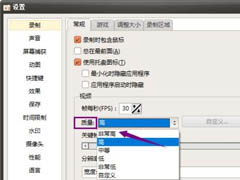 oCam可减少大量的工作时间,高效且快速,在使用该软件进行截图的时候,支持快捷键方式快速的进行截取,同时它还支持捕获电脑上正在播放的声音或者利用麦克风录音哦,下面来2023-01-30
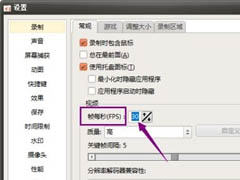 oCam是一款免费的录屏软件,工具简洁且强大,操作简单易上手,支持屏幕截图、屏幕录像等,下面跟着小编来学习在这里怎么设置FPS吧2023-01-30
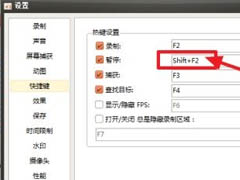 oCam是一款免费的录屏软件,工具简洁且强大,操作简单易上手,支持屏幕截图、屏幕录像等,很多小伙伴不清楚在这里如何修改暂停快捷键,下面小编就来为大家解答,一起来看看2023-01-30
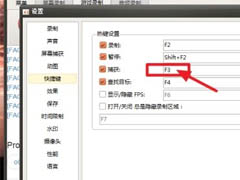 oCam提供了视频,音频、游戏录制、编码、截图等功能,可录制任何区域,尽可能满足用户所有的需求,下面来学习在这里如何修改捕获快捷键吧2023-01-30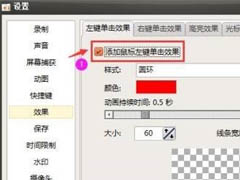
ocam怎么添加鼠标左键单击效果 ocam添加鼠标左键单击效果教程
oCamoCam是一款免费的录屏软件,提供了视频,音频、游戏录制、编码、截图等功能,可录制任何区域,尽可能满足用户所有的需求,下面跟着小编来学习在这里怎么添加鼠标左键单2023-01-30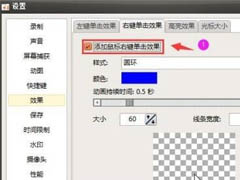
ocam怎么添加鼠标右键单击效果 ocam添加鼠标右键单击效果教程
oCam是一款免费的录屏软件,工具简洁且强大,操作简单易上手,支持屏幕截图、屏幕录像等,在使用时大家知道怎么去设置鼠标右键单击效果吗?一起来看看2023-01-30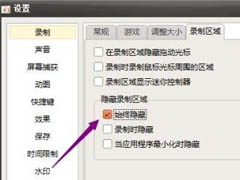
ocam怎么设置始终隐藏录制区域 ocam设置始终隐藏录制区域教程
使用oCam可减少大量的工作时间,高效且快速,在使用该软件进行截图的时候,支持快捷键方式快速的进行截取,同时它还支持捕获电脑上正在播放的声音或者利用麦克风录音,下面2023-01-30
ocam如何添加鼠标光标高亮效果 ocam添加鼠标光标高亮效果教程
ocam录屏软件提供了视频,音频、游戏录制、编码、截图等功能,可录制任何区域,尽可能满足用户所有的需求,下面来学习在这里怎么添加鼠标光标高亮效果吧2023-01-30

最新评论