

如何免费破解Starus Word Recovery 附激活教程/注册机
 我要评论
我要评论Starus Word Recovery激活教程!Starus Word Recovery是非常好用的一款恢复工具,该软件将使用已知的所有技巧来发现计算机上存储的缺失的Microsoft Word、Open Office和Adobe PDF文档,即使它们所保存的磁盘是格式化的、重新分区的或者完全不可访问的也可以轻松恢复。
今天脚本之家小编给大家分享的是Starus Word Recovery的激活教程,需要的朋友一起看看吧!

软件功能:
1、快速删除文档
快速恢复模式删除从回收站中删除的文档、用第三方应用程序删除的文档或用Shift+Del在几分钟内删除的文档。
2、从损坏的磁盘中恢复文件
Starus Word Recovery 与Starus的顶级分区恢复工具共享其数据恢复引擎。这允许它从格式化的分区、损坏和损坏的磁盘中恢复文档。
3、从原始磁盘、FAT和NTFS分区恢复
从FAT、FAT 16、FAT 32、NTFS 4和NTFS 5格式的磁盘中恢复文档。即使没有可用的文件系统,内容感知搜索也会彻底分析原始磁盘。
4、支持所有类型的存储介质
Starus Word Recovery 可以从所有类型的存储介质恢复文档,包括硬盘驱动器、SSD驱动器、存储卡、USB笔驱动器、可移动和外部存储系统。
5、为微软Windows用户制作
Starus Word Recovery 具有熟悉的使用体验和Windows Explorer的模拟外观。它运行在微软Windows XP,Vista,Windows 7和8, 2003和2008服务器。
6、内容感知分析
内容感知分析以低级别扫描磁盘,通过特征模式识别已知文档。这允许从格式化的、重新分区的和不可访问的磁盘进行确定的恢复。
7、逐步向导
一个完全指导的、逐步向导可用于帮助您进行恢复过程,指导您完成整个过程,以确保安全恢复和顺利操作,即使您没有使用数据恢复工具的先验经验。
8、多种储蓄方式
您可以将恢复的文档保存到单独的磁盘或分区上,使用可记录的CD/DVD光盘,或者将文件上载到远程FTP服务器上。
9、缩略图画廊
Starus Word Recovery 将所有可恢复文件添加到缩略图库,显示可恢复文档的小预览,以便于导航。
10、整洁的视野和保证的恢复
Starus Word Recovery 在将文档添加到库之前执行最终完整性检查。这确保了杂乱的视图,并保证了你看到的实际上是100%可恢复的。
11、内置浏览器
内置的预恢复预览使用完全独立的查看器,不需要安装Microsoft Office或OpenOffice。
12、恢复微软Office、OpenOffice和RTF文件
Starus Word Recovery 可以恢复所有版本的Microsoft Office生成的文档、所有版本的OpenOffice以及RTF文件。
13、免费评估下载
Starus Word Recovery 附带免费评估版本。您可以尝试该工具以确保您的文档实际上是可恢复的。我们的恢复保证确保您看到的每一个文件在画廊是100%可恢复的。
使用说明:
1、选择磁盘
首先,您需要选择包含已删除文件的磁盘。该程序向您显示计算机上找到的磁盘列表。除了硬盘驱动器卷外,该列表包含所有连接的外部介质(USB驱动器、闪存卡等)。
2、选择分析类型
在这个窗口中,你应该选择你想要的分析类型(“快速扫描”或“完全分析”)。
使用快速扫描恢复最近删除的文件。
使用全面分析对选定的载体的每个扇区进行详细的调查。它将提取任何可用的信息来识别在载体上存在的逻辑分区,以及恢复每个扇区的原始结构,包括文件名、文件夹和其他内容。
3、设定附加选项
设置文件搜索的标准。
您可以搜索某个日期或大小的文件。
您可以通过检查“所有文件”选项来关闭过滤器,或者从所列出的文件中选择必要的文件类型。
4、预览文档
您可以在恢复之前预览任何文档。
窗口的左下部分包含文件信息:恢复状态、当前状态(现有或删除)、文件类型和大小。
相关下载
安装激活教程
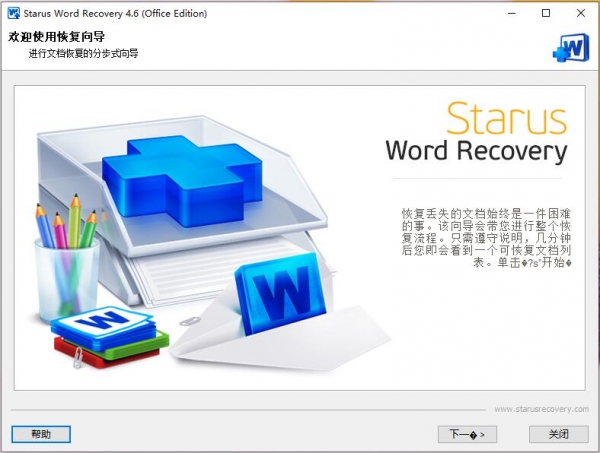
1.在脚本之家下载解压后,大家将获得starus_word_recovery.exe和crack等文件,双击starus_word_recovery.exe开始安装软件,如图

2.点击下一步,如图

3.点击我接受,如图

4.点击浏览更换软件安装目录,默认目录:C:\Program Files\Starus Recovery\Starus Word Recovery;如图

5.默认选择,点击安装,如图

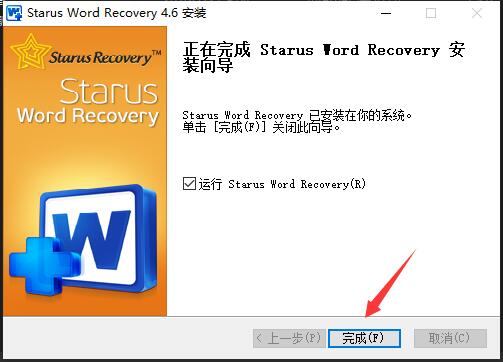
6.安装完成,运行软件,如图
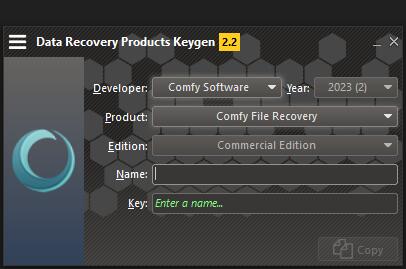
7.打开crack文件夹,运行里面的注册机,选择开发公司-选择需要激活的软件-选择激活版本,输入名字,点击复制,如图

8.将激活码输入即可,如图
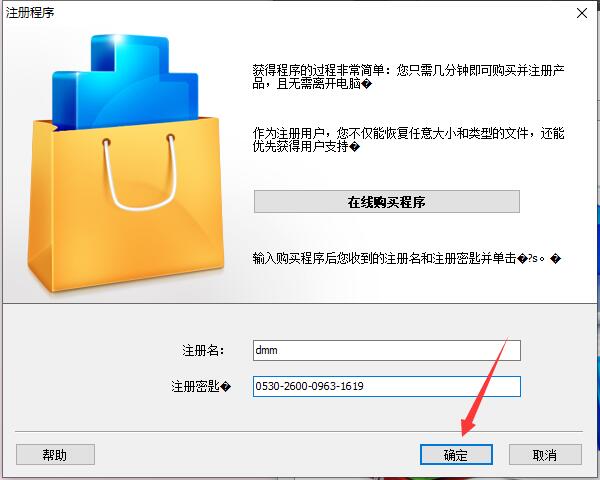
9.激活完成,获得全部功能,如图

以上就是脚本之家小编给大家分享的是Starus Word Recovery的激活教程,需要的朋友不要错过哦!
相关文章

腾讯文档中的内容误删后无法撤销恢复咋办? 腾讯文档找回误删文件的技巧
腾讯文档作为一款便捷的在线文档处理工具,在使用过程中,由于各种原因,我们可能会不小心误删一些重要的文件,面对这种情况,你是否感到手足无措?下面我们就来看看找回文2025-02-01
如何查找删除电脑中的重复文件?金舟重复文件删除工具删除表重复文件的
金舟重复文件删除工具支持快速查找、批量删除等,支持扫描图片、音频以及视频等,本文中介绍的是使用该软件查找删除重复文件的方法2024-11-28
pdf文档已签名无法编辑怎么办? 被签名保护无法编辑的多种方法
们常常需要对PDF文件进行编辑、签名和保护等操作,当我们在PDF文件中加入数字签名后,就不能随意更改其中的内容,那么,pdf签名之后不能编辑怎么办?下面我们就来看看详细解2024-11-26
OncePower怎么使用?OncePower快速上手图文教程(附下载)
OncePower作为一款免费且功能强大的批量重命名工具,不仅提供了丰富的命名选项和文件整理功能,还支持多平台使用。下文就为大家带来了详细教程,一起看看吧2024-10-24 讯飞文档编辑好的文件,想要直接发到微信中,该怎么分享文件到微信呢?下面我们就来看看详细的教程2024-09-29
 汇帮文件名提取器是一款功能强大的文件管理工具,能批量提取文件名、路径、创建时间等,接下来的内容中介绍的是使用该软件快速分类整理文件的详细步骤2024-09-11
如何将多个文件夹内容提取到一个文件夹?汇帮文件名提取器来解决
使用汇帮提取器,可轻松将多个文件夹内容合并到一个文件夹中,需要了解的朋友请继续阅读吧2024-09-11腾讯文档怎么下拉填充? 腾讯文档下拉填充的序号都一样的解决办法
腾讯文档在线表格在拉序号的时候,发现都是一样的,想要递增显示,该怎么操作呢?下面我们就来看看详细的处理方法2024-08-06- 在线表格想要添加保护,该怎么设置呢?我们可以选择自己需要保护的区域点击保护即可完成,下面我们就来看看详细的教程2024-08-06
腾讯文档下载记录怎么删? 腾讯文档清除所有文档下载记录的方法
腾讯文档中疆场下载文档,有很多记录,想要删除所有下载记录,该怎么操作呢?下面我们就来看看详细的教程2024-08-05
最新评论