

debug.exe的使用方法
 我要评论
我要评论debug.exe的使用
debug.exe 是 Windows 操作系统自带的一个命令行调试工具,用于在 DOS 环境下进行汇编语言级别的调试操作。它可以让程序员以来自底层的方式逐步执行代码并检查每个寄存器中的值和内存地址。

- a
- 用法:
a - 用途:输入汇编命令,输完后不输入任何指令,直接回车即可退出编辑模式。
- 用法:
- d
- 用法:
dd [起始位置]d [起始位置] [结束位置]
- 用途:显示内存区域的内容。
- 用法:
- e
- 用法:
e [内存地址]e [内存地址] '文本'
- 用途:修改指定内存区域的内容。
- 用法:
- g
- 用法:
gg=[内存地址]
- 用途:连续执行内存代码,可以在
g后面指定内存地址,若不指定则会从CS:IP处开始执行。
- 用法:
- h
- 用法:
h value1 value2 - 用途:该指令通常用于计算偏移量或地址范围,并且对于某些调试任务而言非常有用。但是如果需要更复杂的计算功能,建议使用图形用户界面(GUI)程序或其他计算器软件,如Windows系统中的计算器。
- 用法:
- q
- 用法:
q - 用途:用于退出调试器并返回到操作系统命令行。
- 用法:
- r
- 用法:
rr<寄存器/标志位>
- 用途:查看和修改寄存器和标志位的值
- 用法:
- t
- 用法:
tt=[内存地址]
- 用途:执行位于
CS:IP或者指定的内存地址处的指令并进行单步跟踪,
- 用法:
- u
- 用法:
uu [偏移地址]u [起始位置]
- 用途:用于在屏幕上显示从当前内存地址或者指定内存地址开始的几个汇编代码。
- 用法:
Debug exe,顾名思义,是一种对exe文件进行调试的方式。对于软件开发人员而言,debug exe无疑是重要的工具之一。在软件开发的过程中,经常会出现各种各样的错误和问题,而debug exe能够帮助开发人员快速准确定位和解决这些问题。本文将为大家详细介绍debug exe的相关知识,以及如何使用debug exe进行调试。
一、debug exe的定义与作用
Debug exe是一种用于解决程序错误和问题的调试工具,可以帮助程序员更快速地找出程序中的错误。当程序运行时,如果发生错误,debug exe能够在错误发生的位置打上断点,并可以让程序运行到这个位置停止,便于程序员查找问题所在。同时,debug exe还可以跟踪程序的调用堆栈,帮助程序员定位错误。在软件开发过程中,debug exe是一个非常有用的工具,能够提高开发效率和程序的可靠性。
二、debug exe的使用方法
使用debug exe进行调试,需要通过一些命令和工具来完成。下面是debug exe调试的基本步骤:
1、将程序编译成debug版本,在编译选项中勾选“生成调试信息”的选项。
2、打开debug exe工具。
3、将要调试的程序文件加入到debug exe中。
4、设置断点。通常情况下,断点是在程序出现错误的位置处设置的。可以通过debug exe提供的工具,在需要设置断点的代码行左侧单击鼠标右键,选择“在此处设置断点”即可。
5、运行程序,程序会在断点处停止,此时可以逐行调试或直接执行到下一个断点。
6、通过调试可以查找并解决程序中的错误。
三、debug exe的注意事项
1、开发人员应该充分了解debug exe,掌握其使用方法和技巧,以提高调试效率。
2、在使用debug exe时,应该注意保护好源代码和程序文件。否则,很容易被黑客攻击和窃取。
3、debug exe只是解决程序错误和问题的一种工具,而不是程序设计的全部内容。开发人员还应该注重程序的结构设计、代码规范等方面。
四、debug exe的优点
1、debug exe能够快速准确地定位程序错误,提高调试效率。
2、debug exe能够跟踪程序调用堆栈,帮助程序员解决问题。
3、debug exe能够提高程序的可靠性和稳定性,防止程序出现严重的运行错误。
总结
本文介绍了debug exe的定义、作用、使用方法以及注意事项。作为软件开发人员的一项重要工具,debug exe能够提高调试效率、准确定位程序错误以及提高程序的可靠性。开发人员在开发过程中,要充分了解debug exe,掌握其使用方法和技巧,以提高调试效率。同时,还需要注重程序的结构设计、代码规范等方面,才能开发出高质量的软件程序。
Debug EXE文件
在计算机的使用中,很多人可能会遇到EXE文件无法正常运行的问题。这时,很多人可能会选择重新下载或者重新安装软件,但实际上,这些方法并不一定能够解决问题。这时,我们需要使用一种叫做“Debug”的工具进行调试,来查找问题所在,然后解决问题。
什么是Debug?
Debug是一种调试工具,它可以帮助我们在程序出现问题时,定位问题所在的位置。它可以让我们逐步执行程序,观察程序的执行过程,查看程序中的变量的值,检查程序的逻辑是否正确等等。通过Debug工具,我们可以找到程序中隐蔽的错误,提高程序的健壮性。
Debug工具的使用
一般来说,使用Debug工具需要有一定的编程基础。下面,我将讲解一下Debug工具的使用方法。
1.打开程序
首先,我们需要打开需要调试的程序。在程序档案夹中找到需要调试的.exe文件,右键选择“打开方式”,然后选择“使用其他应用程序打开”。在弹出的窗口中,找到Visual Studio,并选择“默认值”和“打开”。这时,Visual Studio将自动打开.exe文件。
2.进入调试状态
在Visual Studio中,我们需要选择“调试”选项卡,然后选择“开始调试”,也可以使用快捷键“F5”。这时,程序将进入调试状态,也就是说,程序会在Visual Studio的界面中执行。
3.设置断点
在程序执行的过程中,我们可能想要在某一个语句或某一个变量处停止程序的执行,以便我们可以查看该处的值或执行过程。这个时候,我们可以在该语句或变量的前面双击,将该处设置为断点。此时,当程序执行到这里时,程序会暂停,以便我们查看其值和执行过程。
4.逐步执行程序
接下来,我们可以使用调试工具提供的“单步执行”、“逐过程执行”、“跳过”等功能来逐步执行程序。逐步执行可以让我们逐行执行代码,以便观察每一行代码执行的结果。如果我们发现程序在某一步执行有误,我们就可以暂停程序,查看变量的值,来找到问题所在。
注意事项
在使用Debug工具调试时,需要注意以下几点。
1.不要忽略错误提示
有时候,程序在执行的过程中可能会遇到一些错误,而这些错误提示可能在程序的某一个角落里被忽略。因此,在调试程序时,我们要留意每一个窗口的提示信息,包括调试器输出、控制台输出等。
2.注意变量的值
在Debug工具中,我们可以查看所有变量的值。这可以让我们更好地了解程序的执行过程和结果。因此,在调试程序时,我们要注意观察变量的值,及时发现问题。
3.不要随意更改变量的值
在使用Debug工具时,我们可以直接修改变量或者内存中的值。但是,在调试时,我们要谨慎地更改变量的值,以免影响程序的执行结果。
总结
Debug是一种非常重要的调试工具,它可以帮助我们定位程序的问题所在,提高程序的健壮性。当我们遇到exe文件无法正常运行时,使用Debug工具来调试程序是非常有效的一种方法。希望通过这篇文章,您能对Debug工具有更深入的了解。
相关文章
新增命令面板停靠栏! Win10/Win11优化工具PowerToys 0.98发布
微软发布 PowerToys 0.98 版本,面向 Windows 10/11 用户,本次更新核心是引入常驻屏幕边缘的‘命令面板停靠栏’,支持自定义固定命令、资源监控及第三方模块集成2026-03-18
微软系统直链下载工具怎么使用?Windows系统直链下载使用图文教程
今天为大家介绍一款可以用来下载原版 windows 10 和 widnows 11 系统,通过点击标题栏右键还可以切换至自定义直链下载,欢迎需要的朋友赶紧一起下载使用吧2025-10-31
ZyperWin++ 怎么使用? ZyperWin++使用详细图文教程
今天小编为大家介绍一款叫ZyperWin++的工具,它是一款Windows系统优化工具,只有5M左右大小的超精简工具,不需要安装,解压就能用,下文为大家带来了详细使用教程,一起看看2025-09-09
directx损坏怎么办? 6个常用的directx修复方法全解析
directx修复是很多电脑用户在玩游戏或者用某些软件时经常会碰到的烦心事,该怎么解决这个问题呢?详细请看下文介绍2025-07-24
怎么查看directx版本? 查看directx版本的常用方法汇总
么怎么查看directx版本呢?DirectX是Windows系统中负责多媒体和游戏图形处理的核心组件,不同软件或游戏可能依赖特定版本的DirectX,本文将介绍几种常用的查看方法2025-07-24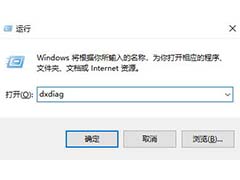 很多人都跟我一样的疑惑,就是DirectX怎么更新,随着技术的演进,DirectX 的版本也在不断更新,电脑安装的旧版本该怎么更新到新版本呢?下面我们就来看看详细教程2025-07-24
DirectX安装程序发生系统内部错误怎么办? DirectX安装错误的原因分析
今天安装DirectX,安装到最后的时候弹出“DirectX安装程序,发生内部错误”,下面我们就来看看这个问题的解决办法2025-07-24
DirectX在游戏和系统修复起到什么作用? DirectX的作用介绍
irectX能够解决应用程序无法正常启动的问题,错误代码为0xc000007b,究竟哪些问题是由DirectX引发的,以及它具体修复了哪些问题呢?让我们一起来揭秘2025-07-23
瞬间拾取想要的颜色代码! Color Picker颜色选择器使用指南
是无声的语言,代码是精准的表达,这时,Color Picker 颜色选择器就可以派上用场了,可以让您从 Windows 中的任何界面元素中拾取颜色,并以不同格式复制颜色代码,再根据需2025-05-26- 微软在PowerToys 工具集中推出了命令面板功能,有了它,让你只需简单几步,就能高效执行各种快捷操作,大幅提升日常工作效率2025-05-26
最新评论