

PicPick如何自动保存图片图像 PicPick保存图片设置
发布时间:2023-08-18 11:02:01 作者:佚名  我要评论
我要评论
我要评论PicPick如何自动保存图片?PicPick是一款功能强大的截图和图像编辑工具,能够帮助用户轻松地处理、编辑和优化图片,提高工作效率,截图之后如果我们想让它自动保存,应该怎么设置呢
PicPick如何设置自动保存图片?PicPick是一款功能强大的截图和图像编辑工具,能够帮助用户轻松地处理、编辑和优化图片,提高工作效率。截图之后如果我们想让它自动保存,应该怎么设置呢?下面就和脚本之家小编详细了解下吧!


设置方法
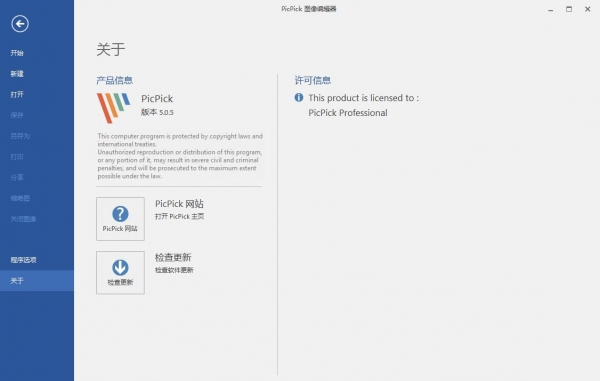
1、双击打开软件,点击左侧栏中的“程序选项”。

2、进入到新的窗口界面后,点击左侧中的“自动保存”。

3、然后找到右侧中的“自动保存图像”,将其小方框勾选上,再点击三个点“。。。”按钮。

4、在给出的窗口界面中,选择一个合适的存放路径,点击“选择文件夹”。

5、最后点击下方中的“确定”进行保存即可。

今天给大家分享的是PicPick的自动保存图片教程了,希望大家喜欢!
相关文章
如何激活PicPick PicPick激活教程+激活补丁分享
PicPick激活教程!PicPick是一个一体化程序,提供全功能的实时屏幕捕获工具,直观的图像编辑器、颜色选择器、调色板、像素标尺、量角器、十字准线甚至白板2022-11-22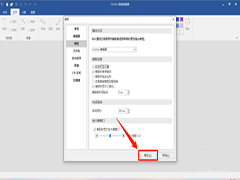 PicPick是一款小巧而功能全面的截图工具,在截图时怎么开启支持双显示器呢,下面给大家带来详细教程,一起看看吧2020-11-18
PicPick滚动截屏中间断了怎么办 解决截图失败的方法介绍
PicPick是一款十分强力的免费截图软件,它与其他截图软件相比,最突出的无疑是可以将整个长图或网页进行滚动截图的特点了,今天,小编为大家带来解决截图失败的方法,希望2019-03-22 picpick怎么批量修改图片名称和格式?picpick中处理图片的时候,想要批量修改文件名和格式,该怎么批量修改呢?下面我们就来看看详细的教程,需要的朋友可以参考下2018-05-29
 PicPick图片怎么添加不同颜色的箭头?PicPick中想要给图片添加箭头,该怎么画箭头呢?下面我们就来看看PicPick画箭头的教程,需要的朋友可以参考下2017-12-05
 PicPick图片中不需要的内容怎么去掉?PicPick导入的图片想要去掉其中某些区域,该怎么去掉呢?下面我们就来看看详细的教程,很简单,需要的朋友可以参考下2017-12-03
 PicPick怎么批量保存图片?PicPick主要是用来截图,但是如果想要批量保存图片,该怎么操作呢?下面我们就来看看PicPick批量保存图片的教程,需要的朋友可以参考下2017-10-18
picpick怎么提高截屏分辨率 picpick截屏分辨率设置图文教程
PicPick是一款免费又好用的截图软件,近日有网友咨询小编picpick怎么提高截屏分辨率?今天小编就给大家带来picpick截屏分辨率设置图文教程,去看看吧2017-04-05- PicPick怎么使用 ?这是很多朋友咨询的问题,其实这款软件使用很简单,今天小编就为大家带来PicPick使用图文,一起看看吧2016-06-29
picpick怎么设置中文? picpick英文转中文版的教程
picpick怎么设置中文?picpick截图很清楚,质量很高,很多时候我们都是用picpick截图,但是picpick是英文界面,该怎么办呢?下面我们来看看picpick英文转中文版的教程2016-06-03


最新评论