

笔记本DIY其实很简单 图解组装笔记本全过程
 我要评论
我要评论 对于许多台式电脑的用户来说,也许你已经享受过自己动手更换显卡、CPU所带来的乐趣,不过我们却又很少有机会能够体会DIY笔记本的乐趣,特别是当笔记本还是做为奢侈品的时候。
对于笔记本用户来说,笔记本厂商提供给我们的整机,往往有些该有的东西没有(如独 立 显卡),不该有的东西一大堆(如操作系统)。整机要满足我们每个人的需求的确很难,能满足我们需求的本本价格又太贵。
如果你对这种现状感到强烈不满,那么千万不要错过此文,下面介绍的方法一定会适合你的。

许多人对准系统都已经比较熟悉了,但是对于笔记本准系统 Barebone知道的朋友还不是太多,我们可以把它想像成为一个笔记本,一款只提供了笔记本最主要框架部分的产品,像基座、液晶显示屏、主板等,其它部分诸如CPU、硬盘、光驱等就需要用户自己来选购并且安装了。甚至对处于框架位置显示屏、主板用户如果还不满意的话,厂家也会提供相应的侯选产品供用户选择,以满足我们DIY笔记本的这种终极乐趣。目前华硕、微星、精英等厂商都已经发布了多款这样的产品。我们这篇文章所介绍的打造个性化笔记本就是使用微星MS-1029 笔记本barebone为基础的

在本文中,我们以微星MSI MS-1029笔记本准系统为DIY的对象,这是一款基于AMD 平台的笔记,主板使用了ATI芯片组 chipset、配备了ATI Mobility Radeon X700显卡、双层DVD刻录机和15.4-inch WXGA宽屏LCD 。
接下来我们所要做的就是为MSI MS-1029笔记本准系统选择合适的处理器、硬盘、 Mini PCI WLAN无线网卡和内存。根据应用需要,我们选择了下面的这些配件:
- 处 理 器: AMD Turion 64 Mobile Processor Model MT-37 (2.0 GHz) $280 无线网卡:MSI Wireless LAN Card (802.11b/g) with Bluetooth - $35 内 存 :OCZ 512MB DDR400 (PC 3200) SODIMM Memory (2 x 512MB - $50 each 硬 盘 :Western Digital Scorpio 2.5-inch 80 GB Hard Disk Drive (WD800VE) - $139
这次实战我们使用了基于AMD平台的产品,如果你不喜欢还可以另外选择英特尔平台的笔记本准系统,下面就让我们来看看如果自己动手来DIY自己的笔记本吧。
实战CPU的安装
热管散热器、处理器和 CPU 风扇
首先将笔记本反置,找好合适的螺丝刀

使用螺丝刀将CPU部分的档板卸下来,这步非常简单,我们在谈笑中就可以轻松完成

卸下档板我们就可以看到里面的庐山真面目了
中间是CPU插槽,CPU上侧和左侧凹下去的部分是安装热管散热器和风扇的位置。而CPU的右侧和下侧则分别是Mini PCI无线网卡和内存的空间。

接下来开始安装CPU,首先要将CPU插座右侧的杠杆拉起上推到垂直的位置
取出CPU,把CPU上的针脚缺口与插座上的缺口对准就可以将CPU安装好了。
现在我们再将右侧的杠杆放回原位CPU就安全的安装在CPU插座上了。
这是安装好的CPU,让我们先抽空欣赏一下。
#p#实战热管散热器和风扇的安装
CPU安装好了,接下来就是安装热管散热器和风扇了,热管同时为CPU和显卡提供散热。


图上所示的为 ATI Mobility Radeon X700的图形处理芯片
将热管散热器对准CPU,先不着急把螺丝固定住
将热管散热片为显示核心散热的部分也对好之后我们再进行固定螺丝工作。
我们先将CPU散热部分的四颗螺丝固定好

接着再将显示核心散热部分的螺丝固定好。

这样笔记本的散热系统就固定好了
接下来就是安装风扇了,我们先把风扇电源与主板上的电源接口连接好
接着将风扇放进凹槽,将三颗螺丝旋紧,这样风扇也就可以固定好了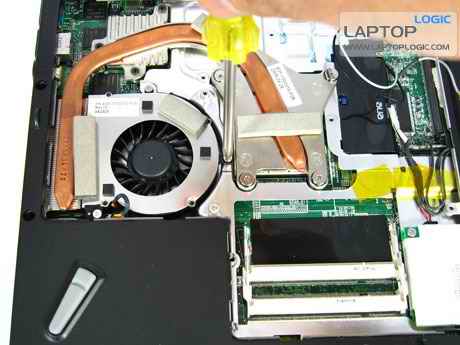
这样我们就完成了对CPU、风扇和热管散热器的安装实战内存和无线网卡安装:

现在是安装内存的时候了,笔记本提供了两个内存插槽,支持DDR333/ DDR400 SO-DIMM内存,在这里我们使用了两条OCZ 512MB DDR400 PC3200内存。.

首先我们将内存以大约40度的角度斜插入内存插槽
然后小心的向往里向下轻轻一按,内存就安静的进入合适的位置了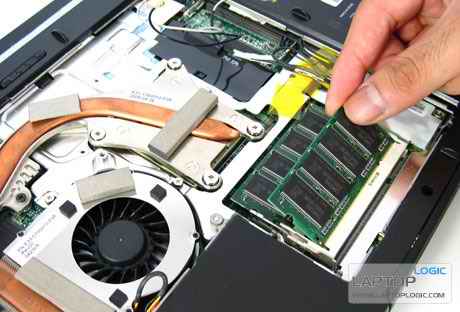
使用相同方法将第二块内存也安装好
#p#
下一步就是安装 Mini PCI 接口的无线网卡了,我们使用的这款无线网卡除了支持 802.11b/g 外还集成了蓝牙( Bluetooth)功能.
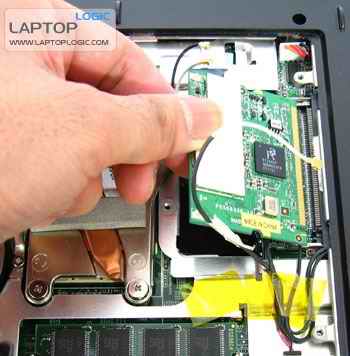
安装的方法与安装内存的方法基本上差不多,先斜斜的把网卡与插槽对好,然后再轻轻的往里向下按进去就可以了
接着我们再将 Mini PCI无线网卡上的天线装好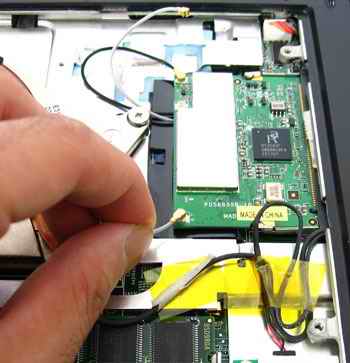

现在内存和无线网卡也安装成功了第三步:实战硬盘和光驱安装
现在的大多数笔记本的硬盘安装都非常方便,这款微星笔记本准系统特别提供了一个硬盘安装保护盒,下面就让我们开始安装硬盘吧。
首先我们先将硬盘与保护盒结合在一起

将硬盘的数据接口与笔记本主板上的硬盘接口对接好,再将硬盘放入硬盘仓就好了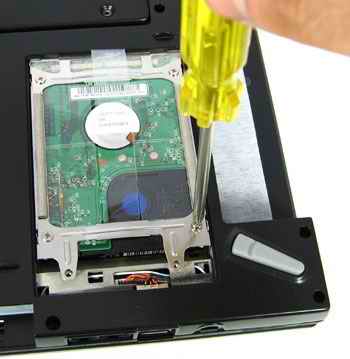
接着再将硬盘四周的四个螺丝固定好硬盘也就安装完成了.
光驱的安装也很简单
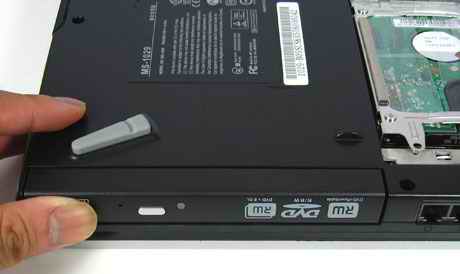
只需要轻轻往光驱仓里面一插就可以了,是不是很简单呀电源的安装
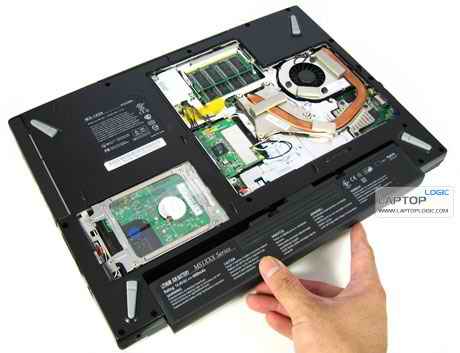
先将电池仓两则的锁扣松下,然后拿好电池,对准接口轻轻的推进去

电池装好后再将两侧的锁扣关上
现在我们在将档板装起来,整个硬件方面的DIY就完成了
上面是整个硬件DIY的全部过程,当这一切都做完以后,我们就可以安装操作系统及相关驱动程序。


相关文章

轻松延长电池续航和使用寿命! 超实用的13个MacBook省电技巧
想要让你的Mac电池更持久吗?这里有一些你可能不知道的小技巧,它们能帮助你显著延长电池的使用寿命2025-04-18MacBook电池循环次数和健康状态怎么查? 3 招轻松查看电池健康全攻略
电池的健康状况对于笔记本电脑来说至关重要,你知道如何检查MacBook的电池健康吗?今天我们就来手把手教你2025-04-22谁才是理想之选? M4 版 MacBook Air 与 Pro 深度对比测评
大家期待已久的苹果M4芯片版的MacBook Air终于登场了,M4芯片MacBook Air和Pro价格相差很大,到底有什么区别,哪个值得买呢?详细请看下文介绍2025-04-14
轻薄旗舰游戏本的标杆之作? ROG幻16 Air 2025首发开箱
ROG 幻 16 Air 2025作为一款定位专业高性能的轻薄游戏笔记本电脑,在配置、设计和体验上展现出了显著优势,详细请看下文介绍2025-04-08
:强芯赋能打造高效办公利器! 华硕破晓6 幻金版轻薄商务本开售
华硕破晓6幻金版商务AI笔记本应时而生,它搭载了第13代英特尔酷睿强劲芯片,将幻金美学设计、AI商务会议功能以及智慧便捷的办公体验巧妙融合在一起,为现代职场精心构建了2025-03-25 本次首批RTX 50系游戏本的预约时间普遍长达33天!即,从现在开始,到3月31日,在这超过一个月的时间中都是预约期,直到4月1日才是正是开售期2025-03-04
凭啥和ROG枪神9超竞版竞争? 机械革命耀世16 Ultra笔记本上架
近几年机械革命在高端产品上不断发力,前不久更是带来了硬核玩家翘首以盼的机械革命耀世16 Ultra旗舰级游戏本,这款产品已经上架京东预约,3月31日21点开售2025-03-04
畅玩DeepSeek! 微星绝影16 AI+锐龙版笔记本测评
AMD 锐龙 AI 9 HX370 处理器凭借出色的能效和优秀的性能,让高性能笔记本变得更加轻薄,那接下来就从这台微星绝影 16 AI+ 锐龙版入手,看看它能否带给我们惊喜吧2025-03-01
2025年7款高性价比机型让你震撼体验:6000元轻薄本推荐
6000元左右的游戏本,质量怎么样?值不值得买?这是很多预算有限,又想畅玩游戏的朋友们最关心的问题,今天我们就来看看6000元轻薄本推荐2025-02-28
AI专业办公! REDMI Book Pro 2025系列发布:6499元起
2月27日,小米首款AI专业办公笔记本REDMI Book Pro 16 2025正式发布,6499元起,下面我们就来看看详细的配置和价格一览2025-02-28
最新评论