

怎么免费安装注册WinTools.one Home?系统清理优化套件使用教程
 我要评论
我要评论WinTools.one Home系统优化组件套件安装教程!WinTools.one Home是一款专业的系统清理优化工具,主要用于提高windows系统的性能,内置非常丰富的功能套件,可以帮助用户从磁盘中彻底清除掉你不需要的软件或文件,并从MS Windows注册表中删除无效引用。WinTools.net 的工具包含了清理卸载程序、扫描文件、扫描快捷方式、扫描注册表、网络调整器、您的隐私、隐形人、文件粉碎机、启动管理器等等功能,可以帮助用户轻松提高计算机的性能,让你的网络连接更稳定和快速,同时还能保护用户的隐私和机密资料文件的安全。
今天脚本之家小编给大家分享的是WinTools.one Home的安装注册教程,下面有详细的安装注册步骤,需要的朋友一起看看吧!
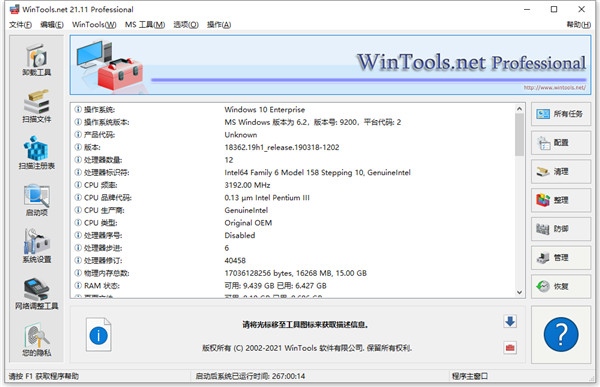
安装教程
1、下载软件压缩包文件,得到WinTools.net pro 21源程序、注册机和注册码
2、直接双击wintoolspro.exe启动程序,点击下一步

3、点击下一步

4、设置软件安装路径,点击下一步

5、安装完毕

6、进入软件,程序首先检测注册信息,打开注册码txt,我们直接任选一组注册码在注册框内输入即可注册成功

7、成功进入程序,软件默认为英文界面,我们可以通过【Options】—【Language】,选择schinese,将语言切换为简体中文,如下图所示:

8、重启之后,软件界面则为中文界面,至此WinTools.net Ppro 21中文破解版安装完成,所有功能解锁,请放心使用!

软件特色
Clean Uninstaller
用于正确删除软件和监视程序安装过程中对硬盘驱动器、MS Windows 注册表和系统文件所做的更改。
扫描文件
用于定期从不同软件产生的死引用、垃圾和过时文件中清除硬盘驱动器。这些文件和引用保留在硬盘上并增加驱动器访问时间。
WinTools.net:扫描快捷方式
用于定期清理桌面、开始菜单、应用程序数据和硬盘驱动器中的死快捷方式,这些快捷方式保留在硬盘上并增加驱动器访问时间。
扫描注册表
用于定期从卸载后剩余的未使用应用程序和会降低系统速度和系统加载时间的无效引用中清除 MS Windows 注册表。
启动管理器
此工具允许您监视、添加、删除、启用和/或禁用单个启动项。您还可以调整在操作系统加载过程中初始化的应用程序。
调整 UI
这是一组与安全、系统容量和用户首选项相关的附加调整,不包含在 MS Windows 的基本组件中。
网络调整器
该工具用于通过更改隐藏的网络设置来提高数据传输速度和提高连接稳定性。仅在“专业”版中可用。
隐私
这是一套工具,可确保您的隐私并保护敏感信息的安全。仅在“专业”版中可用。
隐形人
这个工具是用来保存私人信息和后期恢复的。如果您不希望系统保存任何信息,这将非常有用。
文件粉碎机
此工具用于完全安全地删除文档、程序和任何其他文件,而无法恢复它们。
IE 收藏夹
用于快速删除、备份和恢复 Internet Explorer 收藏夹的小工具。删除未使用或损坏的链接。
RAM 内存助推器
该工具用于监控、清理和优化 RAM。它用于提高操作系统性能和释放 RAM 以供其他进程使用。如果有可能,我们建议使用RAM Saver Pro而不是 RAM Memory Booster。
WinTools Net 扫描清理注册表的方法
1、首先第一步我们打开软件之后在软件的最左边点击扫描注册表这个功能图标,点击之后切换到扫描注册表的界面。

2、切换到扫描注册表这个功能界面之后我们只需要在界面右上方点击开始扫描这个功能按钮即可。

3、点击开始扫描之后在界面的左下角可以看到一个扫描进度,在这个扫描进度完成之后就表示扫描操作完成了。

4、扫描操作完成之后在界面中我们就可以看到扫描出来的很多注册表信息了,这些注册表都是一些无用的注册表。

5、最后我们可以点击选中目标注册表来进行删除,也可以点击全部删除这个功能按钮将所有的注册表信息都删除掉。

软件功能
1、干净卸载
既可用于正常删除软件和监控在程序安装到硬盘驱动器。
MSWindows的注册表和系统文件的更改。
2、扫描文件
用于定期清理你的死引用,垃圾和不同的软件产生的废弃文件的硬盘驱动器。
这些文件和参考保留在硬盘和增加驱动器的访问时间。
3、扫描快捷方式
用于定期清理你的桌面,开始菜单,应用数据和硬盘驱动器的死快捷键。
这些快捷方式仍保留在硬盘上,增加驱动器的访问时间。
4、扫描注册表
用于定期清洗从卸载后剩余未使用的应用程序的MSWindows注册表。
并从其中降低系统的运行速度和系统加载时间无效引用。
5、启动管理器
该工具允许您监视,添加,删除,启用和/或禁用个别的启动项。
还可以调整在操作系统的加载过程初始化应用程序。
软件亮点
1、可以配置卸载的工具
2、可以将指定的文件卸载,您需要设置一个控制卸载的方案
3、可以帮助您扫描电脑上重复的文件
4、可以将软件上删除的数据复制到回收站
5、可以设置扫描重复文件的大小
6、支持将电脑上的菜单卸载
7、可以将控制面板的驱动程序卸载
8、可以将电脑上图形驱动程序卸载
9、可以将系统的音频驱动程序卸载
10、通过wintools net premium破解版的处理,可以提升电脑的速度
11、可以清理电脑的文件夹数据。可以将快捷方式删除
12、支持固定磁盘的扫描以及维护功能
相关文章

轻巧好用的macOS电源与充电状态监控神器推荐之Powerflow
Powerflow 是一款专门为 macOS 设计的应用程序,它致力于帮助用户实时监控 Mac 和 iOS 设备的电力消耗以及充电状态,用户可以深入了解设备的功耗情况,优化使用习惯,从而2025-04-17
效率党必更! PowerToys 0.90新功能实测:Peek能删文件了
Win10 / Win11 效率神器PowerToys 0.90.0 版本更新,重点体验了最新的 Command Palette 和增强的 Peek 功能2025-04-02
WinMemoryCleaner 基于.NET开源的小巧、智能、免费的Windows内存清理
我们在使用Windows系统的时候经常会遇到一些程序不会释放已分配的内存,从而导致电脑变得缓慢,今天给大家推荐一款.NET开源的小巧、智能、免费的Windows内存清理工具:WinMe2025-03-12 所以你正在寻找 Windows PC 上最佳的免费搜索工具?虽然 Windows 搜索一直有一些不错的技巧,但它从未与 Mac 或 Linux 的搜索功能相当,今天我们推荐 5 款最好用的免费 Win2025-02-06
- psping工具提供了ICMPping、TCPPing、延迟测试和带宽测试等功能,通过调整不同参数,如-n、-w、-h、-i、-l和-q等,用户可以定制化网络连接测试等2025-01-05

鼠标宏找图功能如何使用?金舟鼠标连点器使用鼠标宏找图功能的方法
金舟鼠标连点器支持鼠标键盘录制、自动连点和鼠标宏等多种功能,这款软件使用户可以轻松捕捉每一个操作,实现自动化操作,本文中介绍的是使用这款软件使用鼠标宏找图的方法2024-11-28 金舟鼠标连点器是一款功能强大的电脑辅助工具,支持鼠标键盘录制、自动连点和鼠标宏等多种功能,这款软件使用户可以轻松捕捉每一个操作,实现自动化操作,本文中介绍的是使用2024-11-28
电脑任务栏颜色如何设置?金舟Translucent任务栏设置电脑任务栏颜色的方
金舟Translucent任务栏支持自由调整任务栏的透明度,使其从完全不透明到近乎完全透明等,本文中介绍的是使用该软件设置任务栏的方法2024-11-28
如何设置电脑自定义启动项?金舟Uninstaller设置电脑自定义启动项的方法
金舟Uninstaller卸载工具是一款功能全面的电脑软件卸载工具,能够帮助用户轻松管理并快速卸载软件、可疑驱动和卸载残留,解决系统盘空间不足、软件卸载不干净和流氓软件自2024-11-28 金舟Uninstaller卸载工具是一款功能全面的电脑软件卸载工具,能够帮助用户轻松管理并快速卸载软件、可疑驱动和卸载残留,本文中介绍的是使用该软件删除顽固文件的方法2024-11-28


最新评论