

如何高效地使用vscode插件? vscode插件相关教程
 我要评论
我要评论Visual Studio Code(简称VS Code)是一款由微软开发的免费、开源的代码编辑器。除了本身自带的一些功能外,VS Code 还支持插件扩展,使得它功能十分强大。本文将从多个方面介绍如何高效地使用VS Code插件。

一、插件管理
在VS Code中,插件管理以扩展的方式进行,可以通过应用商店或者扩展管理器进行安装和卸载。下面我们来介绍一下如何进行插件管理。
1、在扩展商店中找到需要的插件,点击安装。
{
    "recommendations": [
        "ms-vscode.vscode-typescript-tslint-plugin",
        "ms-python.python",
        "kiteco.kite"
    ]
}
2、通过搜索自带的extension管理器进行安装:在左侧栏扩展中,输入需要安装的插件名称进行搜索,然后点击“安装”按钮即可。
3、卸载插件:点击“已安装”选项卡,在需要卸载的插件下找到“卸载”按钮,并点击确认即可。
二、代码编辑
VS Code不仅仅是文本编辑器,更是代码编辑器。下面我们来介绍一些常用的代码编辑插件。
1、ESlint:这个插件可以帮助你自动检查代码规范,并提示错误。使用方法:先在终端安装ESlint,然后在设置文件中配置即可。
{
    "eslint.enable": true,
    "eslint.validate": [
        "javascript",
        "javascriptreact",
        { "language": "typescript", "autoFix": true },
        { "language": "typescriptreact", "autoFix": true }
    ]
}
2、Prettier:这个插件可以帮助你格式化代码,让你的代码更加美观。使用方法:安装 Prettier插件,然后在设置中开启
{
    "editor.formatOnSave": true
}
三、调试
VS Code内置了强大的调试功能,但部分语言需要安装相应的插件。下面我们来介绍一下常用的调试插件。
1、Debugger for Chrome:这个插件可以方便的在浏览器中进行调试,使用方法:在要进行调试的页面上添加debugger语句,开启vscode中debugger后,在浏览器控制台中对应的行即可进入调试模式。
{
    "version": "0.2.0",
    "configurations": [
        {
            "type": "chrome",
            "request": "attach",
            "name": "Attach Chrome",
            "port": 9222,
            "url": "http://localhost:3000",
            "webRoot": "${workspaceFolder}"
        }
    ]
}
2、Python插件:这个插件可以为Python提供代码调试和语法高亮等支持。使用方法:安装Python插件后,点击“调试”按钮,选择“Python”,然后在文件顶部插入断点,开始调试
{
    "version": "0.2.0",
    "configurations": [
        {
            "name": "Python:当前文件",
            "type": "python",
            "request": "launch",
            "program": "${file}",
            "cwd": "${fileDirname}",
            "console": "integratedTerminal"
        }
    ]
}
四、主题和图标
VS Code可以进行主题和图标扩展,使得界面变化更加丰富,下面我们介绍一下如何快速进行选择。
1、主题:在扩展中输入主题名称进行搜索,选择喜欢的主题作为界面样式,直接点击启用按钮即可。
2、图标:在扩展中输入图标名称进行搜索,选择喜欢的图标进行安装,在VS Code的设置文件中进行配置即可。
{
    "workbench.iconTheme": "material-icon-theme",
    "material-icon-theme.activeIconPack": "1"
}
五、其他实用插件
除了上面介绍的方面,还有很多其他实用的插件,下面介绍一下。
1、REST Client:这款插件可以方便地进行REST API的测试,使用方法:打开一个.http请求文件,输入请求内容,然后点击“发送请求”按钮即可。
2、Bracket Pair Colorizer:这个插件可以匹配括号的颜色,增加代码的易读性。使用方法:安装Bracket Pair Colorizer 插件,然后在设置中进行开启即可。
{
    "bracketPairColorizer.activeScopeCSS": [
        "backgroundColor : #3F51B5"
    ],
    "bracketPairColorizer.independentPairColors": [
        ["()", ["#C35F00", "#FBD63F"]],
        ["[]", ["#82AAFF", "#8EDDFF"]],
        ["{}", ["#FF7F7F", "#FFBD2E"]]
    ],
    "bracketPairColorizer.showBracketsInGutter": true
}
3、Auto Rename Tag:这款插件可以帮助你修改HTML或者XML标签后,自动更新相关的结束标签。使用方法:在VS Code中安装Auto Rename Tag插件,然后开始修改相关标签,此时结束标签也会自动跟着修改。
以上就是高效使用VS Code插件的方法介绍,希望大家喜欢,请继续关注脚本之家。
相关推荐:
vscode怎么导入图片? vscode把图片放进程序的技巧
VSCode如何更新? VSCode手动更新与自动更新的设置方法
VS code怎么设置字体大小? VScode字体放大缩小的技巧
相关文章
 Visual Studio Code怎么设置恢复转发的端口?vscode编辑代码的时候,想要恢复在工作区中转发的端口,该怎么操作呢?下面我们就来看看详细的设置图文教程2023-06-12
VS Code自动转发端口在哪? VSCode开启自动转发端口的技巧
VS Code自动转发端口在哪?VS Code中可以开启自动转发端口,该怎么设置呢?下面我们就来看看VSCode开启自动转发端口的技巧2023-06-12VS Code 1.79 版本发布: 添加只读模式/改善 Markdown 功能
VS Code 1.79 版本发布,这个版本增添了一些可以让开发工作更方便的功能,像是只读模式,强化粘贴功能,同时也会帮开发者自动复制外部文件,详细请看下文介绍2023-06-14- vs Code怎么设置面包屑显示代码单元?vs Code面包屑想要显示代码单元,该怎么设置呢?下面我们就来看看详细的教程2023-06-25
- vscode面包屑是什么?可以快速地浏览代码,在代码中跳转,在长代码、长文档中还可以充当目录的功能,下面我们就来看看vscode面包屑的使用技巧2023-06-25
- VSCode怎么设置翻页?VSCode编辑代码的时候,可以开启和关闭自动翻页功能,就是页面滚动效果,下面我们就来看看VSCode滚动页面关闭方法2023-06-25
- VSCode怎么开启使用图标渲染面包屑导航项?VSCode中面包屑功能经常使用,下面我们就来看看VSCode使用图标渲染面包屑导航项设置技巧2023-06-25
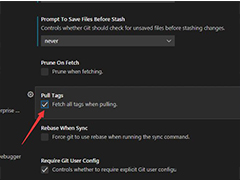 VSCode中git怎么开启拉标签?VSCode中想要提取时获取所有标签,该怎么操作呢?下面我们就来看看详细的设置方法2023-07-08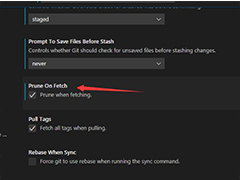
VSCode中git怎么取消提取时修剪? VSCode关闭去取时修剪的技巧
VSCode中git怎么取消提取时修剪?经常会根据不同的代码内容设置更改功能选项,那么用户想要设置忽略修剪空白功能的话,下面我们就来看看VSCodeVSCode关闭去取时修剪的技巧2023-07-08- VS Codezhong git保存文件提示弹窗怎么显示?保存文件的时候会有一个弹窗提示,该怎么设置呢?下面我们就来看看开启这个功能的技巧2023-07-12

最新评论