

Mac上的全能生产力工具! 利用Raycast提高工作效率的使用指南
 我要评论
我要评论使用 Raycast 控制 macOS 系统功能
通过系统扩展,可以使用 Raycast 直接控制某些 macOS 系统功能,如调整音量、锁定屏幕、显示/隐藏应用程序、清空废纸篓以及让系统休眠等。
Raycast 能够执行和控制的 macOS 系统功能如下:
| 命令 | 操作 |
|---|---|
| Eject All Disks | 弹出所有已挂载的磁盘。 |
| Empty Trash | 清空废纸篓。 |
| Hide All Apps Except Frontmost | 将焦点集中于最前面的应用程序,并隐藏其他应用程序。 |
| Lock Screen | 锁定 Mac 的屏幕。 |
| Log Out | 注销您的帐户。 |
| Quit All Applications | 关闭所有正在运行的应用程序。 |
| Restart | 重新启动 Mac。 |
| Set Volume to 0/25/50/75/100% | 更改音量。 |
| Show Desktop | 显示桌面。 |
| Shut Down | 退出所有打开的应用程序并关闭系统。 |
| Sleep | 将 Mac 休眠。 |
| Sleep Displays | 让 Mac 显示器进入休眠状态。 |
| Toggle Bluetooth | 打开或关闭蓝牙。 |
| Toggle Hidden Files | 选择是否在 Mac 上显示隐藏文件。 |
| Toggle Mute | 打开或关闭 Mac 的声音(静音)。 |
| Toggle System Appearance | 切换浅色/深色模式。 |
| Turn Volume Down/Up | 按百分点微调 Mac 音量。 |
| Unhide All Hidden Apps | 将所有隐藏的和正在运行的应用程序恢复并取消隐藏。 |
上述命令可以简写,例如:
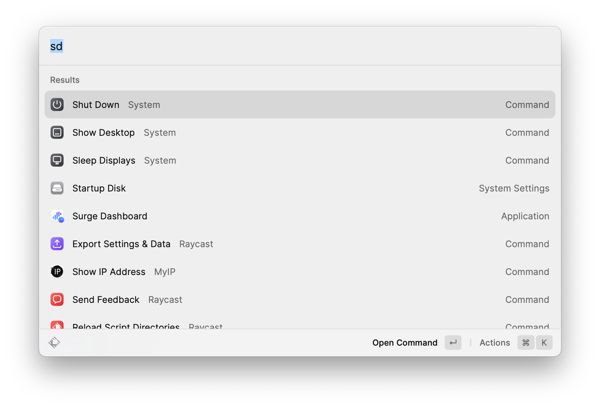
Raycast 命令简写
使用 Raycast 管理应用程序窗口
Raycast 允许您轻松调整、重新组织和排列(焦点)应用程序窗口:
Raycast 支持的窗口排列命令如下:
| 命令 | 操作 |
|---|---|
| Toggle Fullscreen | 将焦点窗口切换为全屏状态。 |
| Maximize | 将焦点窗口最大化至全屏高度和宽度。 |
| Maximize height | 将焦点窗口最大化至全屏高度。 |
| Maximize Width | 将焦点窗口最大化至全屏宽度。 |
| Left/Right/Bottom/Top Half | 将焦点窗口移动到屏幕的一半位置,适用于在两个文档中进行专注工作。 |
| Center | 将焦点窗口居中显示,高度和宽度保持不变。 |
| Move Up/Down/Left/Right | 将焦点窗口移动到屏幕的边缘,可在任意方向上进行移动 |
| Restore | 将焦点窗口恢复到之前的位置和大小。 |
| Reasonable size | 将焦点窗口调整为屏幕的 60% 大小(最大尺寸: 1025×900 像素)。 |
| Previous/Next Display | 适用于多显示器设置;轻松在不同显示器之间移动窗口。 |
| First, First Two, Center | 将焦点窗口调整大小并移动到屏幕的三分之一位置。 |
| Last Two, Last Third | 将焦点窗口调整大小并移动到屏幕的三分之二位置。 |
| First, Second, Third | 将焦点窗口调整为屏幕的四分之一大小。 |
| Last Fourth | 将焦点窗口调整为屏幕的四分之一大小,位于屏幕的最后一个四分之一位置。 |
| Top Left/Top Right | 将焦点窗口调整大小并移动到屏幕的四分之一左上/右上角位置。 |
| Bottom Left/Bottom Right | 将焦点窗口调整大小并移动到屏幕的四分之一左下/右下角位置。 |
| Top Center | 将焦点窗口调整大小并移动到屏幕顶部的六分之一位置。 |
| Bottom Center | 将焦点窗口调整大小并移动到屏幕底部的六分之一位置。 |
- 推荐阅读:如何在 Windows 11 中使用窗口贴靠布局
- 在 Raycast Manual 官方使用手册中,可以了解更多关于这些功能的信息。强烈推荐仔细阅读官方手册,网站上还有一些很棒的指南和教程。
配置 Raycast
Raycast 的「General」通用配置非常简单易懂,有手就会👻。接下来,我们重点讨论其他常用配置。
添加 Alias 和快捷键
1、打开 Raycast「搜索框」 – 使用 ⌘ , 快捷键打开「Settings」- 点击「Extensions」扩展选项。
2、在该界面中,可以别为 Commands、Scripts、Apps 和 Quicklinks 设置快速启动的「Alias」别名或「Hotkey」快捷键。
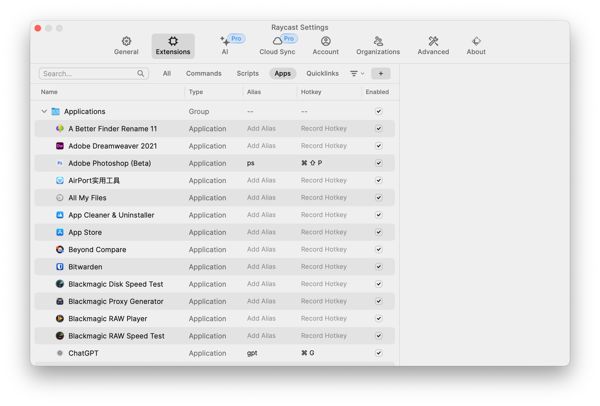
添加 Alias 和快捷键
3、设置好之后,就可以在「搜索框」是通过 Alias 或快捷键来快速打开应用程序、执行脚本、执行内置操作命令或搜索快速链接。
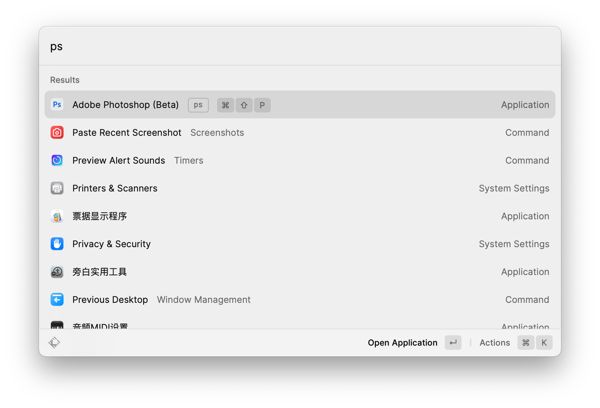
在 Raycast 搜索框中使用 Alias
快捷键为全局设置,无需呼出搜索框就可以使用。
添加 Quicklink 快速链接
大家使用电脑无外乎就是使用应用程序、编辑文件和访问网页,Raycast 内置了一个 Quicklinks 快速链接功能,旨在帮助用户访问网页,甚至能够完全替代 Web 浏览器的书签/收藏夹功能。
1、打开 Raycast 搜索框 – 使用 ⌘ , 快捷键打开「Settings」- 点击「Extensions」扩展选项。
2、点击 + 号按钮 – 选择「Create Quicklink」选项。
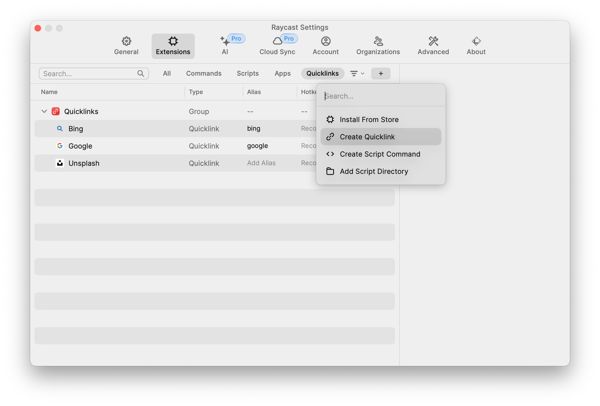
添加 Quicklink 快速链接
3、例如我经常使用 DeepL 的翻译服务,就可以将其添加到 Quicklink,并设置默认浏览器。
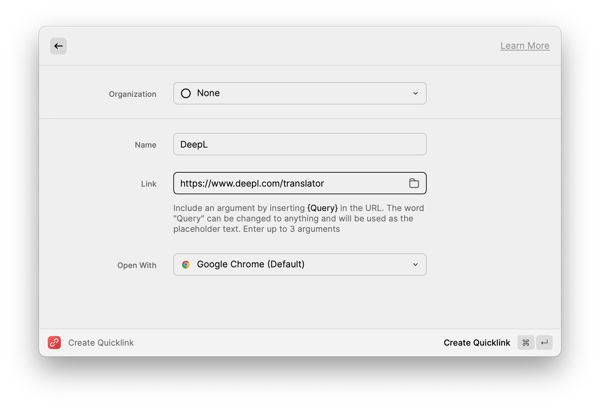
添加 Quicklinks 快速链接
4、设置完成后就可以直接在「搜索框」中按 Quicklinks 设置直接打开网站 。
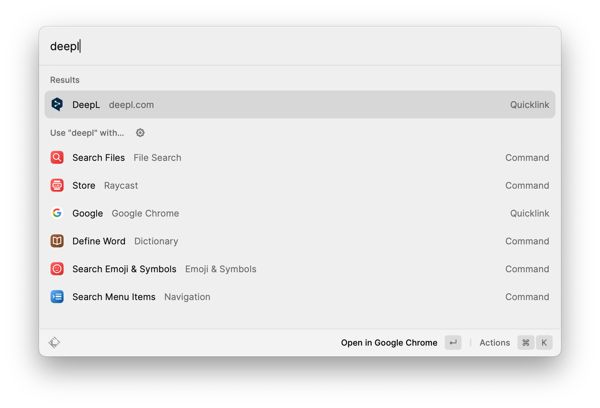
使用 Quicklinks 快速链接
5、Quicklink 功能当然没有这么肤浅,在调用时可以传递查询参数,例如:
- 要添加 Bing 搜索可以添加:
https://www.bing.com/search?q={Query}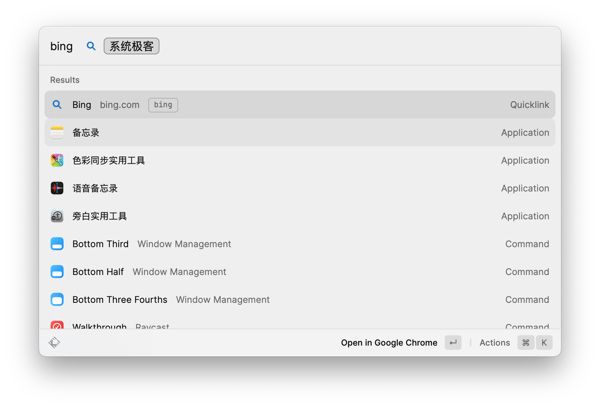
使用 Quicklinks 快速链接
- 要添加 Google 翻译可以添加:
https://translate.google.com/?sl={source language:auto}&tl={target language}&text={word}&op=translate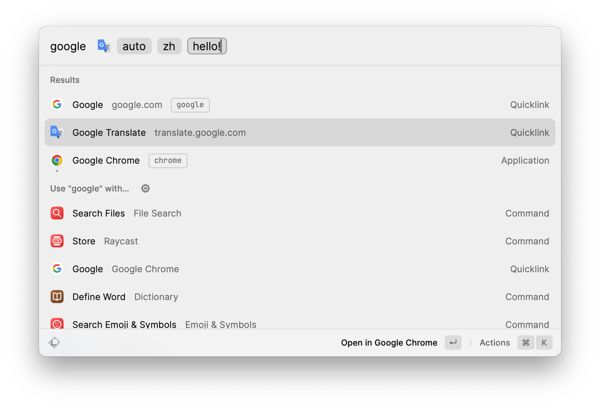
使用 Quicklinks 快速链接
- 甚至可以用来京东扫货:
https://search.jd.com/Search?keyword={Query}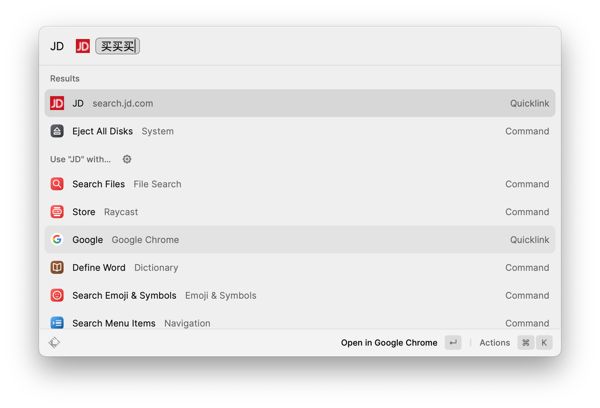
使用 Quicklinks 快速链接
上面只是例举我个人常用的几种用法,大家可以自由发挥。
添加 Snippets 文字片段
Raycast 可以使用内置的 Snippets 功能来存储经常使用的文本,例如预设的电子邮件地址、手机号码、地址信息、代码或表情符号等。在任何应用程序或文本框中,只需输入预设的关键词,Snippets 将自动展开。
1、在「搜索框」中输入 snippets 关键字,可以快速创建、导入和搜索 Snippets – 选择「Create Snippets」创建一个文字片段。
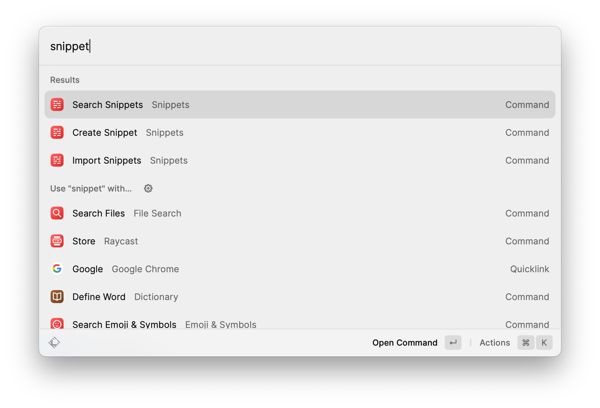
添加 Snippets 文字片段
2、我们以电子邮件地址作为示例进行创建。
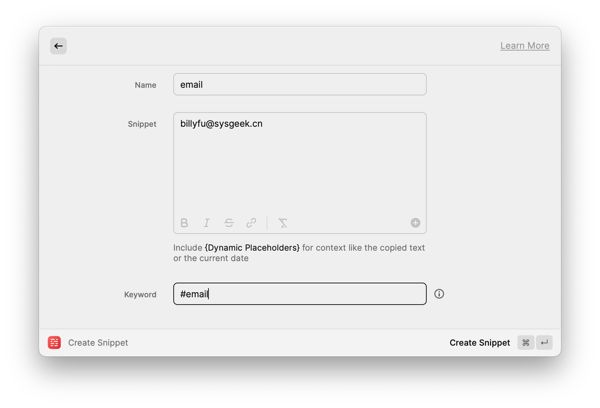
添加 Snippets 文字片段
3、创建好之后,在任何文件框中输入 #email 时,Raycast 就会自动帮助我们转换成电子邮件地址(全局设置,无需呼出搜索框)。
安装 Raycast 扩展插件
Raycast Store 里面有很多官方和第三方所开发的扩展插件,可以用来扩展和延伸 Raycast 的功能。
1、在商店里面找到需要的插件,点击「Install Extension」。
2、在弹出的 Raycast 窗口中再次点击「Install Extension」确认安装。
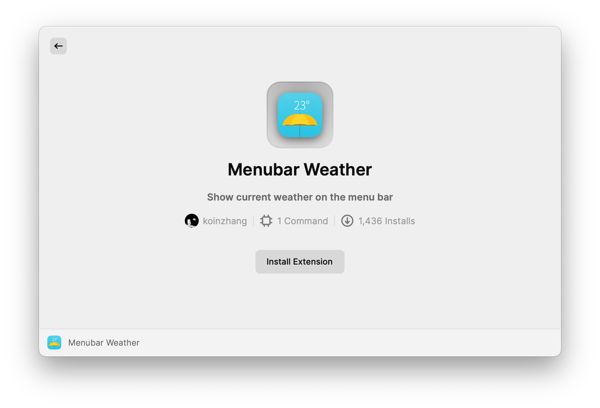
安装 Raycast 扩展插件
3、每个插件的功能和用法都有所不同,具体可以查看插件页面「Commands」栏中的使用说明。
相关文章
Mac图片格式怎么转换为jpg(Mac图片格式转换方法技巧)
mac图片怎么转换格式jpg?在数字时代,图片格式的转换成为了我们日常操作中的一项基本技能,特别是在使用Mac操作系统的用户中,如何将图片转换为JPG格式成为了一个热门话题2024-05-21
安装ps提示错误代码182怎么办?mac电脑安装ps错误代码182解决方法
ps安装失败错误代码182怎么回事?本文就为大家带来了mac电脑安装ps错误代码182解决方法,需要的朋友赶紧看看吧2023-12-21
如何安装注册Zak Sound Endless Clouds Mac/Win打击乐器合成器插件
Zak Sound Endless Clouds是一款氛围和环境音乐合成器,旨在完全沉浸用户于声音氛围之中,这款插件采用了138层制作,使您可以创建各种各样的音乐合成器,从神秘空灵的音色到2023-11-28
如何免费安装注册Intuit QuickBooks Mac Plus财务优化管理软件
Intuit QuickBooks Mac Plus安装注册教程!Intuit QuickBooks Mac Plus 一键免费安装版是一款专为Mac用户设计的财务管理解决方案,它提供了一系列强大的功能,帮助用户简化2023-11-26
Autodesk AutoCAD 2024 Mac版中文安装破解详细教程(含序列号)
AutoCAD 2024是一款计算机辅助设计(CAD)软件,新版AutoCAD 2024 Mac怎么破解安装?本文就分享一下Mac版CAD2024安装破解图文详细教程,以及密钥和序列号2023-04-03
金舟录屏大师mac版如何进行窗口录制?金舟录屏大师进行窗口录制的方法
金舟录屏大师是一款专业的桌面录屏工具,这款软件提供了屏幕录制、窗口录制、摄像头录制等功能,接下来的内容中介绍的是使用这款软件进行窗口录制的方法,有需要的朋友不妨2023-01-17 金舟录屏大师mac版是一款专业的桌面录屏工具,这款工具拥有屏幕录制、窗口录制以及摄像头录制等,本文介绍的是使用这款软件录制桌面的方法,欢迎需要的朋友阅读本文参考下2023-01-17
 金舟录屏大师是一款专业的屏幕录制工具,这款软件为用户提供了屏幕录制、窗口录制、摄像头录制、声音录等功能,接下来的内容中介绍的是使用该软件录音的方法2023-01-17
Mac版谷歌浏览器怎么开开发者模式? 谷歌浏览器开发者的打开方法
Mac版谷歌浏览器怎么开开发者模式?想要打开谷歌的开发者模式,该怎么操作呢?下面我们就来看看谷歌浏览器开发者的打开方法,详细请看下文介绍2022-10-25
PS2023怎么安装?Adobe Photoshop 2023 Mac版详细安装破解教程(含下载)
Photoshop 2023 for Mac是一款最新的苹果电脑版的图像处理软件,Photoshop世界上最好的成像和设计应用程序可以满足您所有的创作灵感,下面就带来Photoshop 2023 Mac版的安2022-10-17

最新评论