

Chrome/Edge和Firefox浏览器如何启用TLS1.3支持?
 我要评论
我要评论TLS(Transport Layer Security,传输层安全协议)是互联网通信安全的基石,负责保护用户隐私和数据安全。从浏览网页到发送电子邮件,再到视频通话,TLS 都在默默为我们的网络活动提供加密保护。目前,其最新版本 TLS 1.3 在 HTTPS 协议中得到了广泛应用。
什么是 TLS 1.3
TLS 1.3 于 2018 年正式发布,相比之前的版本,带来了显著的安全性提升和性能优化。主要改进包括:
- 简化握手过程,减少延迟。
- 增强隐私保护,对更多握手信息进行加密。
- 移除了一些不安全的加密算法。
- 提高了连接建立的速度。
如今,大多数主流网站和 Web 服务器都已经广泛支持这一协议,而主流浏览器如 Chrome、Firefox、Edge 和 Safari 等也都已默认启用了 TLS 1.3。
当网站启用 TLS 加密时,你会在浏览器地址栏看到一个锁形图标,表示连接是安全的。启用 TLS 1.3 后,网站可以在支持的客户端上享受到更快的连接速度和更强的安全保护。
虽然大多数情况下无需你手动配置,但我们还是有必要了解如何在各浏览器中检查和管理 TLS 设置。接下来,本文将详细介绍如何在 Chrome、Edge、Firefox 和 Safari 等主流浏览器中查看和调整 TLS 1.3 的支持情况。
主流浏览器的 TLS 1.3 支持情况
截至 2024 年,所有主流浏览器都已经全面支持 TLS 1.3,并默认启用。具体情况如下:
| 浏览器 | 开始支持 TLS 1.3 的版本 | 发布时间 |
|---|---|---|
| Google Chrome | 67 | 2018 年 5 月 |
| Mozilla Firefox | 63 | 2018 年 10 月 |
| Microsoft Edge | 79 | 2019 年 10 月 |
| Apple Safari | 12.1 | 2020 年 3 月 |
| Opera | 55 | 2018 年 8 月 |
对于开发者和技术爱好者来说,可以访问 Can I use 网站,来实时查看各主流网页浏览器对 TLS 1.3 的支持情况。该网站提供了详细的兼容性表格,包括不同浏览器版本的支持状态。
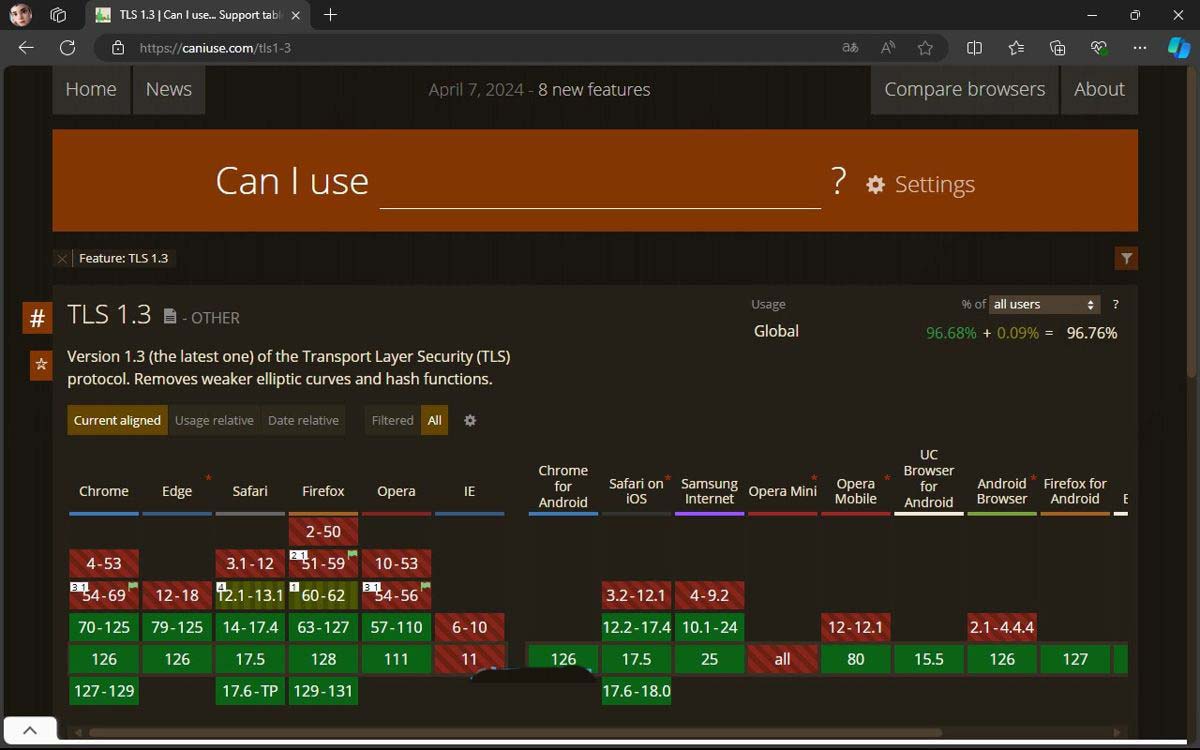
查看主流浏览器 TLS 1.3 兼容性
尽管大多数现代浏览器都支持 TLS 1.3,但如果你使用的是较旧的版本,建议及时更新,以获得最佳的安全性和性能。
为浏览器启用 TLS 1.3 支持
Google Chrome
1、打开 Google Chrome 浏览器,在地址栏中输入chrome://flags/并按回车。
2、在搜索栏中输入 TLS 1.3 ,找以下 2 个标志,并将其下拉菜单改为「Enabled」:
- TLS 1.3 Hybridized Kyber:是一种新的加密套件,它使用 Kyber 算法来提供量子抗性密钥交换。Kyber 是一种由美国国家标准与技术研究所(NIST)开发的抗量子密码学算法。
- TLS 1.3 Early Data:是一种允许客户端在完成 TLS 握手之前开始发送应用程序数据的功能。可以提高 TLS 连接的性能,客户端无需等待握手完成即可开始发送数据。
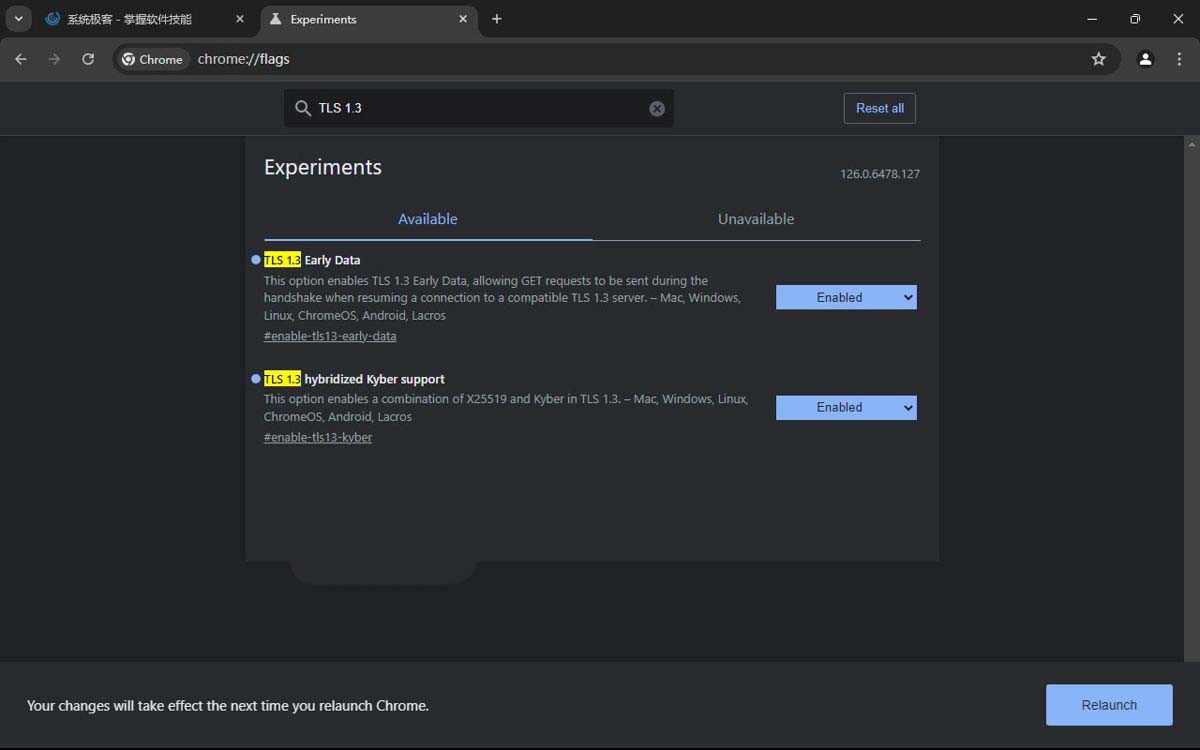
为 Google Chrome 启用 TLS 1.3 支持
3、设置完成后,点击浏览器右下角的「Relaunch」重启 Chrome,让配置生效。
Microsoft Edge
1、打开 Microsoft Edge 浏览器,在地址栏中输入edge://flags/并按回车。
2、在搜索栏中输入TLS 1.3 ,找到以下 3 个标志,并将其下拉菜单改为「Enabled」:
- TLS 1.3 Hybridized Kyber:同 Chrome。
- TLS 1.3 Early Data:同 Chrome。
- Enable Kyber768 + NIST-P384 TLS Kyber Confidentiality:是一项旨在提高 TLS 连接安全性的新选项。它结合了两种技术:
- Kyber768:一种抗量子密码算法,可提供对来自量子计算机的攻击的保护。
- NIST-P384:一种椭圆曲线密钥交换算法,可提供强加密。
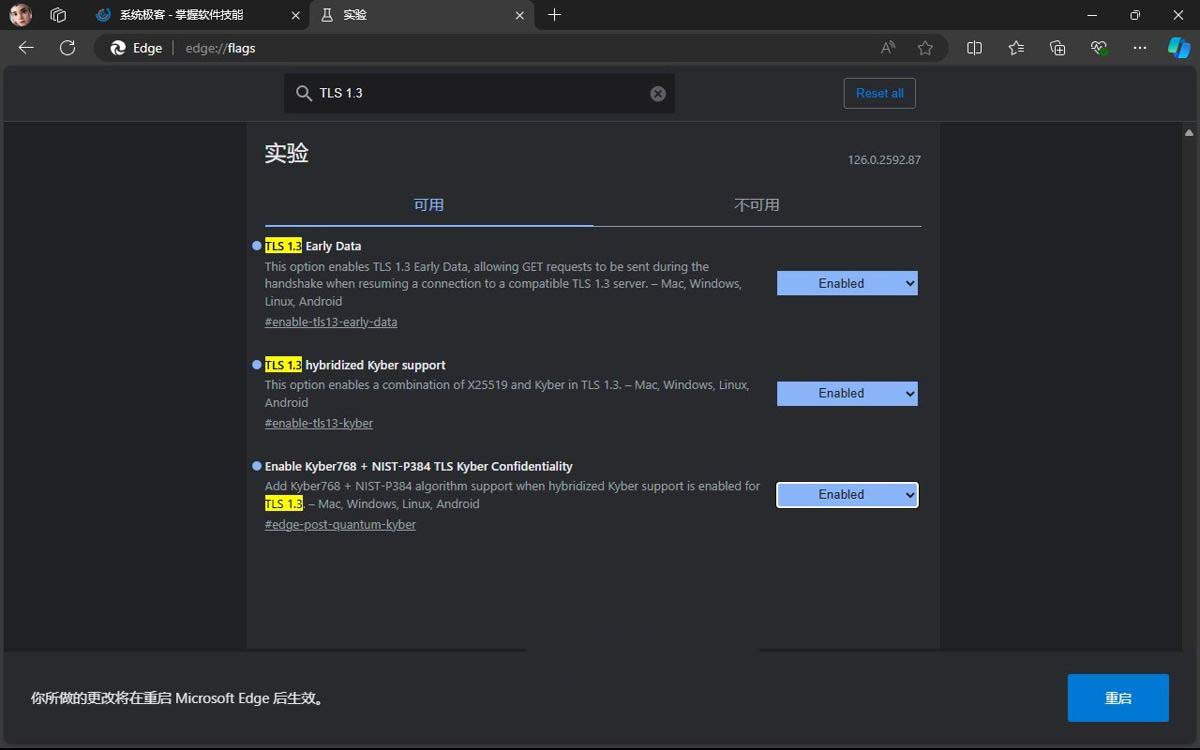
为 Microsoft Edge 启用 TLS 1.3 支持
3、设置完成后,点击浏览器右下角的「重启」让配置生效。
Mozilla Firefox
1、打开 Mozilla Firefox 浏览器,在地址栏中输入about:config并按回车。
2、如果出现警告页面,请点击「接受风险并继续」。
3、在搜索栏中搜索并双击security.tls.version.max首选项。
4、在数值数据字段中输入4。
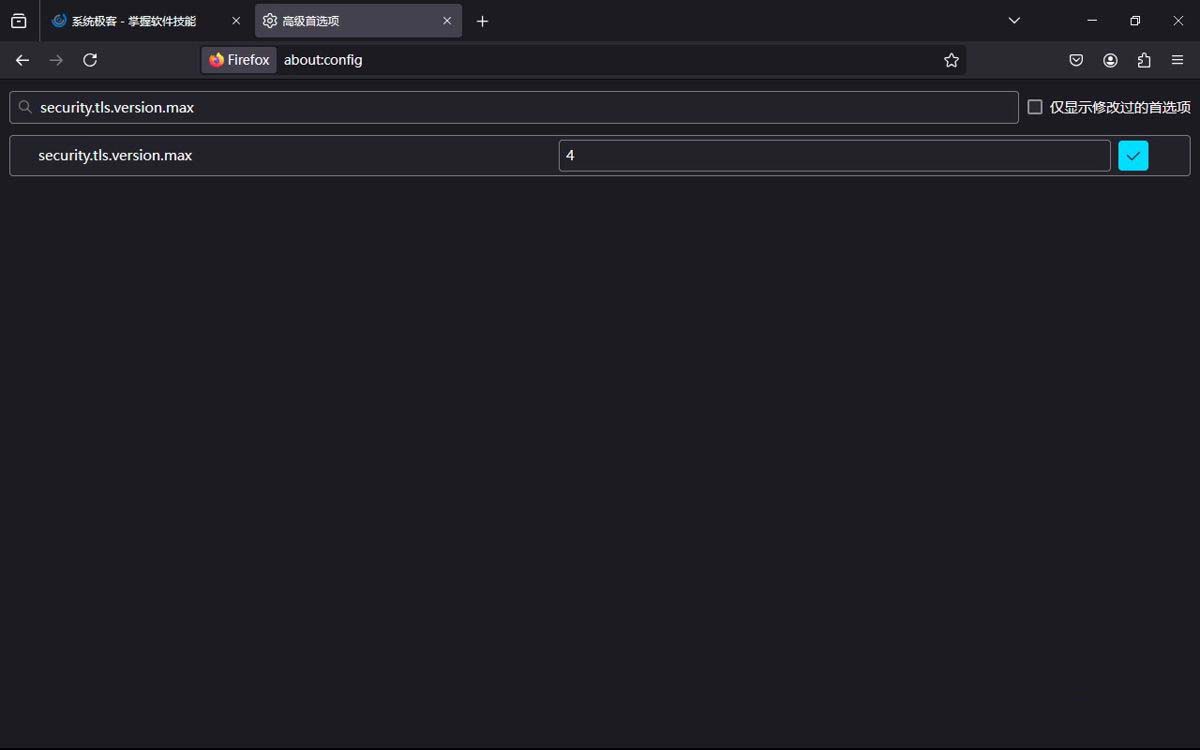
为 Mozilla Firefox 启用 TLS 1.3 支持
数字4表示:在 TLS 握手期间,Firefox 会和服务器协商将要使用的 TLS 协议版本。如果双方都支持 TLS 1.3,则使用该版本。否则,会使用双方都支持的最高版本。
5、关闭所有 Firefox 窗口并重启浏览器。
Apple Safari
从 Safari 12 开始,Safari 就默认支持 TLS 1.3。如果你使用的是 macOS Mojave 10.14 或更高版本,或者 iOS 12 或更高版本,那么你的 Safari 浏览器已经支持 TLS 1.3,无需手动启用,Safari 也没有提供相应的功能开关。
Opera
1、打开 Opera 浏览器,在地址栏中输入opera://flags/并按回车。
2、在搜索栏中输入 TLS 1.3 ,找到以下 2 个标志,并将其下拉菜单改为「Enabled」:
- TLS 1.3 Hybridized Kyber:同 Chrome。
- TLS 1.3 Early Data:同 Chrome。
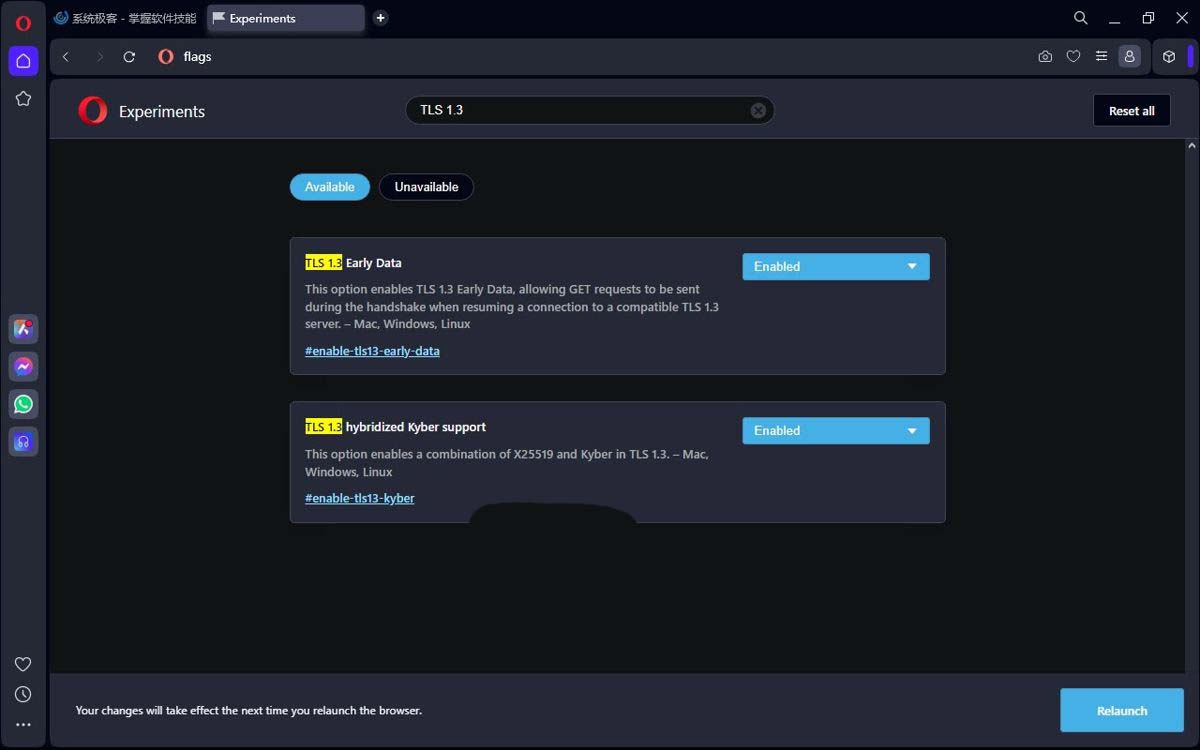
为 Opera 启用 TLS 1.3 支持
3、设置完成后,点击浏览器右下角的「Relaunch」重启 Opera,让配置生效。
验证浏览器是否启用 TLS 1.3 支持
要检查你的浏览器是否支持并启用了 TLS 1.3,有多种方法可供选择。以下是几个可靠的在线工具和方法:
通过 Cloudflare 浏览器检测工具
Cloudflare 提供了一个名为「浏览体验安全检查」的网站,点击「检查我的浏览器」即可自动检测并显示以下信息:
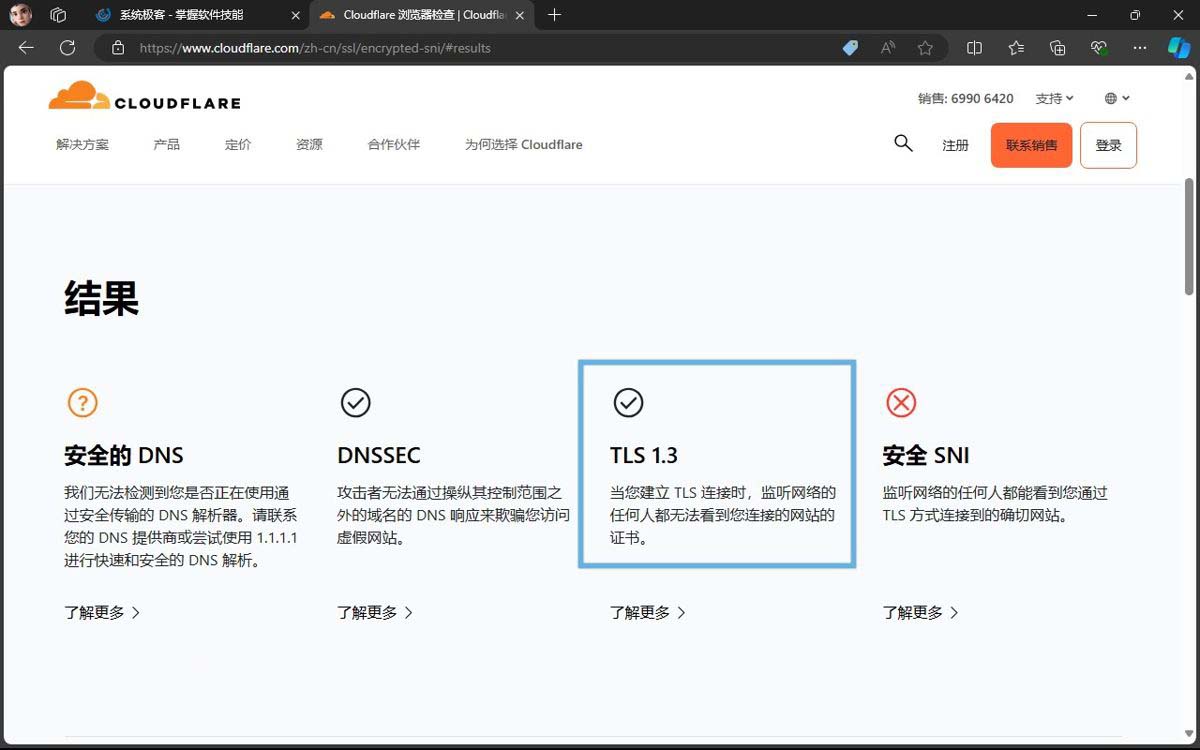
执行 Cloudflare 浏览体验安全检查
使用浏览器的开发者工具
对于技术型用户,可以使用浏览器的开发者工具来检查特定网站的 TLS 连接详情:
1、按F12键打开开发者工具
2、切换到「安全性」或「网络」标签。
3、查看 TLS 协议版本和所使用的密码套件。
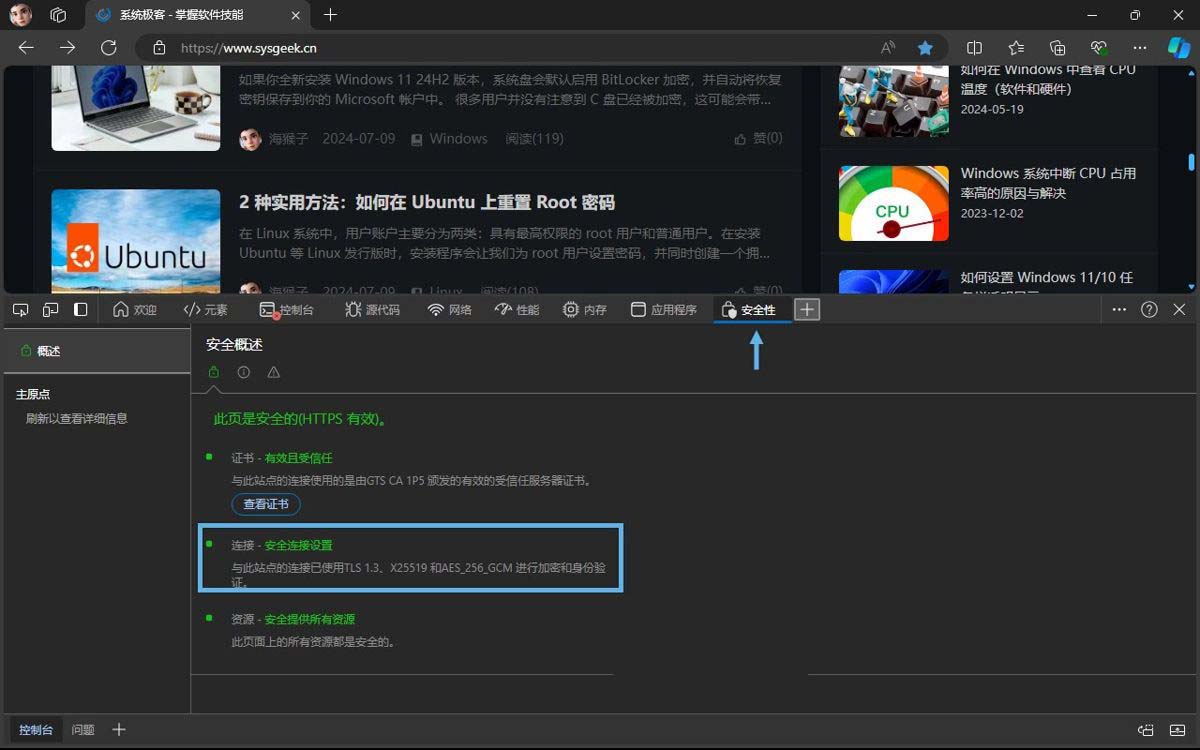
通过浏览器开发者工具查看 TLS 协议版本和所使用的密码套件
使用这些工具,可以全面了解浏览器的 TLS 支持情况,不仅限于 TLS 1.3,还包括其他重要的安全特性。如果发现你的浏览器不支持 TLS 1.3,建议更新到最新版本以获得最佳的安全性和性能。
相关文章
轻松解决缓存无限膨胀问题! Chrome浏览器缓存大小限制设置指南
在日常使用谷歌浏览器时,我们经常会积累大量的缓存数据,这些缓存数据虽然能够加速网页加载速度,但时间久了也会占用大量磁盘空间,甚至可能导致浏览器性能下降,本文将详细2025-07-08
浏览器怎么开启阅读模式? Chrome/Edge/Safari/Firefox开启方法
阅读模式是浏览器提供的一种功能,可以去除网页上的广告、按钮、背景图等杂乱信息,使内容更加简洁易读,不同浏览器的阅读模式开启方法略有不同,以下是几种常见浏览器的开2025-02-25
如何启用Chrome内存节省功能? 谷歌浏览器解决内存占用轻松提升性能
Chrome 浏览器是一个吃内存的大户,但在最新版本中引入了一个省内存模式,可以帮助大家更有效地管理内存,下面我们就来看看使用方法2025-02-13Chrome127浏览器无法使用uBlock Origin广告屏蔽插件的解决办法
从 Chrome 127 版本开始,使用 uBlock Origin 广告屏蔽插件将被淘汰,如果想继续使用,可以参考本文的两种方法2024-09-29
Chrome远程桌面安卓版有什么作用? Chrome远程桌面使用技巧
Chrome远程桌面这款软件的功能是帮助我们可以通过电脑、平板或安卓手机远程控制计算机桌面,实现便捷的远程操作,详细请看下文介绍2024-09-24
Chrome/Edge/Firefox浏览器怎么开启请勿跟踪功能?
禁止追踪能够防止第三方网站跟踪用户活动,通过禁止跟踪功能,用户能够检测到跨站跟踪、Cookies跟踪等行为,下面我们就来看看详细设置方法2024-08-22
Google智能镜头在Chrome地址栏中推出搜索功能:附使用教程
Chrome浏览器地址栏中没有 Google智能镜头的图标,你可以通过以下步骤在弹出菜单中找到「使用 Google 智能镜头搜索」选项,并将其固定在侧边面板的快捷方式旁边以便于访问,2024-08-22
谷歌浏览器怎么重置? Chrome浏览器恢复到原始状态的教程
我们可能会遇到各种问题,比如浏览器运行变慢、网页加载异常、扩展程序冲突或是隐私安全方面的担忧,这时候,将浏览器恢复到出厂设置往往能有效解决这些问题2025-05-17
chrome关闭搜索框? 禁用Chrome浏览器侧边栏搜索的技巧
在使用谷歌浏览器的时候,搜索结果会在 Chrome 侧边栏中展现,很不习惯,想要关闭,该怎么操作呢?下面我们就来看看详细的教程2024-08-09Chrome找不到主页按钮怎么办? 谷歌浏览器启用主页按钮的技巧
歌浏览器的主页按钮点击可以帮助我们快速的回到主页,但是发现自己的Chrome浏览器没有主页按钮,该怎么重新显示出来呢?下面我们就来看看详细的教程2024-08-02

最新评论