


 Iris(苹果电脑屏幕录制软件) for Mac v1.7.0 汉化免费版
16.5MB / 06-02
 AIMIX智剪(短视频批量剪辑)for Mac v1.4.5 苹果电脑版
546MB / 12-20
 必剪(视频剪辑软件)v3.11.24 苹果电脑版 apple版/Intel版
262MB / 03-11
 全能高清视频编辑器 iFunia Video Editor for Mac v3.0 直装破解
26.4MB / 07-10
 AutoCutVideo自动剪辑神器 for Mac v2.29.4 苹果电脑版 M芯片版
65.4MB / 03-26
 AutoCutVideo自动剪辑神器 for Mac v2.29.4 苹果电脑版 Intel版
78.7MB / 03-26
 iMediaCut-Easy Video Trimming for Mac(多功能视频剪辑工具) v7
13.6MB / 06-18
 AnyRec Mac Video Enhancer for Mac(视频剪辑增强软件) v1.0.6
 50.6MB / 02-08
 迅捷视频剪辑软件 for Mac v2.7.2.0 苹果电脑版
114MB / 01-19
 Trim Any Video for mac(视频剪辑软件) v2.0 激活版
42.8MB / 04-25


-

Apple FCPX视频剪辑软件Final Cut Pro X / FCPX V12.2 Mac 中文/ 视频编辑 / 5.8GB
-

Adobe After Effects 2026(AE2026) for Mac V26.2.1 ACR18.3中文 视频编辑 / 2.3GB
-

Adobe Premiere Pro 2026(pr2026) v26.2.1 for Mac 中文免费直装 视频编辑 / 4.6GB
-

BiliLive-tools(B站录播一站式工具) for Mac v3.14.0 苹果电脑版 视频编辑 / 218MB
-

-
kdenlive for mac(mac视频剪辑软件) v26.04.1 苹果电脑Intel版 视频编辑 / 147 MB
-

-
-

-


详情介绍
芦笋演示电脑端使用的录屏后自动剪辑的软件,支持一键添加字幕,让你的视频更清晰,自动录制快捷键等,本站提供的是这款软件的mac版本,欢迎下载。
软件介绍
芦笋演示是一款支持录屏后自动剪辑的工具。我们的目标是让用户在不需要学习复杂的软件操作的情况下,就能够完成录屏剪辑的展示工作。
软件功能
操作自动编辑,展示效果好
录完就有成片
自动优化鼠标移动轨迹
你的鼠标是你展示的注意锚点,鼠标效果后展示效果远胜普通视频!
自动放大微操
自动聚焦打字,点击区域,用过才知道好
美化视频背景背景
支持自动美化背景,让你的视频更加美观
录制摄像头
语音讲解更清楚
轻松添加字幕
支持一键添加字幕,让你的视频更清晰
录制快捷键
自动录制快捷键,展示你的操作
注意事项
macOS Catalina (macOS 10.15) 已损坏无法打开解决办法:
打开终端(屏幕下方“小火箭”——“其他”——打开“终端”),在终端中粘贴下面命令:
sudo xattr -d com.apple.quarantine /Applications/xxxx.app
注意:/Applications/xxxx.app 换成你的App路径,或在输入 sudo xattr -d com.apple.quarantine 后将软件拖进终端,重启App即可。
MacOS 10.15 系统下,如提示“无法启动”,请在系统偏好设置-安全性与隐私-选择【仍要打开】,即可使用。
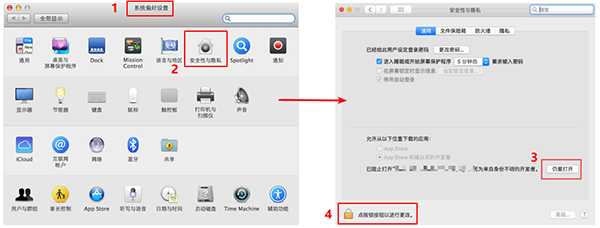
对于下载了应用,显示“打不开或者显示应用已损坏的情况”的用户,可以参考一下这里的解决办法
Mac安装软件时提示已损坏怎么办?Mac打开应用提示已损坏解决办法
用户如果下载软件后(请确保已下载完的.dmg文件是完整的,不然打开文件的时候也会出现文件损坏无法打开),在打开.dmg文件的时候提示“来自不受信用的开发者”而打不开软件的,请在“系统偏好设置—安全性与隐私—通用—允许从以下位置下载的应用”选择“任何来源”即可。

下载地址
猜你喜欢


咔咔截屏录屏大师 for android v1.7.1 安卓版系统工具 / 8.59MB



一键手机录屏 for Android V1.1 安卓手机版图片拍照 / 41.3MB

手机录屏剪辑王 for Android v2.10.0 安卓版图片拍照 / 114.14MB


免费录屏王 for Android V4.0.0.2 安卓手机版图片拍照 / 28.1MB

小熊录屏精灵 for Android V3.4 安卓手机版影音播放 / 17.3MB

全能录屏宝 v4.0.4.0 安卓手机版影音播放 / 33.1MB

录屏专家(手机录屏软件) v1.2.2 安卓版图片拍照 / 23.78MB

智能录屏 for Android V14.5 安卓手机版影音播放 / 18.2MB

魔音录屏 for Android V1.0.2 安卓手机版影音播放 / 45.2MB

柒核录屏大师 for Android v1.0.1 安卓版图片拍照 / 30.98MB


人气软件

达芬奇20 DaVinci Resolve Studio v19.1/20.3.1+ EasyDCP Mac中
Final Cut Pro X for Mac(视频剪辑软件) V12.2 苹果电脑免费版
Adobe Premiere Pro 2024 for Mac(PR2024) v24.6.1 中文正式免费
Apple FCPX视频剪辑软件Final Cut Pro X / FCPX V12.2 Mac 中文/
Adobe After Effects 2026(AE2026) for Mac V26.2.1 ACR18.3中文
剪映 for Mac(抖音视频编辑工具) v10.5.0 官方免费专业版
Adobe Premiere Pro 2026(pr2026) v26.2.1 for Mac 中文免费直装
AI智能视频画质增强工具Topaz Video AI for Mac v7.0.1 安装免费
Adobe After Effects CC 2015 for Mac 中文特别版
Adobe Media Encoder CC 2017 For Mac 苹果电脑版


相关文章
 CompressO(视频图像压缩神器)for mac v3.0.0 苹果电脑Apple版
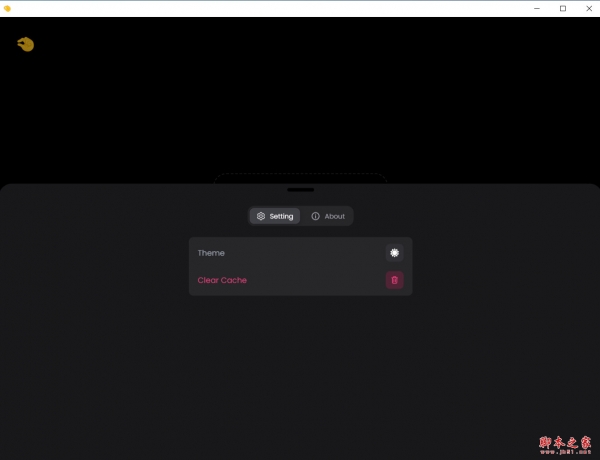
CompressO是一款基于FFmpeg的视频压缩工具,能显著减小视频文件大小,它操作简便,支持在压缩过程中取消、拖拽添加视频以及静音处理,且完全离线运行,确保用户数据安全...
- CompressO for mac(视频压缩工具) v3.0.0 苹果电脑Intel版
CompressO是一款基于FFmpeg的视频压缩工具,能显著减小视频文件大小,它操作简便,支持在压缩过程中取消、拖拽添加视频以及静音处理,且完全离线运行,确保用户数据安全...
 超级编导(智能视频剪辑)for mac v1.9.62 苹果电脑Apple版
超级编导一款专为短视频创作者打造的智能辅助工具,将脚本创作、视频剪辑、多平台发布等核心功能整合于一体,通过AI技术帮助用户快速完成从创意到成片的完整流程,用户只需输...
- 超级编导for mac(智能视频剪辑) v1.9.62 苹果电脑Intel版
超级编导一款专为短视频创作者打造的智能辅助工具,将脚本创作、视频剪辑、多平台发布等核心功能整合于一体,通过AI技术帮助用户快速完成从创意到成片的完整流程,用户只需输...
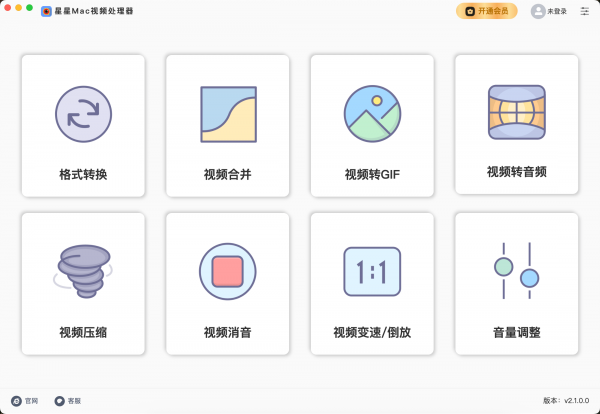 星星Mac视频处理器 V2026.02.05 苹果电脑版
星星Mac视频处理器电脑端使用的视频处理工具,提供了视频格式转换、视频压缩、视频合并、视频倒放、视频变速等...
 kdenlive(mac视频剪辑软件) v26.04.1 苹果电脑Apple版
Kdenlive是一款开源的免费视频剪辑软件,支持很多文件格式,并且有kde、ffmpeg、qt这些开源组织和相关软件,操作简单,使用便捷,需要的快来下载...

下载声明
☉ 解压密码:www.jb51.net 就是本站主域名,希望大家看清楚,[ 分享码的获取方法 ]可以参考这篇文章
☉ 推荐使用 [ 迅雷 ] 下载,使用 [ WinRAR v5 ] 以上版本解压本站软件。
☉ 如果这个软件总是不能下载的请在评论中留言,我们会尽快修复,谢谢!
☉ 下载本站资源,如果服务器暂不能下载请过一段时间重试!或者多试试几个下载地址
☉ 如果遇到什么问题,请评论留言,我们定会解决问题,谢谢大家支持!
☉ 本站提供的一些商业软件是供学习研究之用,如用于商业用途,请购买正版。
☉ 本站提供的芦笋演示(录屏剪辑软件)V2025.05.13 苹果电脑版资源来源互联网,版权归该下载资源的合法拥有者所有。