

3DS Max 8 动画制作基础知识及全攻略介绍
 我要评论
我要评论微调器菜单提供了用于在不同对象参数之间进行剪切、复制和粘贴值、线和动画轨迹的多个选项,它还允许我们在轨迹视图或在参数关联对话框中显示参数,下面我们来看一下界面上的参数。
除了"撤消"和"全选"以外,其余的所有的命令在右键单击的参数上都生效。
撤消 — 用来取消上一次操作的结果。
剪切 — 用来移除要粘贴到其他位置的高良显示的文本。
复制 — 复制要粘贴到其他位置的高良显示的文本。
粘贴 — 将剪切或复制的文本插入可编辑字段当中。
删除 — 用来移除高亮显示的文本。
全选 — 用来选择高亮显示活动的可编辑字段中的所有文本。需要注意的是,要使"全选"生效,文本光标必须放在我们右键单击以打开菜单的字段中,如果要获得最佳效果,需要先在字段中单击,然后右键单击字段并选择"全选"。
复制动画 — 通过粘贴,将动画控制器(包括所有动画关键点)复制到缓冲区,然后指定其他位置。
粘贴动画 — 主要用来将缓冲区中的复制的动画控制器副本指定给右键单击的字段。
粘贴动画 — 实例—用来将复制的动画控制器的实例指定给右键单击的字段。
粘贴动画 — 关联—打开包含所复制参数和选定粘贴目标参数的参数关联对话框,相当于在两个参数之间的视口中创建线参数。
编辑关联 — 打开参数关联对话框,该对话框已展开至显示指定给选定参数的线控制器的位置,需要注意的是:只有在右键单击的参数上当前应用双向连接时,"编辑关联"才可用。
在轨迹视图中显示 — 打开"轨迹视图"-"曲线编辑"窗口,该窗口的标题为"选定",且已展开至显示选定参数的位置。 这对于快速访问特定曲线或轨迹特别有用。
在参数关联对话框中显示 — 打开"参数关联对话框",该对话框已展开至显示选定参数的位置。
五、查看和复制变换关键点
(一)控制关键点的边框显示
为一个物体设置动画后,在当前时间有变换关键点的对象周围将会显示白色的边框。
下面我们通过一个小例子来看一下。
1、在场景中创建一个圆球体,然后单击打开自动关键点钮。
2、将时间滑块拖动到第20,然后使用鼠标拖动球体,然后再把时间滑块移动到第50帧对球体进行缩放操作,此时当我们将时间滑块移动到第0、20和50帧处时在球体的周围就会出现白色边框,并且在轨迹栏中关键点会出现在同样的帧处,如下图所示。
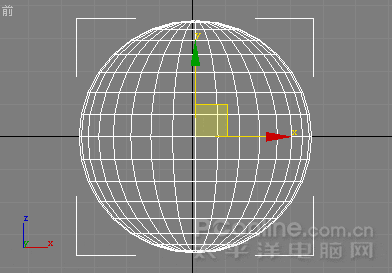
图8:对球体进行操作
3、如果在其它的帧处应用像"弯曲"一类的修改器,并且为球体设置动画,则在相应的帧处球体的周围就不会看到白色边框,但是在轨迹栏上会显示"弯曲"动画的关键点。
4、下面我们来看一下如何控制在关键点处让物体显示边框。在菜单栏中单击自定义/首选项设置/动画进入动画面板的首选项设置,如下图所示。
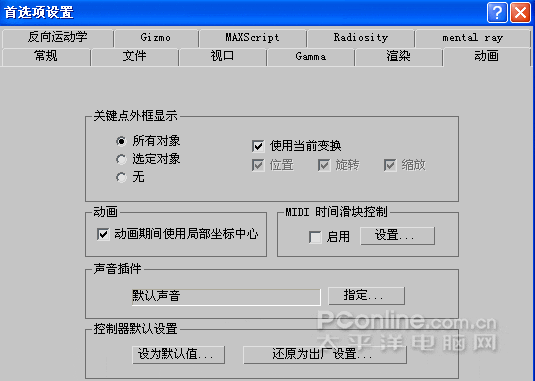
图9:动画面板的首选项设置
"关键点外框显示"组:当移动到某一帧后,软件将在对象周围显示白色的外框,该对象在该帧上具有变换关键点,包括摄影机和灯光。这些关键点外框仅显示在线框视口中。
所有对象/选定对象/无:指定哪一个对象将显示关键点外框。
使用当前变换:显示外框仅在包含工具栏中当前处于活动状态的变换按钮("移动"、"旋转"或"缩放")关键点的帧上出现。
位置/旋转/缩放:指定哪一种变换类型显示外框。
"动画"组:
动画期间使用局部坐标中心:将中心方法锁定为局部。
"MIDI 时间滑块控制"组:使用 MIDI 设备来控制时间滑块。
"声音插件"组:指定—显示列出系统中安装的所有声音插件的对话框。
"控制器默认设置"组:为支持默认设置的动画控制器设置默认值。
设为默认值:显示一个对话框,该对话框列出了可以更改默认值的所有控制器。
(二)创建位置锁定关键点和旋转锁定关键点
创建锁定关键点会创建具有线性插值的关键点。如果在选择现有关键点时创建锁定关键点,则该关键点的插值将从平滑变为线性。下面我们来看一下创建锁定关键点的具体步骤:
1、在菜单栏中单击"自定义",选择"自定义用户界面"。
2、在"自定义用户界面"对话框上,单击"四元"菜单,然后从对话框右上角的下拉列表中选择"动画"选项。
3、四个灰色方块定义四元菜单,单击左上方的四元菜单,则此四元菜单变为黄色,如下图所示。
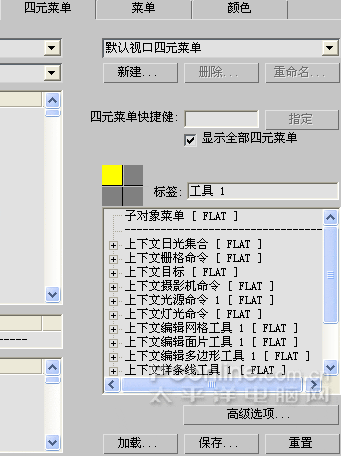
图10:四个灰色方块定义四元菜单
4、在左侧的"操作"列表中,找到"创建位置锁定关键点"。 将它拖动到右下方任意菜单项上的窗口。 选择"保存"并单击"确定"以应用该操作和关闭对话框。
5、选择关键点。
6、按下键盘上的ALT + 右键单击正在设置动画的对象。
7、从出现的四元菜单中选择"创建位置锁定关键点",也可以为这两个命令创建键盘快捷方式。
六、时间配置对话框
在3DS Max屏幕的右下角有一个时间配置图标,单击它后我们就会打开时间配置对话框,如下图所示。

图11:时间配置对话框
"帧速率"组:此选项共有四个选项按钮,分别标记为NTSC、电影、PAL和自定义,主要用于在每秒帧数(FPS)字段中设置帧速率。其中前三个按钮可以强制所做的选择使用标准的FPS,当我们使用"自定义"按钮时可以通过调整微调器来指定自己的FPS。
FPS(每秒帧数):一个非常重要的概念,即采用每秒帧数来设置动画的帧速率。视频使用30 fps的帧速率,电影使用24 fps的帧速率,而 web 和媒体动画则使用更低的帧速率,使用越高的帧速率,动画效果看起来就越流畅。
"时间显示"组:主要用来指定时间滑块及整个程序中显示时间的方法。有帧数、分钟数、秒数和刻度数可供选择。
"播放"组:
实时:即时可使视口播放跳过帧,以便与当前"帧速率"设置保持一致。共有五种播放速度。1x 是正常速度,1/2x 是半速等等。
仅活动视口:可以使播放只在活动视口中进行,清除该选项之后,所有视口都将显示动画。
循环:控制动画只播放一次,还是反复播放。
方向:将动画设置为向前播放、反转播放或往复播放。
"动画"组:
开始时间/结束时间:设置在时间滑块中显示的活动时间段。
长度:显示活动时间段的帧数,主要用来设置动画的长短。
帧数:将渲染的帧数,它的值始终是长度加一。
当前时间:主要用来指定时间滑块的当前帧。
重缩放时间:拉伸或收缩活动时间段的动画,以适合指定的新时间段。
"关键点步幅"组:该组中的控件可用来配置启用关键点模式时所使用的方法。
使用轨迹栏—使关键点模式能够遵循轨迹栏中的所有关键点。其中包括除变换动画之外的任何参数动画。要使以下控件可用,请禁用"使用轨迹栏"。
仅选定对象:在使用"关键点步幅"模式时只考虑选定对象的变换。如果禁用此选项,则将考虑场景中所有(未隐藏)对象的变换。默认设置为启用。
使用当前变换:禁用"位置"、"旋转"和"缩放",并在"关键点模式"中使用当前变换。
位置,旋转,缩放:指定"关键点模式"所使用的变换,清除"使用当前变换"即可使用"位置"、"旋转"和"缩放"复选框。
本节小结:本节我们主要从六个方面阐述了动画制作的一些最基本的常识,最基本的概念以及一些基础的必须了解和掌握的术语,从下一节课开始我们将通过一系列的动画制作实例来了解 3DS Max 8 动画制作的详细功能,大家继续关注脚本之家!
相关文章

3dmax崩溃了怎么找回文件? 3dmax崩溃后恢复文件的方法
3dmax崩溃了怎么找回文件?3dmax突然崩溃,正在绘制的图纸想要恢复到最新操作的版本,该怎么操作呢?下面我们就来看看3dmax崩溃后恢复文件的方法2024-04-09 3dmax切线工具在哪?3dmax中想要显示切线,该怎么操作呢?下面我们就来看看3dMax显示切线的技巧2023-07-24
3dsmax怎么把线变圆滑? 3dsMax圆滑曲线的绘制技巧
3dsmax怎么把线变圆滑?3dmax中绘制的曲线不是很圆滑,想要绘制圆滑曲线,该怎么操作呢?下面我们就来看看3dsMax圆滑曲线的绘制技巧2023-05-27- 3DSMax如何设置雾?3DSMax建模的过程中会需要设置很多参数,该怎么设置雾的参数呢?下面我们就来看看3dsMax建模设置雾的参数技巧2023-05-26
3dsMax阴影参数在哪里设置? 3dsMax阴影深浅设置技巧
3dsMax阴影参数在哪里设置?3dsMax模型阴影想要调节深浅,该怎么调节阴影参数呢?下面我们就来看看3dsMax阴影深浅设置技巧2023-05-23
3dmax画的圆有棱角怎么办? 3dmax中圆形不够圆滑的解决办法
3dmax画的圆有棱角怎么办?3dmax绘制圆形的时候,发现画出来有棱角,不圆,该怎么办呢?下面我们就来看看3dmax中圆形不够圆滑的解决办法2023-05-17
3dmax怎么封口? 3dmax物体出现破口进行封口处理的技巧
3dmax怎么封口?球体有两个破洞,想要补一补,该怎么封口呢?下面我们就来看看3dmax物体出现破口进行封口处理的技巧2023-05-17
3dsMax怎样设置标准控制? 3dsMax标准控制参数设置技巧
3dsMax怎样设置标准控制?3dsMax中想要建模模式的时候,想要使用标准控制,下面我们就来看看3dsMax标准控制参数设置技巧2023-04-10
3dmax灯光怎么取消对物体的影响? 3ds Max关闭灯光衰减的技巧
3ds Max 2018怎么关闭灯光衰减?开启衰减之后,远距离的光线没有近距离的强,不然灯光照射都是一样强的,该怎么关闭灯光衰减呢?下面我们就来看看详细教程2023-04-04
3DSMax怎么设置摄像机参数?3DSMax设置摄像机参数教程
3DMax是一款制作建模与动画制作软件,也可以进行动画的制作,但是需要借助摄机的帮助,那3DSMax怎么设置摄像机参数呢?下面小编给大家详细的介绍一下吧2022-06-13


最新评论