

3dsmax中这些数值究竟代表什么意思 (单位Units)
 我要评论
我要评论2.1.6 单位(Units)
在3ds max中有很多地方都要使用数值进行工作。例如,当创建一个圆柱的时候,需要设置圆柱的半径(Radiu)。那么3ds max中这些数值究竟代表什么意思呢?
在默认的情况下,3ds max使用称之为一般单位(Generic Unit)的度量单位制。可以将一般单位设定为代表用户喜欢的任何距离。例如,每个一般单位可以代表1英寸、1米、5米或者100海里。
当使用由多个场景组合出来的项目工作的时候,所有项目组成员必须使用一致的单位。
还可以给3ds max显式地指定测量单位。例如,对某些特定的场景来讲,可以指定使用feet/inches度量系统。这样,如果场景中有一个圆柱,那么它的Radius将不用很长的小数表示,而是使用英尺/英寸来表示,例如3′6″。当需要非常准确的模型时(例如建筑或者工程建模)该功能非常有用。
在3ds max 6中,进行正确的单位设置显得更为重要。这是因为新增的高级光照特性使用真实世界的尺寸进行计算,因此要求建立的模型与真实世界的尺寸一致。
下面我们就举例来说明如何使用3ds max的度量单位制。
1.启动3ds max,或者在菜单栏选取File / Reset,复位3ds max。
2.在菜单栏选取Customize / Units Setup。出现Units Setup对话框,见图2.13
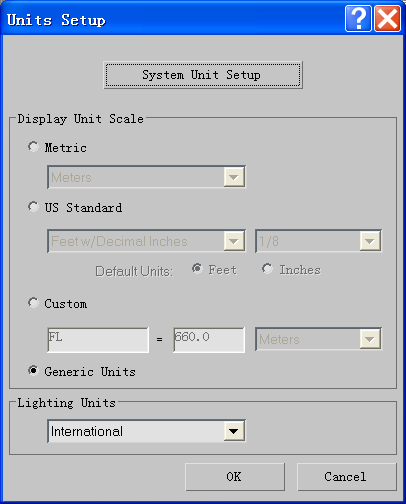
图2.13
3.在Units Setup对话框单击Metric,选择该单选按钮。
4.从Metric下拉式列表中选取Meters,见图2.14。
5.单击OK按钮关闭Units Setup对话框。
6.在Create面板中,单击Sphere按钮。在顶视口单击并拖曳,创建一个任意大小的球。现在Radius的数值后面有一个m,见图2.15,这个m是米的缩写


图2.14
图2.15
7.在菜单栏选取Customize / Units Setup。在Units Setup对话框单击US Standard。
8.从US Standard的下拉式列表中选取Feet w/Fractional Inches,见图2.16。
9.单击OK按钮,关闭Units Setup对话框。现在球的半径以英尺/英寸的方式显示,见图2.17


图2.16
图2.17
2.2 创建对象和修改对象
在Create命令面板有7个图标,它们分别用来创建  Geometry(几何体)、
  Shapes(二维图形)、
 Lights(灯光)、
  Cameras(摄像机)、
  Helpers(辅助对象)、
  Space Warps(空间变形)、
  Systems(体系)。
每个图标下面都有不同的命令集合。每个选项都有下拉式列表。在默认的情况下,启动3ds max后显示的是Create命令面板中Geometry图标下的下拉式列表中的Standard Primitives选项。
2.2.1 原始几何体(Primitives)
在三维世界中,基本的建筑块被称为原始几何体(Primitives)。原始几何体通常是简单的对象(见图2.18),它们是建立复杂对象的基础


图2.18
原始几何体是参数化对象,这意味着可以通过改变参数来改变几何体的形状。所有原始几何体的命令面板中的卷展栏的名字都是一样的,而且在卷展栏中也有类似的参数。可以在屏幕上交互地创建对象,也可以使用Keyboard
卷展栏通过输入参数来创建对象。当使用交互的方式创建原始几何体的时候,可以通过观察Parameters卷展栏中(见图2.19)的参数数值的变化来了解调整时影响的参数.

图2.19
有两种类型的原始几何体,它们是标准原始几何体(Standard Primitives)(图2.18左图)和扩展原始几何体(Extended Primitives)(图2.18右图)。通常将这两种几何体称之为标准几何体和扩展几何体。
要创建原始几何体,首先要从命令面板(或者Object标签面板)
中选取几何体的类型,然后在视口中单击并拖曳即可。某些对象要求在视口中进行一次单击和拖曳操作,而另外一些对象则要求在视口中进行多次单击和鼠标移动操作。
在默认的情况下,所有对象都被创建在主栅格(Home Grid)上。但是可以使用Autogrid功能来改变这个默认设置。这个对象允许在一个已经存在对象的表面创建新的几何体。
下面我们就举例来说明如何创建原始几何体。
1.启动3ds max,到Create命令面板单击Object Type卷展栏下面的Sphere按钮。
2.在顶视口的右侧单击并拖曳,创建一个占据视口一小半空间的球。
3.单击Object Type卷展栏下面的Box按钮。
4.在顶视口的左侧单击并拖曳创建盒子的底,然后释放鼠标键,向上移动,待对盒子的高度满意后单击鼠标左键定位盒子的高度。
这样,场景中就创建了两个原始几何体,见图2.20。在创建的过程中注意观察Parameters卷展栏中参数数值的变化。

图2.20
5.单击Object Type卷展栏下面的Cone按钮。
6.在顶视口单击并拖曳创建圆锥的底面半径,然后释放鼠标键,向上移动,待对圆锥的高度满意后单击鼠标左键设置圆锥的高度。再向下移动鼠标,对圆锥的顶面半径满意后单击鼠标左键设置圆锥的顶面半径。这时的场景见图2.21。

图2.21
7.单击Object Type卷展栏下面的Box按钮。选择AutoGrid复选框,见图2.22。
8.在透 视视口,将鼠标移动到圆柱的侧面,然后单击并拖曳,创建一个盒子。盒子被创建在圆锥的侧面,见图2.23。


相关文章

3dmax崩溃了怎么找回文件? 3dmax崩溃后恢复文件的方法
3dmax崩溃了怎么找回文件?3dmax突然崩溃,正在绘制的图纸想要恢复到最新操作的版本,该怎么操作呢?下面我们就来看看3dmax崩溃后恢复文件的方法2024-04-09 3dmax切线工具在哪?3dmax中想要显示切线,该怎么操作呢?下面我们就来看看3dMax显示切线的技巧2023-07-24
3dsmax怎么把线变圆滑? 3dsMax圆滑曲线的绘制技巧
3dsmax怎么把线变圆滑?3dmax中绘制的曲线不是很圆滑,想要绘制圆滑曲线,该怎么操作呢?下面我们就来看看3dsMax圆滑曲线的绘制技巧2023-05-27- 3DSMax如何设置雾?3DSMax建模的过程中会需要设置很多参数,该怎么设置雾的参数呢?下面我们就来看看3dsMax建模设置雾的参数技巧2023-05-26
3dsMax阴影参数在哪里设置? 3dsMax阴影深浅设置技巧
3dsMax阴影参数在哪里设置?3dsMax模型阴影想要调节深浅,该怎么调节阴影参数呢?下面我们就来看看3dsMax阴影深浅设置技巧2023-05-23
3dmax画的圆有棱角怎么办? 3dmax中圆形不够圆滑的解决办法
3dmax画的圆有棱角怎么办?3dmax绘制圆形的时候,发现画出来有棱角,不圆,该怎么办呢?下面我们就来看看3dmax中圆形不够圆滑的解决办法2023-05-17
3dmax怎么封口? 3dmax物体出现破口进行封口处理的技巧
3dmax怎么封口?球体有两个破洞,想要补一补,该怎么封口呢?下面我们就来看看3dmax物体出现破口进行封口处理的技巧2023-05-17
3dsMax怎样设置标准控制? 3dsMax标准控制参数设置技巧
3dsMax怎样设置标准控制?3dsMax中想要建模模式的时候,想要使用标准控制,下面我们就来看看3dsMax标准控制参数设置技巧2023-04-10
3dmax灯光怎么取消对物体的影响? 3ds Max关闭灯光衰减的技巧
3ds Max 2018怎么关闭灯光衰减?开启衰减之后,远距离的光线没有近距离的强,不然灯光照射都是一样强的,该怎么关闭灯光衰减呢?下面我们就来看看详细教程2023-04-04
3DSMax怎么设置摄像机参数?3DSMax设置摄像机参数教程
3DMax是一款制作建模与动画制作软件,也可以进行动画的制作,但是需要借助摄机的帮助,那3DSMax怎么设置摄像机参数呢?下面小编给大家详细的介绍一下吧2022-06-13


最新评论