

认识3DS MAX总界面
 我要评论
我要评论缺省界面了解
上面的图是3D STUDIO MAX的缺省界面。在3。0以前的版本中,它的操作界画是不可以更改的,但在3。0以后,引入了GUI图形界画用户接口,我们就可以随便更改它的操作界面,下面你们来玩一下改变它的操作界面。
按键盘Ctrl X.只剩下工作窗口,再按下Ctrl X,又恢复界面原形。
按Q钮,右边的命令面板被隐藏,再按Q钮,命令面板又出现
3DMAX的面板可以移动。将鼠标放在面板空旷上面,出现一个拖动符号,就可以拖动该面板。又击面板顶部,可以交浮动的面板还原初始位置。
这里有个问题,如果界面乱了,怎么办?不要紧,我们选择菜单栏上的Customixe/Load Custom UI(自定义/选择自定义界面)命令,在出现的选择框里选择MAXStart.cui文件,它是3DSMAX的启动时的缺省界面,又回复了原始的界画。
工作视图的改变
缺省窗口为:Top(顶视图)Front(前视图)Left(左视图)Perspective(透 视图)。当我们按改变窗口的快捷钮时,所对应的窗口就会变为所想改变的视图,下面我们来玩一下改变窗口的游戏。首先我们将鼠标激会一个视图窗口,按下 B 键,这个视图就变为底视图,就可以观察物体的底面。下面是各视图的快捷钮。用鼠标对着一个视窗口,按以下:
T=Top(顶视图)
B=Botton(底视图)
L=Left(左视图)
R=Right(右视图)
U=User(用户视图)
F=Front(前视图)
K=Back(后视图)
C=Camera(摄像机视图)
Shift键加$键=灯光视图
W=满屏视图
或者在每个视图的左上面那行英文上按鼠标右键,将会弹出一个命令栏,在那儿你也可以更改它的视图方式和视图显示方式等。记住快捷键是提高效益的很好手段!
工具栏
这一工具栏是许多初学者的第一道门槛,等看完下面的介绍之后,希望有个总体的了解,千万不要紧张,现阶段知道个意思就够!下面来看:
 这个是3DSMAX的帮助图标,按一下它,再按一下工作窗口,相关的帮助就会出现。
 左边的按钮为撤销上次操作,右边按钮为恢复上次操作,很常用。
 左边按钮为选择对象,使之和其它的对象链接,建立父子关系,右边按钮为撤消链接。
 结合到空间扭曲,使物体产生空间扭曲效果。
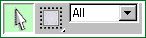 选择对象组按钮。第一个图标单击选择物体。第二个单击选区择矩形区域,它下面有个小三角形,用鼠标按住它后,还有椭圆和自由边选择框二种。第三个图标是选择过滤器。
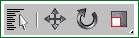 第一个为根据名字选择物体,第二个按钮是选择并移动物体。第三个是选择并旋转物体。第四个是选择并缩放物体,它下面还有二个缩放工具,一个是正比例缩放,一个是非比例缩放,按定小三角一秒就可以看到这二个缩放的图标。
 使用物体轴心点作为变换中心,它也还有二个选择,一个是使用选择轴心,一个是使用选用转换坐标轴心。也是按定它后可以见到别二个轴心变换图标。
 按下X就是说物体只能在X轴移动或变换,按下Y就是只能在Y轴进行操作,按下Z就是只能在Z轴操作。
 选择它之后物体可以在XY轴进行移动和操作,它下面也还有几个选择。大家可以慢慢看一下。
 反向动力开关。用来打开或关闭反向动力学。
 第一个图标按钮是对当前选择的物体进行镜像操作,第二个是对当前选择的物体进行环形阵列操作,第三个是对齐当前的对象。
 第一个是打开轨迹视窗。第二个是打开关联物体的子父关系
 第一个是材质编辑器,打开后就会弹出一个材质编辑窗,从而进行对物体的材质进行贴图处理。第二个是渲染场景,打开后弹出一个渲染窗,在那儿设置动画的输出时间,输出动画大小,图质等设置。第三个是快速渲染,做好了动画之后想看下后果,就按它看一下。第四个是选择渲染的条件,第五个是接上次渲染。
这就是工具栏的简介,当然,在这里是不可能一一详细地说解的,我们要联合实际制作,才会事到半功成。
相关文章

3dmax崩溃了怎么找回文件? 3dmax崩溃后恢复文件的方法
3dmax崩溃了怎么找回文件?3dmax突然崩溃,正在绘制的图纸想要恢复到最新操作的版本,该怎么操作呢?下面我们就来看看3dmax崩溃后恢复文件的方法2024-04-09 3dmax切线工具在哪?3dmax中想要显示切线,该怎么操作呢?下面我们就来看看3dMax显示切线的技巧2023-07-24
3dsmax怎么把线变圆滑? 3dsMax圆滑曲线的绘制技巧
3dsmax怎么把线变圆滑?3dmax中绘制的曲线不是很圆滑,想要绘制圆滑曲线,该怎么操作呢?下面我们就来看看3dsMax圆滑曲线的绘制技巧2023-05-27- 3DSMax如何设置雾?3DSMax建模的过程中会需要设置很多参数,该怎么设置雾的参数呢?下面我们就来看看3dsMax建模设置雾的参数技巧2023-05-26
3dsMax阴影参数在哪里设置? 3dsMax阴影深浅设置技巧
3dsMax阴影参数在哪里设置?3dsMax模型阴影想要调节深浅,该怎么调节阴影参数呢?下面我们就来看看3dsMax阴影深浅设置技巧2023-05-23
3dmax画的圆有棱角怎么办? 3dmax中圆形不够圆滑的解决办法
3dmax画的圆有棱角怎么办?3dmax绘制圆形的时候,发现画出来有棱角,不圆,该怎么办呢?下面我们就来看看3dmax中圆形不够圆滑的解决办法2023-05-17
3dmax怎么封口? 3dmax物体出现破口进行封口处理的技巧
3dmax怎么封口?球体有两个破洞,想要补一补,该怎么封口呢?下面我们就来看看3dmax物体出现破口进行封口处理的技巧2023-05-17
3dsMax怎样设置标准控制? 3dsMax标准控制参数设置技巧
3dsMax怎样设置标准控制?3dsMax中想要建模模式的时候,想要使用标准控制,下面我们就来看看3dsMax标准控制参数设置技巧2023-04-10
3dmax灯光怎么取消对物体的影响? 3ds Max关闭灯光衰减的技巧
3ds Max 2018怎么关闭灯光衰减?开启衰减之后,远距离的光线没有近距离的强,不然灯光照射都是一样强的,该怎么关闭灯光衰减呢?下面我们就来看看详细教程2023-04-04
3DSMax怎么设置摄像机参数?3DSMax设置摄像机参数教程
3DMax是一款制作建模与动画制作软件,也可以进行动画的制作,但是需要借助摄机的帮助,那3DSMax怎么设置摄像机参数呢?下面小编给大家详细的介绍一下吧2022-06-13


最新评论