

认识3DS MAX总界面
 我要评论
我要评论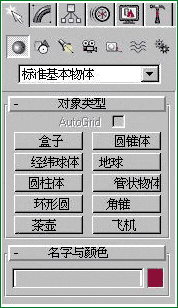
命令面板图
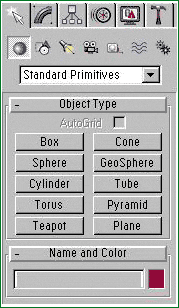
大家看上面那二张图,它就是3DSMAX的命令面板图了,右边这张是中文翻译。先来简单说明一下命令面板是什么东东。
命令面板
作为3DS MAX的核心部分,命令面板包括了场景中建模和编辑物体的常用工具及命令。命令面板上共有六个图标按钮,就是最上层那六个,看到了吗?哎,不知道,我再给图给你们。 你们用鼠标将每个图标都点一下,在下面就会出现卷展栏,卷展栏也是命令面板的一部分,什么叫卷展栏?你点一下就知了·#·#¥¥
在这六个图标中,第一个是Create(创建),用于创建基本的物体,当你打开时,下面就会出现一排共七个子图标,最上面的那张图就是已经打开的了,大家可以看下。
第二个是Modify(修改),就是好象水管那个图标。它是用于修改和编辑被选择的物体。
第三个是Hierarchy(层级),用来控制有关物体的层次连接。
第四个是Motion(运动),好象车轮那个图标,它是用来控制动画的变换,比如位移、缩放、轨迹等运动的状态。
第五个是Display(显示),作用于控制并影响物体在视图中的显示状态,比如隐藏物体或恢复被隐藏的物体。它在我们画太多物体的时候而将一些物体隐藏起来,对工作很好用。
第六个是Utilitiew(嵌入程序)它包含常规实用程序和插入实用程序,也包括了动力计算等方面的程序。
Standard Primitives(标准基本物体)建模例子
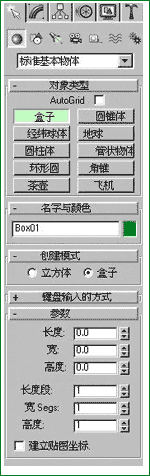
我们看下它的卷展栏:在 --名字与颜色--下面,有我们所建模这个物体的名称,右边那个小色块是它在工作窗口所显示的颜色。--创建模式--是指工作视图窗口中以正方体方式画还是以不规则的盒子方式创建物体,大家试下就会明会。再看下--键盘输入的方式--。它左边有个“ ”号,就是说可以打开,我们按一下--键盘输入的方式--,再出现一个卷展栏,它的意思是说可以用数字输入这个物体的大小以及在工作窗口的位置,输入数字后,按一下创建,就按照你所输入的数字创建成出物体。我们再看下--参数--,参数不是指你所创建物体的基本数,比喻长度、宽、高等。现在我们了解了Box(盒子)的卷展栏,就可以在透 视图中画一个Box(盒子)了。把鼠标放在透 视图中,按住鼠标的左键,从左上角拖到右下角,定Box(盒子)的长和宽。放开左键,再向上拖鼠标,定Box(盒子)的高度,再按下左键,确证高度,一个立方体就做好了,你看,就是那么的简单。同时,在--键盘输入的方式--下的卷展栏里出现了这个立方体的参数,以图1右边。
首先,我们先练习一下最基本的例子。先打开3DS MAX ,来到它的总界面,我们来学下Standard Primitives(标准基本物体)的建模。点一下Create(创建)图标,再点一下下面第一个好象球的那个图标,就来到了Standard Primitives(标准基本物体),共有十个基本物体,看最上面的命令面板图,包括建模有BOX(盒子)、Cone(圆锥体)等十个。我们先来画个立方形。用鼠标点下BOX(盒子),下面就出现了它的卷展栏,以左图。
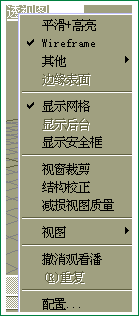
大家画出了立方体了吗?有没有注意到--参数--下面除了长度:宽:高度:以外还有长度段、宽Secs(段):高度:,它们的意思是立方体一面分为几段。在平滑 高光的显示模式下是看不到段数的,要看到段数,就必需改到Wireframe模式,我教你们,首先用鼠标放在透 视图的左上角上那三个(透 视图)字上,再点击右键,就会弹出一个菜单,选Wireframe(网格)模式,就可以看到如图2的四方体,我们就改下它的长度段等其它参数为2,或者是其它的数,就可以看到立方体的段数了。别的,你们还要自已试下其它的显示方式,如图3。要学会自已多试下。
相关文章

3dmax崩溃了怎么找回文件? 3dmax崩溃后恢复文件的方法
3dmax崩溃了怎么找回文件?3dmax突然崩溃,正在绘制的图纸想要恢复到最新操作的版本,该怎么操作呢?下面我们就来看看3dmax崩溃后恢复文件的方法2024-04-09 3dmax切线工具在哪?3dmax中想要显示切线,该怎么操作呢?下面我们就来看看3dMax显示切线的技巧2023-07-24
3dsmax怎么把线变圆滑? 3dsMax圆滑曲线的绘制技巧
3dsmax怎么把线变圆滑?3dmax中绘制的曲线不是很圆滑,想要绘制圆滑曲线,该怎么操作呢?下面我们就来看看3dsMax圆滑曲线的绘制技巧2023-05-27- 3DSMax如何设置雾?3DSMax建模的过程中会需要设置很多参数,该怎么设置雾的参数呢?下面我们就来看看3dsMax建模设置雾的参数技巧2023-05-26
3dsMax阴影参数在哪里设置? 3dsMax阴影深浅设置技巧
3dsMax阴影参数在哪里设置?3dsMax模型阴影想要调节深浅,该怎么调节阴影参数呢?下面我们就来看看3dsMax阴影深浅设置技巧2023-05-23
3dmax画的圆有棱角怎么办? 3dmax中圆形不够圆滑的解决办法
3dmax画的圆有棱角怎么办?3dmax绘制圆形的时候,发现画出来有棱角,不圆,该怎么办呢?下面我们就来看看3dmax中圆形不够圆滑的解决办法2023-05-17
3dmax怎么封口? 3dmax物体出现破口进行封口处理的技巧
3dmax怎么封口?球体有两个破洞,想要补一补,该怎么封口呢?下面我们就来看看3dmax物体出现破口进行封口处理的技巧2023-05-17
3dsMax怎样设置标准控制? 3dsMax标准控制参数设置技巧
3dsMax怎样设置标准控制?3dsMax中想要建模模式的时候,想要使用标准控制,下面我们就来看看3dsMax标准控制参数设置技巧2023-04-10
3dmax灯光怎么取消对物体的影响? 3ds Max关闭灯光衰减的技巧
3ds Max 2018怎么关闭灯光衰减?开启衰减之后,远距离的光线没有近距离的强,不然灯光照射都是一样强的,该怎么关闭灯光衰减呢?下面我们就来看看详细教程2023-04-04
3DSMax怎么设置摄像机参数?3DSMax设置摄像机参数教程
3DMax是一款制作建模与动画制作软件,也可以进行动画的制作,但是需要借助摄机的帮助,那3DSMax怎么设置摄像机参数呢?下面小编给大家详细的介绍一下吧2022-06-13


最新评论