

3D Studio MAX制作高跟鞋教程
 我要评论
我要评论本教材是向大家介绍3D Studio MAX制作高跟鞋方法,教程很不错,制作出来的效果也很好。一起来学习吧!
一、绘画鞋底轮廓线
1. 找一个鞋垫,将其扫描输入电脑,然后在菜单中依次单击"Views→Viewport Background",在弹出的"Viewport Background"面板中单击"Files"按钮,在弹出的"Select Background Image"面板中选取刚才扫描的鞋垫图,单击"打开"按钮,回到"Viewport Background"面板单击"OK"按钮。
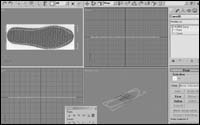
图1 鞋垫变鞋底
2. 依次在命令面板中单击"Create(创建)→Shapes(图形)→Nurbs curve(曲面曲线)→Point curve(点曲线)",在顶视图中以鞋垫图为参考,勾画出鞋底的轮廓,由于我用的是自己的鞋垫,现在要做的是高跟鞋,所以还要进入"Modify(修改)"面板,在修改堆栈区中单击"Nurbs curve"左边的"+"号使它展开,单击"Point(点)"选择方式,在主工具条中选取"Select and move(选择并移动)"工具调整各点的位置,使它更像高跟鞋底(如图1)。
二、制作鞋底
1. 依次在菜单中单击"Edit→Clone",在弹出的对话框中单击"OK"按钮,原地复制出另一条轮廓线。在"Nurbs"面板中选取"Create Extrude Surface(创建挤出表面)"工具,在场景中对第二条轮廓线进行挤出操作,在"Modify(修改)"面板中勾选取"Flip"和"Cap",使它上下都封上盖成为鞋底。
2. 在鞋底模型上单击鼠标右键,在弹出的菜单中单击"Convert to→Convert to Editable Mesh",将它转换为可编辑网格。
三、制作鞋面轮廓线
1. 在主工具条中选取"Select and move(选择并移动)"工具,在前视图中单击第一条轮廓线,在按下键盘上的"Shift"键的同时用鼠标向上拖动它,在弹出的对话框中的"Number of opies"框中键入5,复制出另五条轮廓线。
2. 逐一选取这五条轮廓线,在主工具条中选取"Select and Uniform Scale(选择并缩放)"工具调整它们的大小,并进入"Modify(修改)"面板,在修改堆栈区中单击"Nurbs curve"左边的"+"号使它展开,单击"Point(点)"选择方式,在主工具条中选取"Select and move(选择并移动)"工具调整各点的位置直到形成鞋面轮廓。
3. 面板中单击"Modify(修改)→Modifier list(修改器列表)→FFD 4×4×4",在修改堆栈区中单击"FFD 4×4×4"左边的"+"号使它展开,单击"Control point(控制点)"选择方式,用"Select and move(选择并移动)"工具调整控制点使它们弯曲成形(如图2)。
四、制成鞋面

图2 鞋的外形
1. 将第一条轮廓线和鞋底模型的组合解除,选择第一条轮廓线,单击鼠标右键,在弹出的菜单中单击"Convert to/Convert to nurbs",这时自动进入"Nurbs"修改面板,在"Nurbs"工具面板选取Create U Loft Surface(创建U向放样表面)工具,在视图中按顺序在各条轮廓线上单击左键,完成后单击右键退出。

图3 调整鞋跟位置
2. 在"Nurbs"面板中选取"Create Extrude Surface(创建挤出表面)"工具,将鞋口向上挤出少许,选取"Create Surface Edge curve(创建表面边界曲线)"工具在挤出的边界上创建一条曲线,选取"Create Surface Offset curve(创建表面偏移曲线)"工具向内创建一条偏移曲线,然后进行U向放样形成鞋边。
五、制作鞋跟
1. 依次在命令面板中单击"Create(创建)→Geometry(几何体)→Standard Primitives(标准原始体)→cylinder(圆柱)",在视图中创建一个圆柱,在参数栏中勾选"Slice",设置"Slice from"参数为180,使它变成半圆柱。
2. 依次单击"Modifiers→Parametric deformers→Taper"给它添加一个锥化修改器,适当调节"Amount(数量)"和"Curve(曲度)"值;再加入"Edit mesh"修改器,选取顶面用"Select and rotate"工具使它与鞋底倾斜度相同。将鞋跟调整到适当的位置即可(如图3)。
六、贴图并渲染
按键盘上的"M"键,打开"Material Editor(材质编辑器)",激活一个示例球,将它赋予鞋面,调整"Diffuse"的颜色为白色并添加"Noise"作为凹凸贴图,鞋跟和鞋底赋予深蓝色材质,完成后渲染效果如图4所示。

图4 最终效果
教程结束,以上3D Studio MAX制作高跟鞋教程,希望大家喜欢!
相关文章

3DMax老是崩溃该怎么办? 3DMax崩溃常见的5种处理方案
3DMax老是崩溃该怎么办?3DMax是比较常用的软件,想要渲染文件,但是经常崩溃,该怎么办呢?下面我们就来看看3DMax崩溃常见的5种处理方案2023-10-12
3dmax怎么做鸡蛋? 3DMAX建模剥开一半鸡蛋模型的技巧
3dmax怎么做鸡蛋?经常使用3dmax建模,想要建模一个鸡蛋,该怎么创建呢?下面我们就来看看3DMAX建模剥开一半鸡蛋模型的技巧,详细请看下文介绍2022-07-08 3DMax软件是非常出色的三维场景创作软件,不仅建模方面很出色,还能制作一些好看的字体,今天小编给大家带来了3DMax制作发光字体的方法,感兴趣的不妨来看看吧2022-06-09
 使用3DMax建模的小伙伴来自各行各业,大家需要建模的物体各不相同,其中有房屋也有室内,或者一些器皿,今天小编教大家怎么创建杠铃模型,需要的用户可以来参考一下哦2022-05-25
 3Dmax怎么做线条框架字体?3Dmax中输入的立体文字,想要晶格化去实体效果,该怎么将文字线条化呢?下面我们就来看看3Dmax立体字线条化的技巧2022-04-01
3Dmax怎么创建3d网格球形吊灯? 3D造型球灯模型的设计方法
3Dmax怎么创建3d网格球形吊灯?很多样品房都用一些吊灯来装饰,球形吊灯也很常见,今天我们就来看看3D造型球灯模型的设计方法,详细请看下文介绍2022-02-10
3dmax怎么制作建筑生长动画? 3dmax建筑生长动画制作过程
3dmax怎么制作建筑生长动画?3dmax创建的建筑模型,建模完成后,怎么做成动画效果呢?下面我们就来看看3dmax建筑生长动画制作过程2022-01-06 3DMAX怎么创建半透窗帘?3DMAX中想要建模半透明的窗帘,窗帘怎么添加透明度呢?下面我们就来看看3dmax建模窗帘模型的技巧,详细请看下文介绍2021-11-15
 3DMAX怎么建模一堆苹果?3DMAX经常建模一些模型,想要建模一堆苹果,该怎么创建三维立体的苹果呢?下面我们就来看看3dmax画立体苹果的技巧2021-10-11
 3dmax怎么建模舒服的躺椅模型?3dmax中想要建模躺椅,该怎么创建舒服的躺椅模型,该怎么操作呢?下面我们就来看看3dmax躺椅建模技巧,详细请看下文介绍2021-08-13
最新评论