

3Dmax怎么创建抽屉面? 3Dmax抽屉面的制作方法
百度经验 发布时间:2019-03-21 14:39:16 作者:MHSJS001  我要评论
我要评论
我要评论3Dmax怎么创建抽屉面?3Dmax中想要创建一个抽屉的面板,该怎么创建抽屉面呢?下面我们就来看看3Dmax抽屉面的制作方法,需要的朋友可以参考下
3Dmax中经常创建家具模型,抽屉是我们生活中必备的柜体元素,而抽屉的区别则在于抽屉面的设计。今天我们就来看看使用3Dmax制作简洁样式抽屉面的教程。
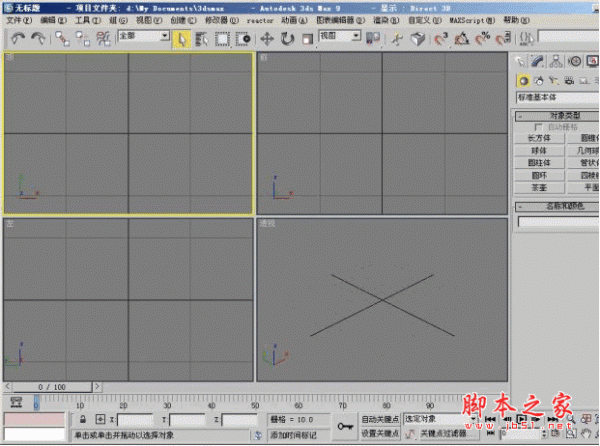

1、打开3Dmax2012软件,点击【创建】-【图形】-【矩形】,在作图区域绘制一个500*180mm的矩形图案(如图所示);


2、选中矩形图案,点击【修改】-【挤出】,挤出数量设置为:20mm建立起抽屉面基本体。完成后选中模型,点击鼠标右键-【转换为】-【转换为可编辑多边形】;


3、点击【材质编辑器】,弹出材质编辑器设置栏后,按图示参数设置一个白色材质球并附加给模型。选中模型,点击【对象颜色】将模型的对象颜色设置为黑色;


4、选中模型,点击右边工作区中的【面】图标后,选中模型上的面,点击【插入】右边的小方框,设置好插入的各个参数,完成选面的两次插入处理(如图所示);


5、点击【面】图标,按图示选中模型上的面,点击【倒角】右边的小方框,设置好选面的倒角参数。点击【插入】右边的小方框,设置好选面的插入参数后,继续对选面做倒角处理(如图所示);


6、点击右边工作区中的【边】图标,选中模型上的边后,点击【切角】右边的小方框,按图示设置好切角的各个参数,完成抽屉面边缘的切角处理。最后给将一个模型拉手合并进来,这样我们的抽屉面便全部制作完成。


以上就是3Dmax抽屉面的制作方法,希望大家喜欢,请继续关注脚本之家。
相关推荐:
相关文章
 3dsmax怎么制作逼真的毛绒地毯模型?3dsmax中想要创建三维立体的毛球模型,该怎么建模呢?下面我们就来看看详细的教程,需要的朋友可以参考下2018-12-28
 3dsmax怎么建模三维立体的水滴模型?3dsmax中想要创建三维立体的水滴模型,该怎么创建水滴模型呢?下面我们就来看看详细的教程,需要的朋友可以参考下2018-12-27
 3dsmax怎么生成几何体截面的二维图形?3dsmax中想要星形柱体的界面二维图,该怎么获得呢?我们需要使用“扫描”修改器之“使用定制截面”,下面我们就来看看详细的教程,需2018-12-21
 3Dmax圆柱体怎么制作线条图形?3Dmax中想要制作线条效果的圆柱体,该怎么创建呢?我们需要使用圆柱体来制作,下面我们就来看看详细的教程,需要的朋友可以参考下2018-12-20
 3Dmax怎么使用FFD圆柱体制作帽子形状?3Dmax中建模很方便,想要创建一个彩色管子组成的帽子形状,该怎么制作呢?下面我们就来看看详细的教程,需要的朋友可以参考下2018-12-19
 3Dmax怎么建模习惯模型?3Dmax中想要创建三维立体的吸管,该怎么创建呢?下面我们就来看看3Dmax吸管的做法,需要的朋友可以参考下2018-12-18
 3Dmax怎么使用球体建模?3Dmax中想要创建球体,该怎么创建呢?下面我们就来看看3Dmax球体创建方法,很简单,需要的朋友可以参考下2018-12-17
 3Dmax怎么创建多个彩色三维圆环组成的图形?3Dmax中想要制作彩色的圆环图形,该怎么制作这种图形呢?下面我们就来看看详细的教程,需要的朋友可以参考下2018-12-14
 3DMax怎么制作下雪动画效果?3DMax中想要制作一个下雪的场景,该怎么制作呢?下面我们就来看看3DMax雪景的制作方法,很简单,需要的朋友可以参考下2018-12-13
 3DMAX怎么建模圆形的闹钟?3DMAX中想要创建一个圆形的那种模型,该怎么创建闹钟呢?下面我们就来看看详细的教程,很简单,需要的朋友可以参考下2018-12-07


最新评论