

Illustrator 收缩和膨胀效果 隐藏功能
发布时间:2009-05-15 00:59:24 作者:佚名  我要评论
我要评论
我要评论Illustrator里也有好多隐藏的功能,我深深的感觉到我只是懂它的一部分,这也许由于我已养成的习惯造成思维局限,如果你在版本3的时候就用他的话你就知道我说得是什么了,探索新用法和技巧是有益的,可以寻找到更快更灵活的做法,今天网页教学网要讲得是收缩和膨胀效果。
原
Illustrator里也有好多隐藏的功能,我深深的感觉到我只是懂它的一部分,这也许由于我已养成的习惯造成思维局限,如果你在版本3的时候就用他的话你就知道我说得是什么了,探索新用法和技巧是有益的,可以寻找到更快更灵活的做法,今天脚本之家要讲得是收缩和膨胀效果。
原载于 Veerle’s Blog 作者 Veerle 翻译 石小镇
发挥你的创造力和想象力

首先声明,我并不会把每个步骤都叙述的非常详细,这适合有基础的人学习。我只是把在我创作这个作品时得到的一些技巧和关键技术交给你。让我们先从一点简单技术开始讲起… 用路径查找器做一个环形
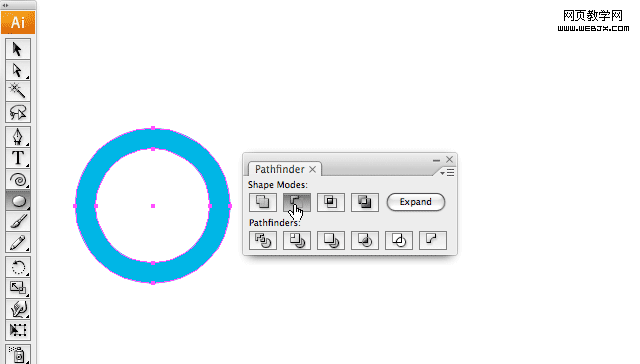
如果你看过Illustrator中的路径查找器和对齐工具 一文我就不需要对这个过程阐述很多了,你一定做了很多类似的练习。现在,保持你的头脑清醒,跟着我下面的步骤,做一个环形。 用椭圆工具(L)按住Shift画一个正圆 再在上面画一个小一点的正圆 用选择工具(V)选择两个圆 在对齐面板或者窗口上部的工具状态栏上点水平居中对齐和垂直居中对齐 在路径查找器面板点与形状区域相减,再点击扩展按钮
#p# 添加收缩和膨胀效果
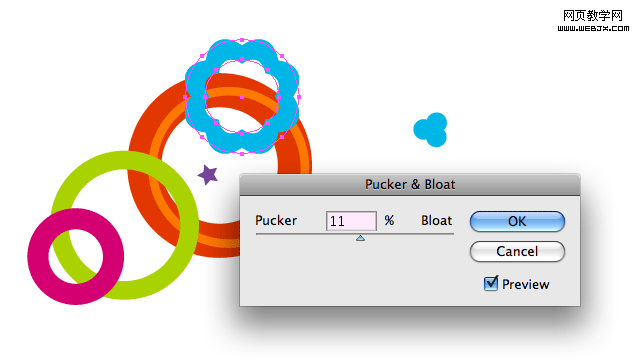
保持环形选中状态,执行对象>路径>添加锚点 命令,这样增加环形路径上的节点数。 再执行效果>扭曲和变换>收缩和膨胀 命令。
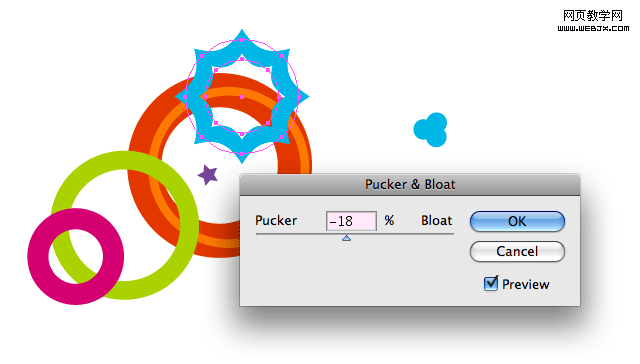
上图是滑块滑到左边(值为负)的效果。
#p#
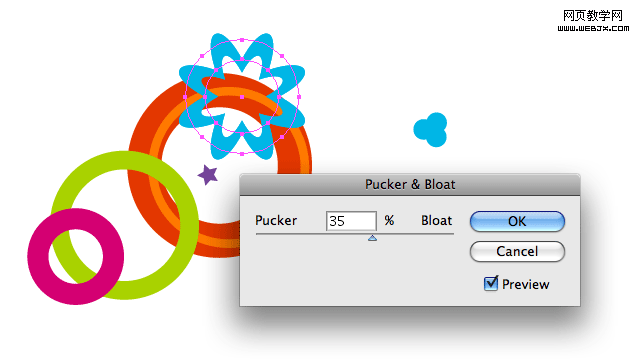
这是滑块滑到右侧(值为正)的效果。
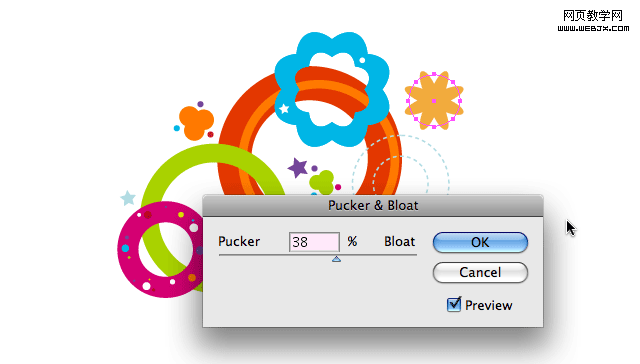
尝试其他的形状运用这个效果,可以是圆形,正方形或者六边形等等。在添加效果前做好是先添加锚点,关于为什么,各位可以不添加锚点试一下再对比。与滤镜相比效果的优点
当你添加一种效果时,该效果是可以再次修改参数的。在外观面板 上双击效果名称就可以打开这个效果的选项对话框。但是如果你添加的是滤镜就不能修改了,Illustrator中的有些命令在滤镜和效果中都存在。注意你是不是选择的效果>扭曲和变换>收缩和膨胀,方便以后修改。
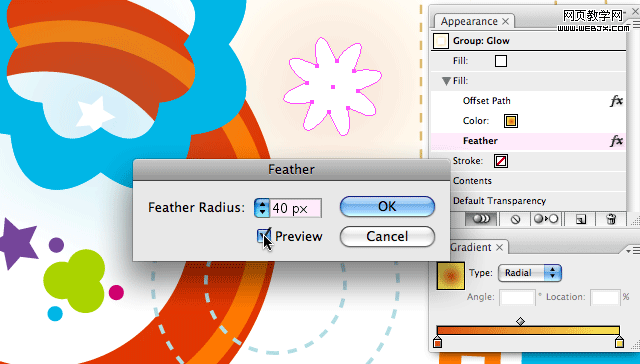
当你做好了最后的效果并且确定不再更改时,你可以执行对象>扩展,如果在应用了外观,就需要先执行扩展外观,再执行扩展,这样图形中的每个部分都是各自的路径,可以进行修改了。下面是我做上图效果的步骤… 用径向填充给形状填色,中心橙色到黄色 在外观面板复制填色 新填色填充白色 在外观面板中选择渐变填充的填色 执行效果>路径>位移路径(位移:24,连接:斜接,斜接限制:4) 执行效果>风格化>羽化(羽化半径:40px)
#p# 为你喜欢的效果创建图形样式
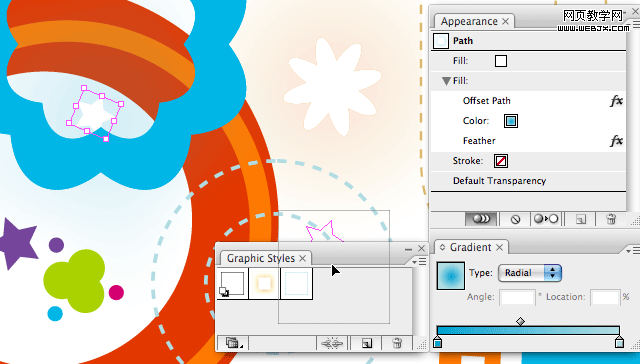
If you like the effects you’ve created and you want to apply them to other objects in the future, then you can create a Graphic Style simply by dragging the object into the Graphic Styles palette. You can reapply the style effect by selecting the object and then clicking the Style in the Graphic Styles palette.
当你做了一个效果还想用在其他的对象时,你可以将其保存为图形样式。 打开图形样式面板,把你要保存的效果对象拖到面板上,以后选中要用该样式的对象,在图形样式面板中点击样式就可以应用了。通过外观面板编辑对象外观
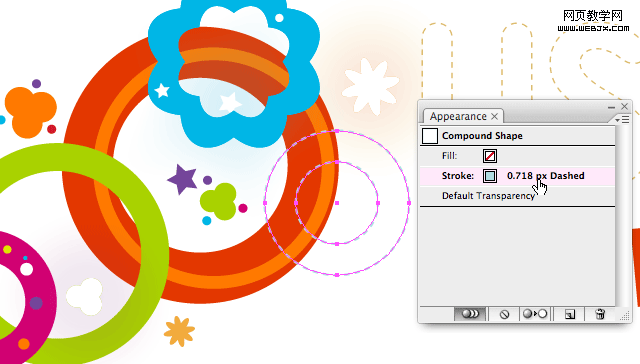
给对象指定了新的图形样式以后,你可以对这样式的每个属性进行设置,像效果、填色、描边的颜色、渐变填充、羽化设置等等。
#p# 创建对象为符号以便以后再利用
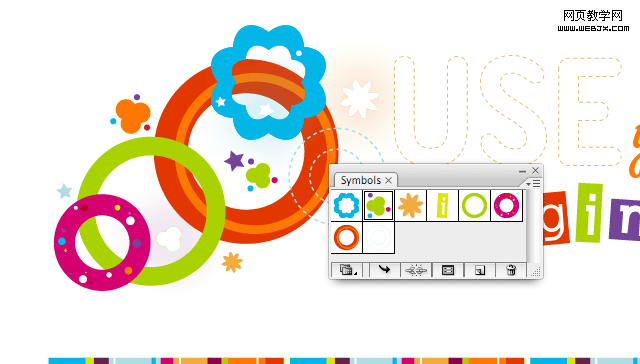
把对象存成符号在作品中重复利用是非常方便的。新建符号,只需要把对象拖到符号面板里。以后用到该符号时,直接拖到画布上就可以。如果编辑该符号(在符号面板双击就可以编辑符号)所以画布中的符号实例都会改变。
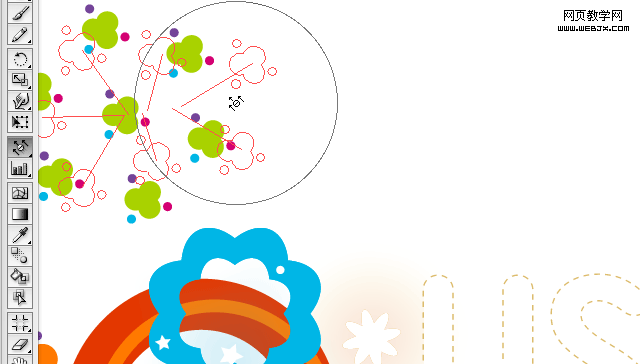
在做图案或者要做随机图形的时候用符号喷枪工具(Shift+S)可以创建符号组。还有其他的符号工具可以对建立的符号组进行编辑。这个工具在量产作品的时候绝对是高效的。黑色版本
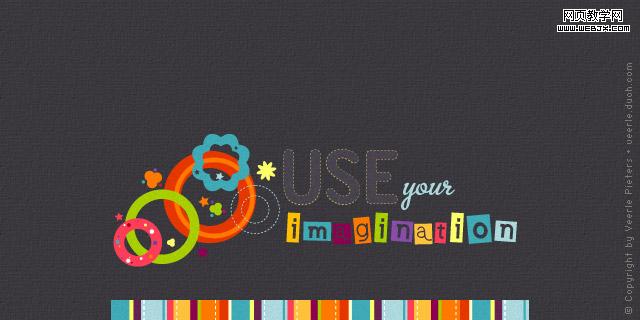
上图的作品自始至终都没用过钢笔工具。记着保持你的创造思维和好奇心,学习发现新事物,将受益匪浅。希望你喜欢!
原载于 Veerle’s Blog 作者 Veerle 翻译 石小镇
发挥你的创造力和想象力
首先声明,我并不会把每个步骤都叙述的非常详细,这适合有基础的人学习。我只是把在我创作这个作品时得到的一些技巧和关键技术交给你。让我们先从一点简单技术开始讲起… 用路径查找器做一个环形
如果你看过Illustrator中的路径查找器和对齐工具 一文我就不需要对这个过程阐述很多了,你一定做了很多类似的练习。现在,保持你的头脑清醒,跟着我下面的步骤,做一个环形。 用椭圆工具(L)按住Shift画一个正圆 再在上面画一个小一点的正圆 用选择工具(V)选择两个圆 在对齐面板或者窗口上部的工具状态栏上点水平居中对齐和垂直居中对齐 在路径查找器面板点与形状区域相减,再点击扩展按钮
#p# 添加收缩和膨胀效果
保持环形选中状态,执行对象>路径>添加锚点 命令,这样增加环形路径上的节点数。 再执行效果>扭曲和变换>收缩和膨胀 命令。
上图是滑块滑到左边(值为负)的效果。
#p#
这是滑块滑到右侧(值为正)的效果。
尝试其他的形状运用这个效果,可以是圆形,正方形或者六边形等等。在添加效果前做好是先添加锚点,关于为什么,各位可以不添加锚点试一下再对比。与滤镜相比效果的优点
当你添加一种效果时,该效果是可以再次修改参数的。在外观面板 上双击效果名称就可以打开这个效果的选项对话框。但是如果你添加的是滤镜就不能修改了,Illustrator中的有些命令在滤镜和效果中都存在。注意你是不是选择的效果>扭曲和变换>收缩和膨胀,方便以后修改。
当你做好了最后的效果并且确定不再更改时,你可以执行对象>扩展,如果在应用了外观,就需要先执行扩展外观,再执行扩展,这样图形中的每个部分都是各自的路径,可以进行修改了。下面是我做上图效果的步骤… 用径向填充给形状填色,中心橙色到黄色 在外观面板复制填色 新填色填充白色 在外观面板中选择渐变填充的填色 执行效果>路径>位移路径(位移:24,连接:斜接,斜接限制:4) 执行效果>风格化>羽化(羽化半径:40px)
#p# 为你喜欢的效果创建图形样式
If you like the effects you’ve created and you want to apply them to other objects in the future, then you can create a Graphic Style simply by dragging the object into the Graphic Styles palette. You can reapply the style effect by selecting the object and then clicking the Style in the Graphic Styles palette.
当你做了一个效果还想用在其他的对象时,你可以将其保存为图形样式。 打开图形样式面板,把你要保存的效果对象拖到面板上,以后选中要用该样式的对象,在图形样式面板中点击样式就可以应用了。通过外观面板编辑对象外观
给对象指定了新的图形样式以后,你可以对这样式的每个属性进行设置,像效果、填色、描边的颜色、渐变填充、羽化设置等等。
#p# 创建对象为符号以便以后再利用
把对象存成符号在作品中重复利用是非常方便的。新建符号,只需要把对象拖到符号面板里。以后用到该符号时,直接拖到画布上就可以。如果编辑该符号(在符号面板双击就可以编辑符号)所以画布中的符号实例都会改变。
在做图案或者要做随机图形的时候用符号喷枪工具(Shift+S)可以创建符号组。还有其他的符号工具可以对建立的符号组进行编辑。这个工具在量产作品的时候绝对是高效的。黑色版本
上图的作品自始至终都没用过钢笔工具。记着保持你的创造思维和好奇心,学习发现新事物,将受益匪浅。希望你喜欢!
相关文章
 偏移文本或偏移路径意味着偏离了原来的位置,虽然听起来可能不太理想或杂乱无章,但在Illustrator中使用偏移技术处理文本可以给您带来一些很酷的效果,详细请看下文介绍2026-03-03
ai怎么混合两种颜色? illustrator混合两个色块的颜色的方法
ai填充不同颜色的图形重叠以后,想要将两种颜色混合,该怎么混合颜色呢?下面我们就来看看详细的教程2024-07-18 ai网格线间距默认的不是很喜欢,想要自己调整一下,该怎么调整呢?今天我们就来看看参考线调整技巧2024-05-28
ai路径平均效果怎么用? illustrator使用平均路径的教程
Adobe Illustrator中有一个路径平均功能,如何使用呢?下面小编为大家演示路径平均功能的一种使用方法2024-05-21ai保存pdf格式出现多余内容怎么解决? 去掉pdf文件多余内容的技巧
ai保存pdf格式出现多余内容怎么解决?ai中的文档保存为pdf文件的时候,发现有多余内容,该怎么操作呢?下面我们就来看看去掉pdf文件多余内容的技巧2023-12-19- ai描边在哪里?ai中想要设置描边,该怎么操作呢?下面我们就来看看ai设置描边的多种方法2023-12-19
- ai原位复制怎么用?复制图形的时候,想要原位复制粘贴,该怎么操作呢?下面我们就来看看ai原位复制快捷键介绍2023-12-19
ai怎么让文字随着路径变形? illustrator区域文字不跟着变换方向问题的
ai怎么让文字随着路径变形?选中文字后,发现文字不跟随变换区域旋转该怎么办呢?下面我们就来看看illustrator区域文字不跟着变换问题的解决办法2023-11-30ai渐变色怎么调方向? illustrator将渐变颜色反向的技巧
ai渐变色怎么调方向?ai中给图形填渐变色,想要进行反向,该怎么操作呢?下面我们就来看看illustrator将渐变颜色反向的技巧2023-11-30
Ai彩色logo怎么做反白反黑效果? ai彩色logo转化为黑白稿的技巧
Ai彩色logo怎么做反白反黑效果?设计的彩色logo想要做黑白稿,就是反黑反白效果,下面我们就来看看ai彩色logo转化为黑白稿的技巧2023-11-12
最新评论