

Illustrator 制作矢量电影场记板图标
发布时间:2009-05-15 01:01:09 作者:佚名  我要评论
我要评论
我要评论本Illustrator教程中,我将展示如何创建一个矢量电影场记板图标。用到的技术有基本图形建立,渐变,混合的运用,更重要的是你可以通过这个教程做你自己的Logo和印刷作品。
原载于 Vectortuts 作者 Rype 翻译 刘小通最终效果查看
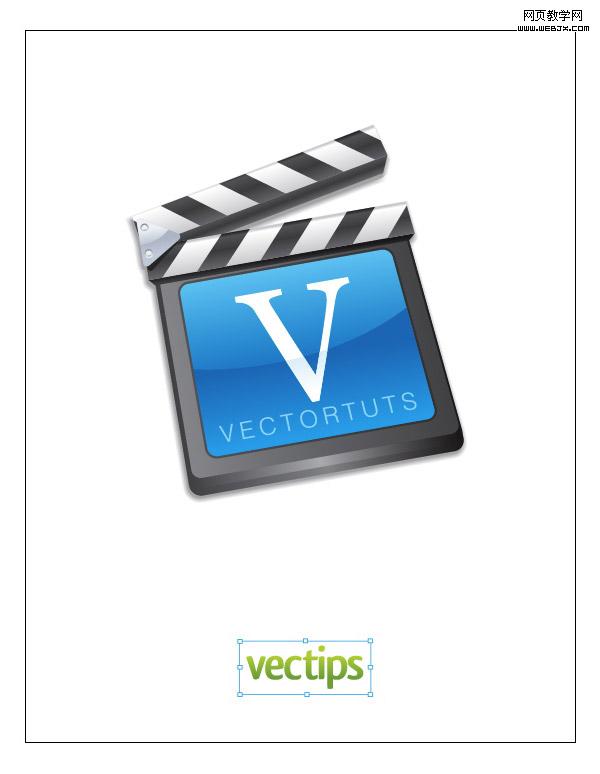
下面的就是我们要做的图标的最终效果图。
本Illustrator教程中,我将展示如何创建一个矢量电影场记板图标。用到的技术有基本图形建立,渐变,混合的运用,更重要的是你可以通过这个教程做你自己的Logo和印刷作品。
原载于 Vectortuts 作者 Rype 翻译 刘小通最终效果查看
下面的就是我们要做的图标的最终效果图。
 步骤 1
步骤 1
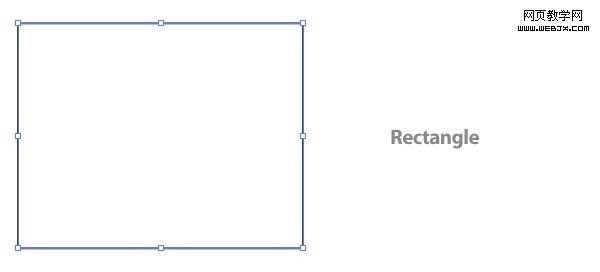
创建一个新文件。用矩形工具(M)创建一个宽190px高150px的矩形。
 步骤 2
步骤 2
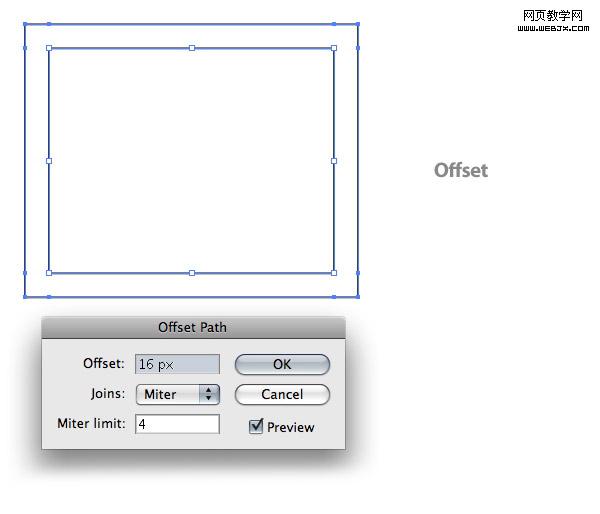
选中长方形点对象>路径>偏移路径打开位移路径对话框。将长方形位移值设置为16px。
#p# 步骤 3
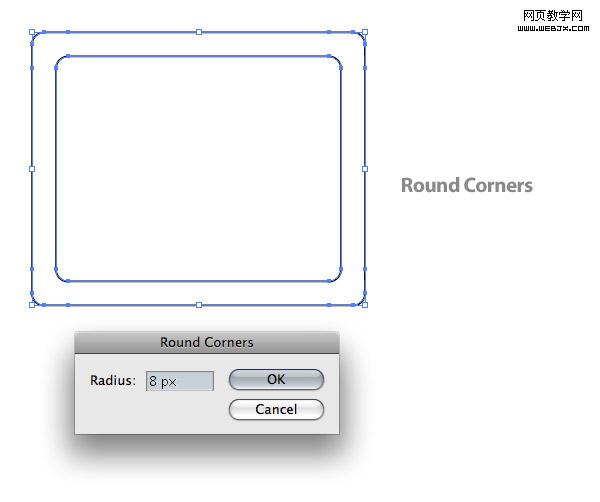
将两个长方形选中,然后点滤镜>风格化>圆角,然后改圆角半径为8px。
 步骤 4
步骤 4
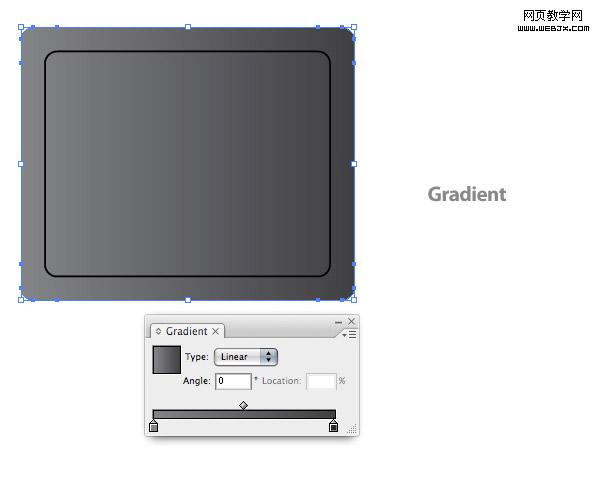
将大的矩形在渐变面板中进行线性渐变。在第一个渐变滑块上改变颜色为50%的黑,在第二个滑块上改成80%的黑。
 步骤 5
步骤 5
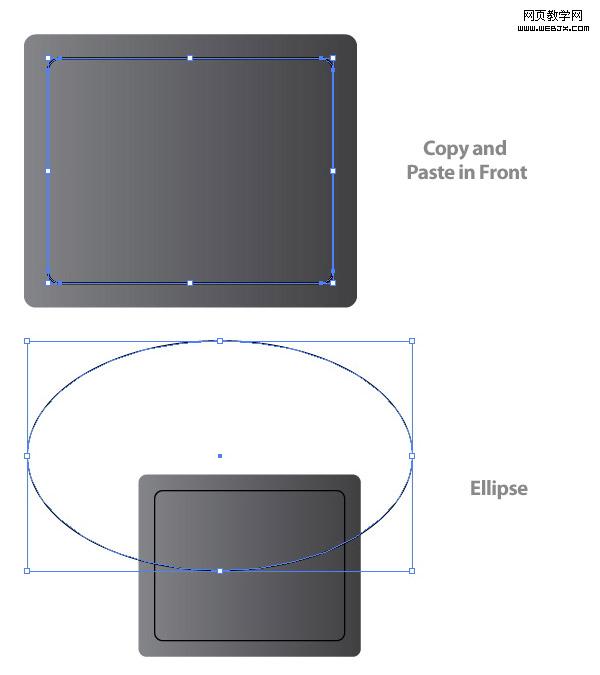
将小的矩形复制(Ctrl+C)并贴在前面(Ctrl+F)。下一步,用椭圆形工具建一个宽是385px高是230px的椭圆形。将椭圆形的地步垂直的放在长方形的一半上,位置可以参考下面的图。
#p# 步骤 6
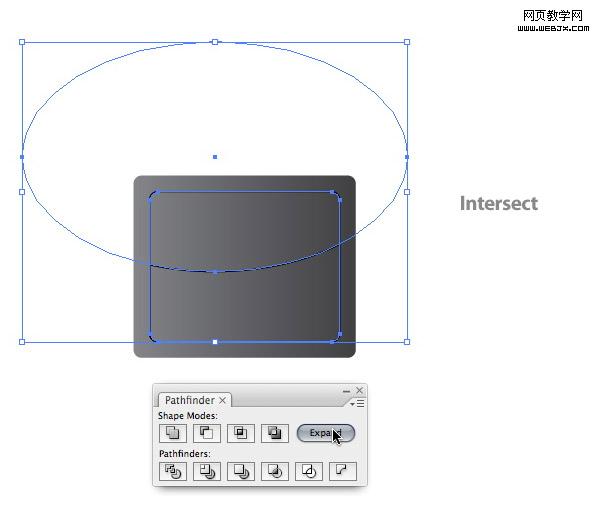
选中新复制的小矩形和椭圆形,然后从路径查找器面板中点与形状区域相减按钮。然后点扩展按钮。
 步骤 7
步骤 7
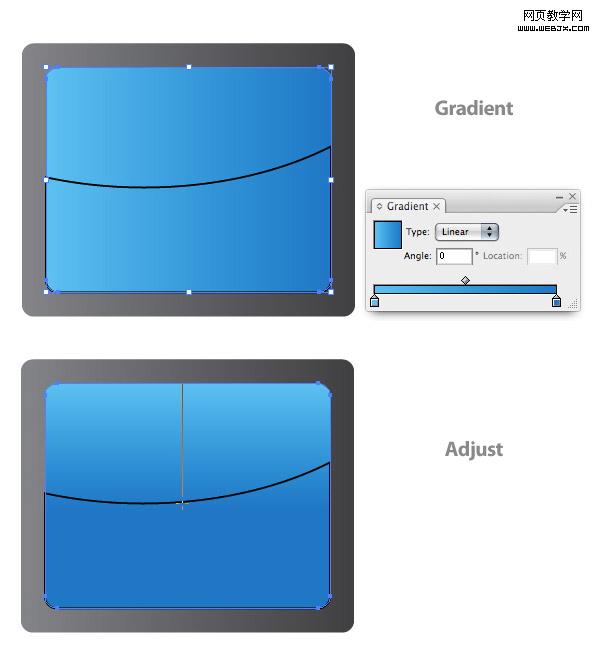
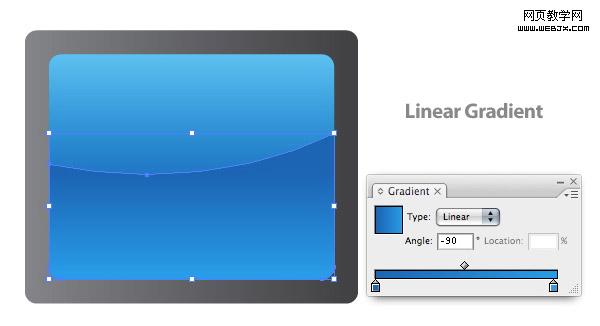
选中原小矩形填充为线性渐变,改变第一个滑块的颜色为浅点的青绿色第二个滑块为深点的青绿色。用渐变工具(G)并且从长方形的顶部拖到中间,浅点的青绿色在矩形形的顶部,也可以直接在角度文本框输入-90。
 步骤 8
步骤 8
选中步骤6剪出的图形并且填充为线性渐变,改变第一个滑块为青绿色第二个滑块为更深的青绿色,调节渐变以使深的青绿色在图形的上面。
#p# 步骤 9
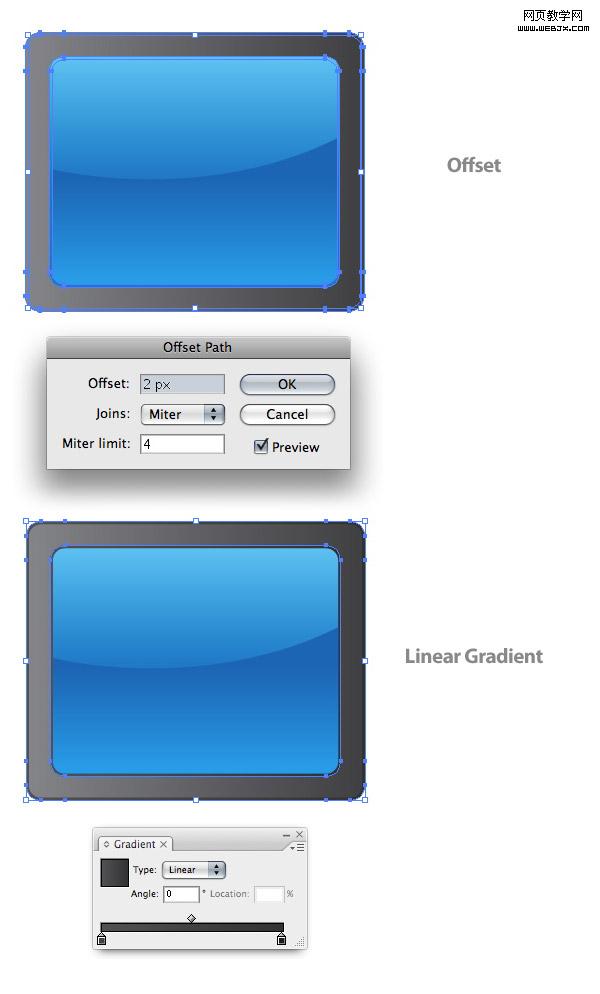
选中大的长方形和小的长方形让偏移2px。选择偏移后的两个图层,填充为线性渐变。改变第一个滑块颜色为75%的黑第二个滑块为90%的黑。用渐变工具(G)调节渐变以使渐变中浅点的一侧在图形的右侧。
 步骤 10
步骤 10
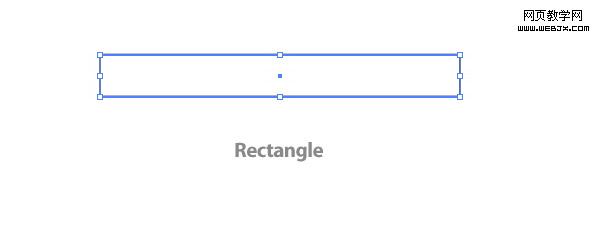
下一步我们要创建场记板上部的部分。用矩形工具(M)做一个宽是240px高是28px的长方形。
步骤 11
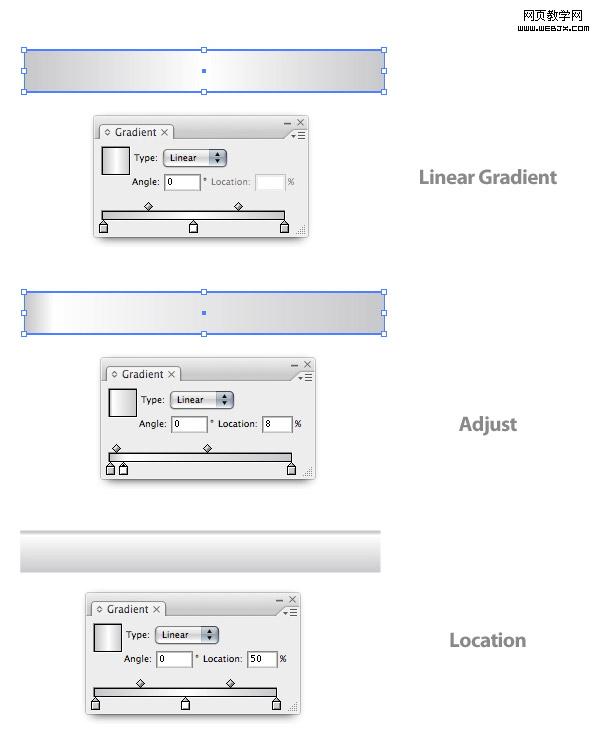
给这个矩形填充线性渐变。在渐变滑动器的下面增加一个滑块。改变第一个滑块的颜色为20%的黑色,第二个滑块为白色,最后一个滑块为20%的黑色,改变第二个滑块的位置为8%,用渐变工具(G)调节为下面最下图的样子。
#p# 步骤 12
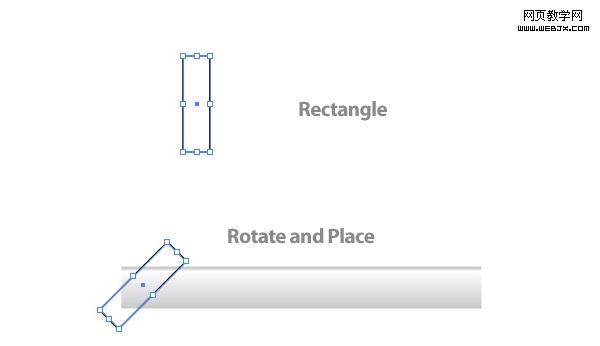
画一个宽16px高64px的矩形。用选择工具(V)放在矩形的右上角上直到有旋转箭头出来可以旋转,当你旋转的时候,按住Shift键旋转45度,然后把它放在上一个矩形的左边,如下图。
 步骤 13
步骤 13
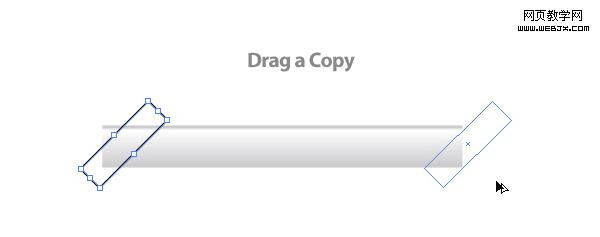
用选择工具(V)选择矩形,拖动过程中按住Shit和Alt键拖到矩形的右边,Shift是让矩形沿直线移动,Ctrl是复制矩形。
 步骤 14
步骤 14
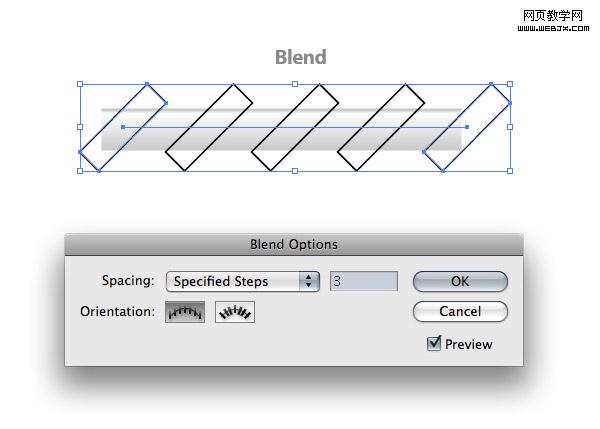
选择两个矩形然后点对象>混合>建立(Ctrl+Alt+B)。混合以后在两者之间应该出现3个图形。我的默认值正好是3个。如果你不是,需要点对象>混合>混合选项并且在打开的混合选项对话框中设置指定的步数为3。然后执行对象>扩展来扩展这个混合图形。
#p# 步骤 15
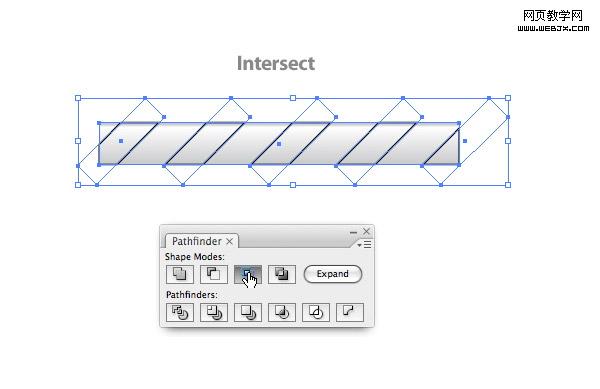
复制(Ctrl+C)长矩形并且把他贴在前面(Ctrl+F)。选中混合的矩形和新复制的矩形,在路径查找器(Shift+Ctrl+F9)面板中点与形状区域相交按钮,然后点扩展。
 步骤 16
步骤 16
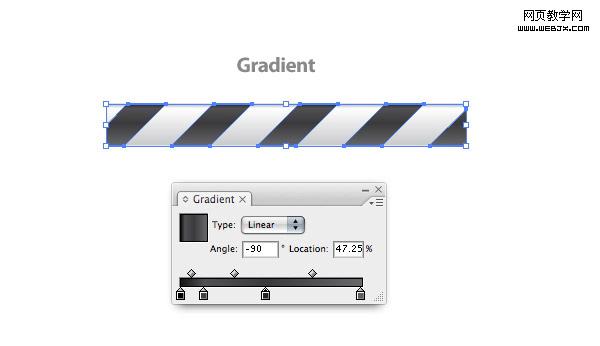
把扩展以后的间隔图形填充为四个滑块的线性渐变。改变第一个滑块为100%的黑色,第二个滑块为75%的黑色,第三个滑块为85%的黑色,第四个滑块为63%的黑色。改变第二个滑块的位置为13%,第三个滑块的位置为47%,用渐变工具(G)调整渐变为垂直方向使深颜色的滑块在混合图形的顶部,参照下图。
 步骤 17
步骤 17
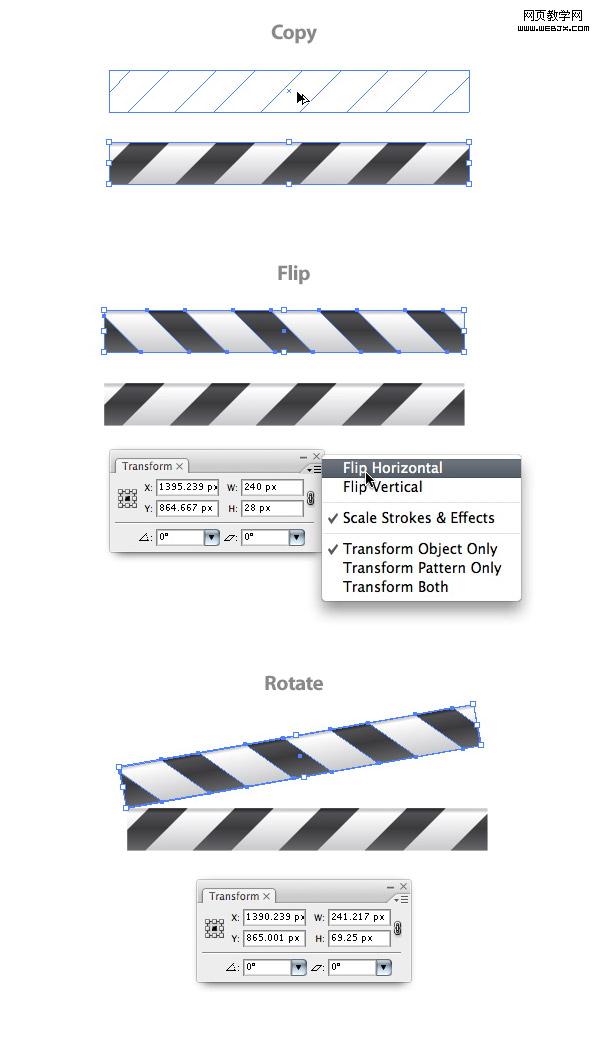
选择间隔图形和矩形,按住Alt拖动图形在上面复制一个,保持复制图形的选择状态,从变换面板中的弹出式菜单中选择水平翻转,然后在变换面板中设置旋转角度为10,参照下图中的样子,如果不同的话可以移动调节一下。再将两个图形群组(Ctrl+G)。
#p# 步骤 18
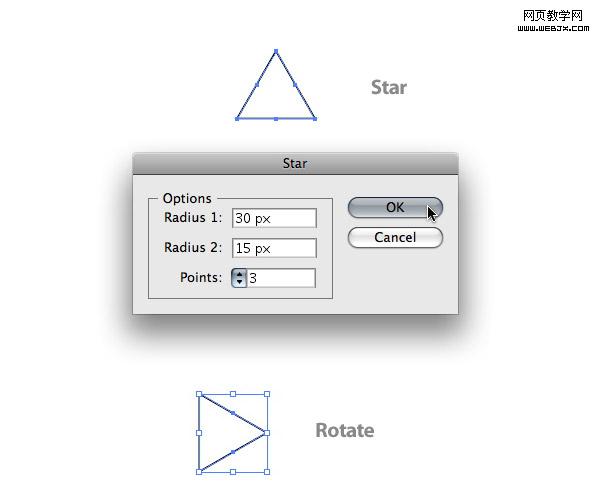
从工具面板中选择星形工具并且在页面中点击一下出现星形对话框。改变半径1为30px,半径2为15px,角点数为3,然后用选择工具(V)将星型向右旋转90度。
 步骤 19
步骤 19
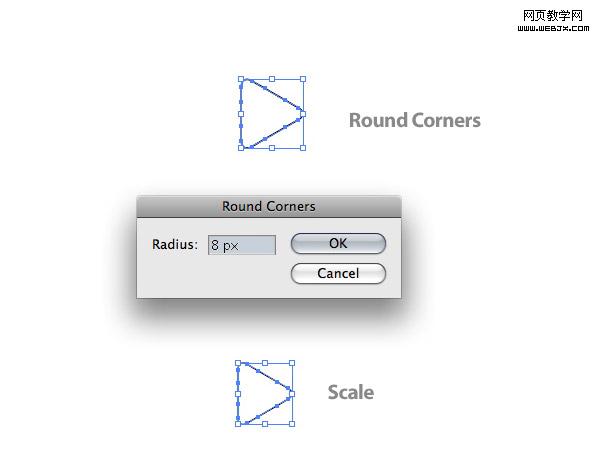
用滤镜>风格化>圆角命令将三角形的圆角设置为8px。在变换面板中设置宽为36px高为41px。
 步骤 20
步骤 20
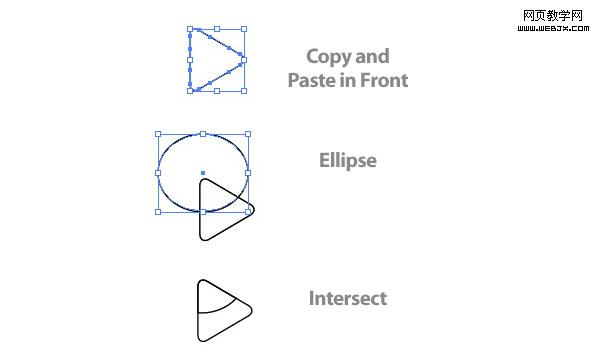
把三角形复制(Ctrl+C)一个,并且贴在前面(Ctrl+F)。建立一个宽为60px高为52px的椭圆形。把它放置到三角形的上面,让它的底部放到三角形的中间位置。选择复制的三角形和椭圆形然后让他们相交,我们要用两者相交的部分做高光。
#p# 步骤 21
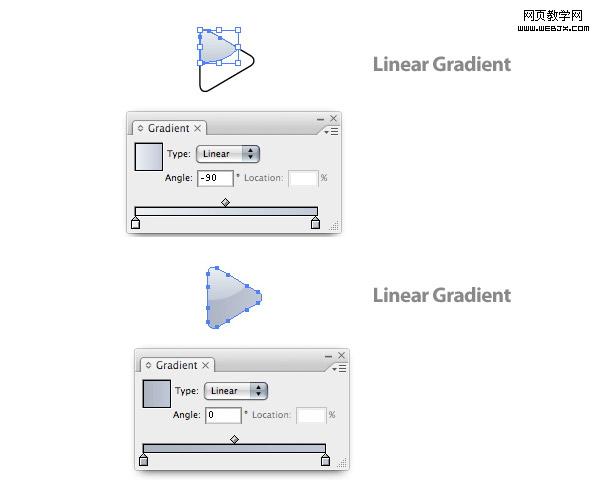
选择三角形的高光部分,给它填充线性渐变。改变第一个滑块为浅灰蓝色,第二个滑块为灰蓝色。调节渐变以使浅的颜色在顶部。给三角形填充线性渐变,改变第一个滑块为灰蓝色并且第二个滑块为深灰蓝色。调节渐变以使深颜色的部分在三角形的顶部。
 步骤 22
步骤 22
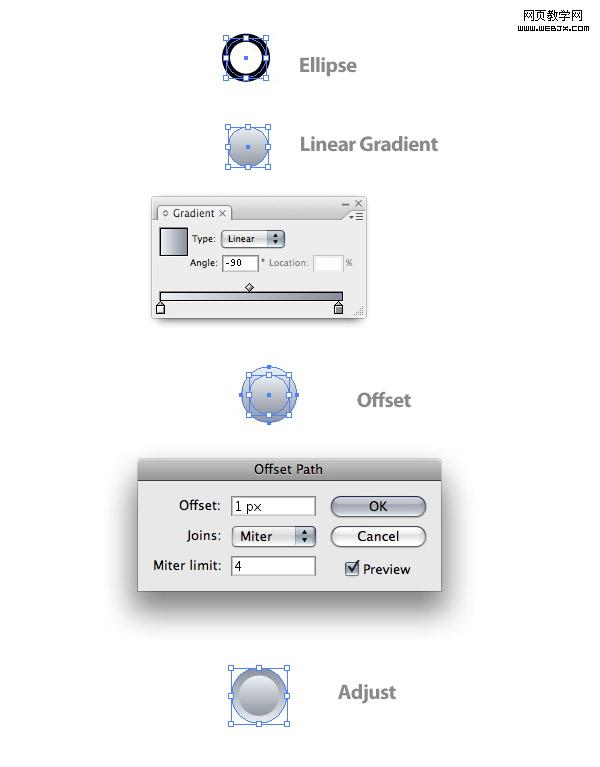
建一个宽和高各为5px的正圆形,并且给它填充线性渐变。改变第一个滑块为浅蓝色,第二个坏块为深的灰蓝色。调节渐变以使浅的部分在渐变上部,选择圆形,向内偏移1px,然后调节偏移图形的渐变以使深的颜色在渐变上部。
 步骤 23
步骤 23
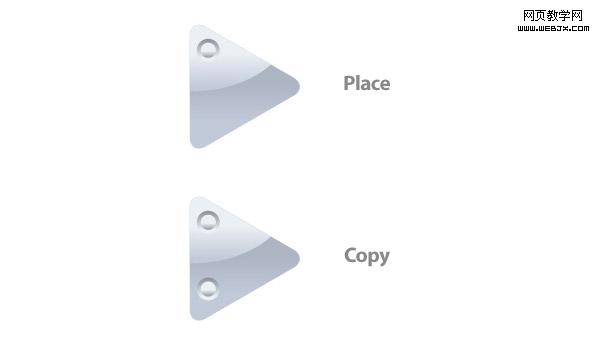
放置圆形到三角形的左上部,拖动复制一个圆形到三角形的左下部。
#p# 步骤 24
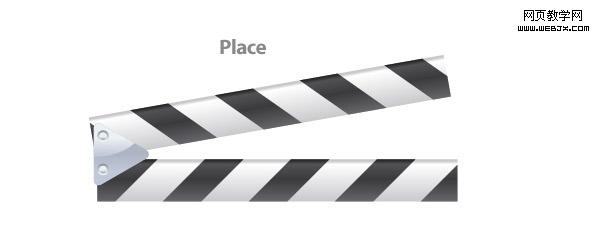
放置全部做好的三角形到早前做的场记板上面。
 步骤 25
步骤 25
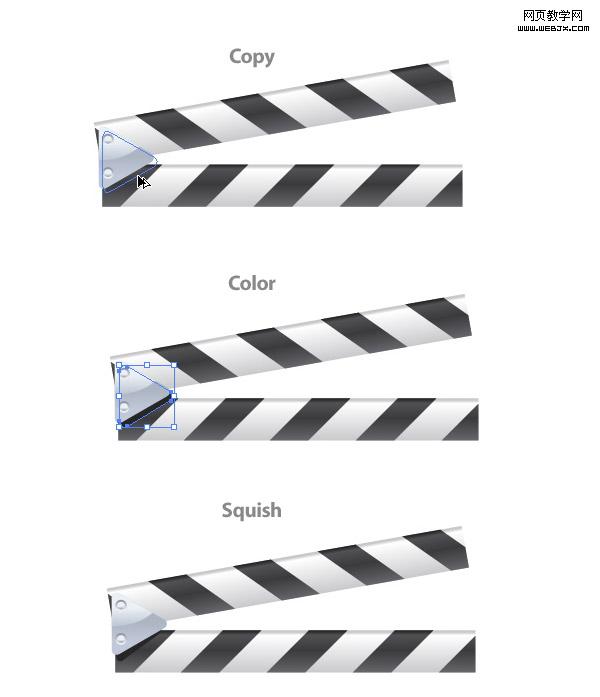
放置好后,我们做这个关节的阴影部分,用直接选择工具(A)选下面的三角形复制一个。改变复制图形的颜色为百分之八十的黑色,并且把它放置到原三角形后面。用选择工具(V),调节为下图所示。
 步骤 26
步骤 26
选择场记板顶部的图形并且放置到主体的上部。

#p# 步骤 27
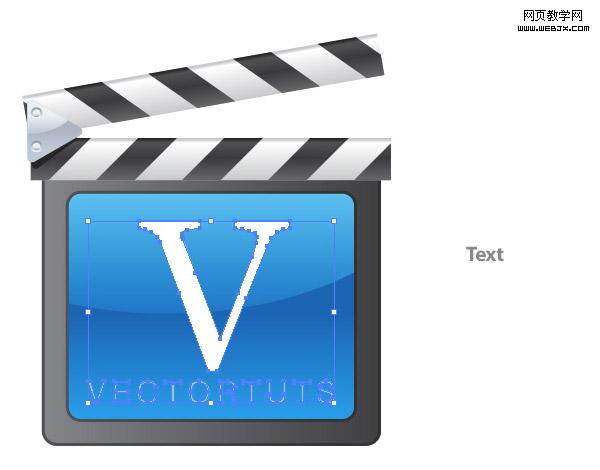
现在我们可以在场记板的蓝色部分加一些文字。对主要的V字我用Georgia 字体并且下面的文字用Helvetica Light字体。不管你想用什么字体,放置到合适位置,并且点文字>创建轮廓(Shift+Ctrl+O)。
 步骤 28
步骤 28
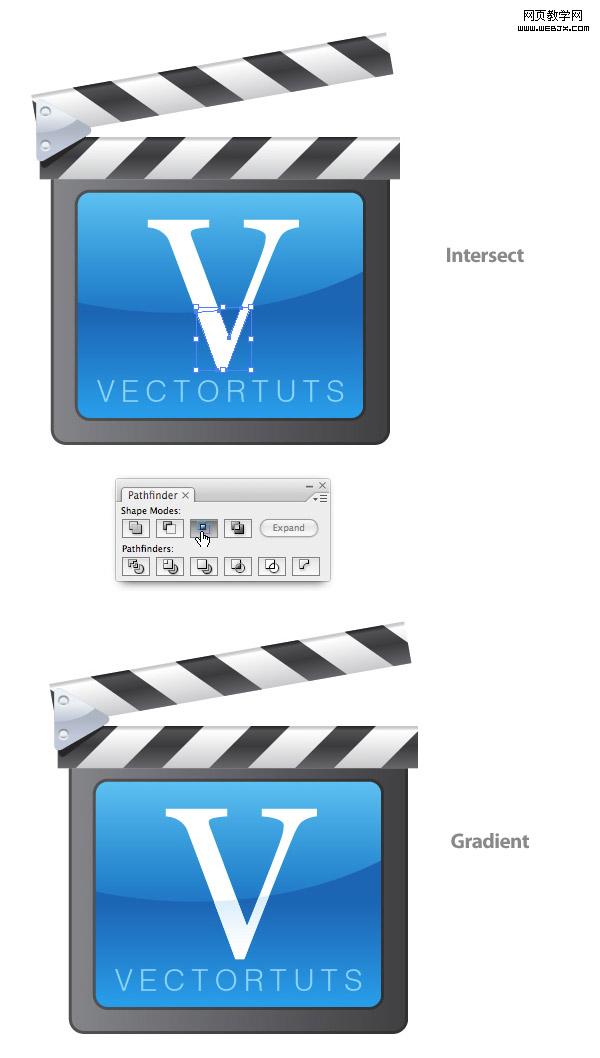
我们要让“V”字也具有反光,复制(Ctrl+C)蓝色图形下面的图形并且贴在前面(Ctr+F),然后复制“V”字也是贴在前面。选中两个复制的图形,执行与形状区域相交命令。填充图形为线性渐变,第一个滑块的颜色为白色并且第二个滑块为浅蓝色。调节渐变以使深色在渐变上部。
 步骤 29
步骤 29
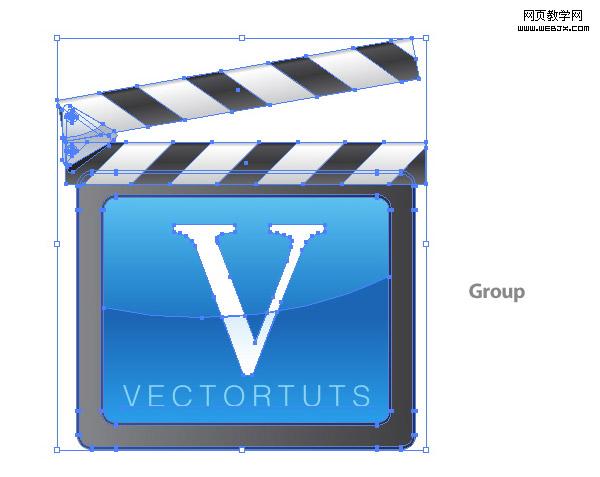
场记板现在差不多完成了,我们要给它增加点透视,能产生空间感。把所有做的东西选中然后点对象>编组(Ctrl+G)。
#p# 步骤 30
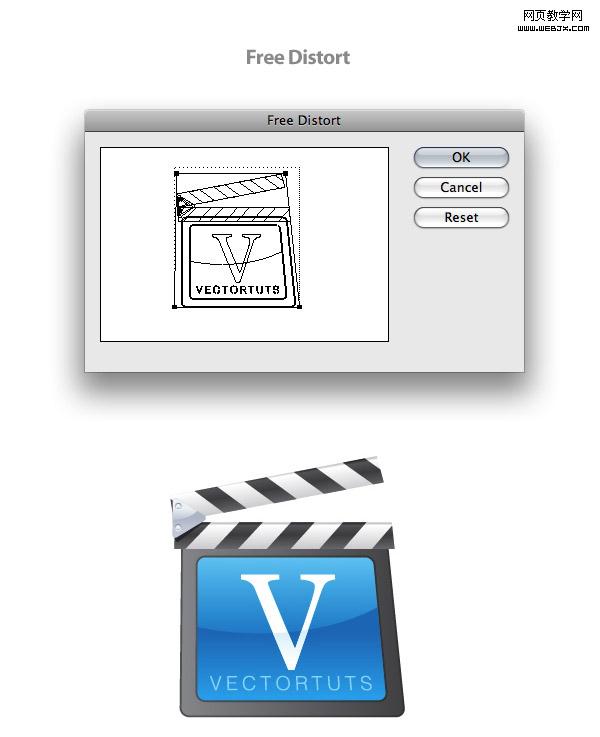
这一步我们将用自由扭曲工具给模型添加点小小的透视。选择你做的作品然后点效果>扭曲和变换>自由扭曲。当打开对话框时,选中右上角的点并且向左下方做轻微移动。选中左上方的点并且向右下方做轻微移动,记住是轻微的。当你完成的这效果后,执行对象>扩展外观。参考一下下图的样子,设置完成好,效果会让你满意的,相信我。
 步骤 31
步骤 31
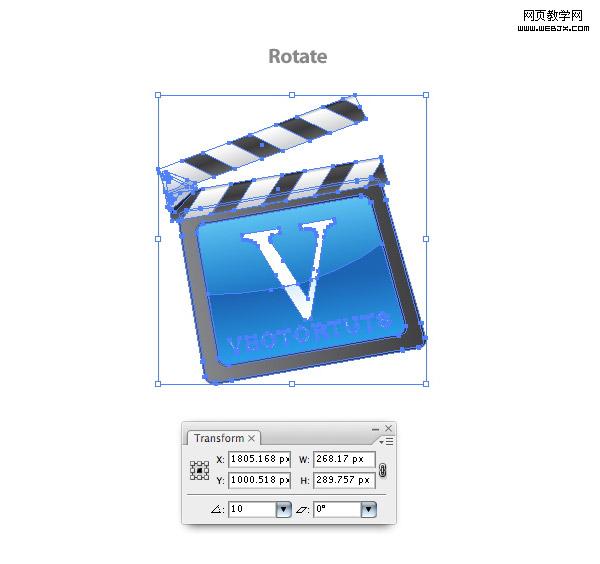
选中做的场记板,并且在变换面板中旋转10度。
 步骤 32
步骤 32
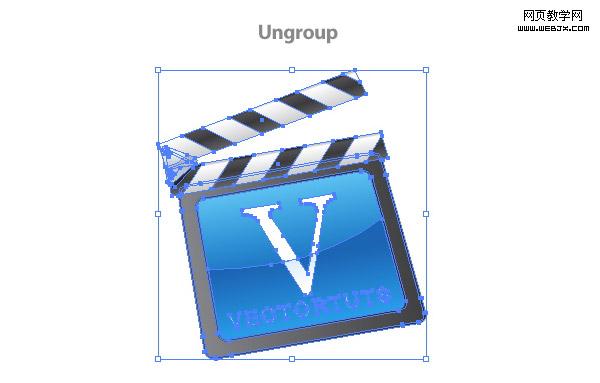
点对象>取消编组(Ctrl+Shift+G)来解除对象的编组。
#p# 步骤 33
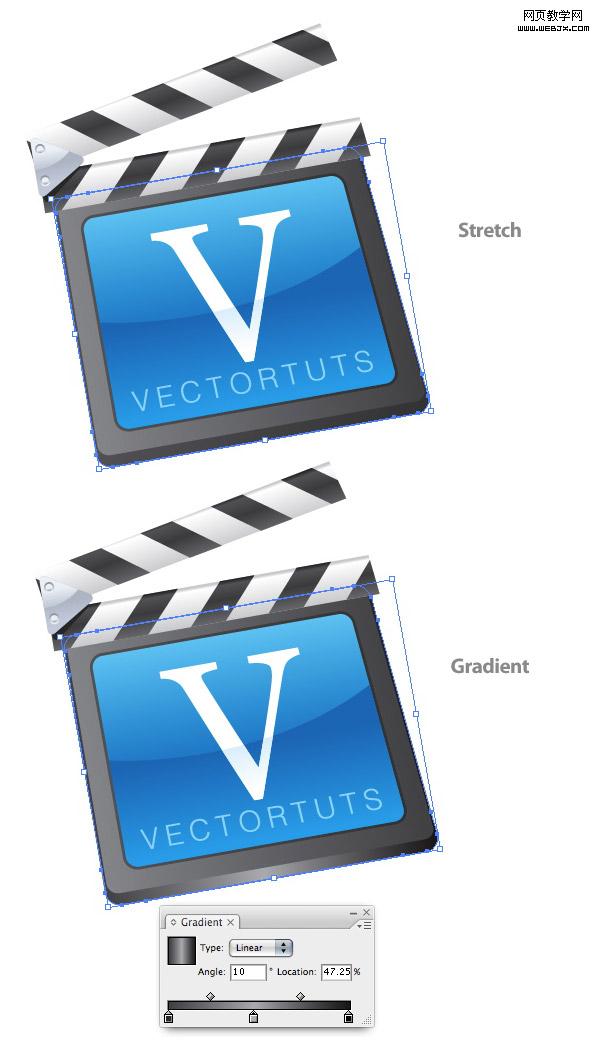
选择下部分最大的矩形复制(Ctrl+C)并贴在后面(Ctrl+B)。再用选择工具(V)选择下面的矩形进行轻微的拉伸,改变线性渐变为三个滑块,中间滑块为30%的黑色两边为80%的黑色。
 步骤 34
步骤 34
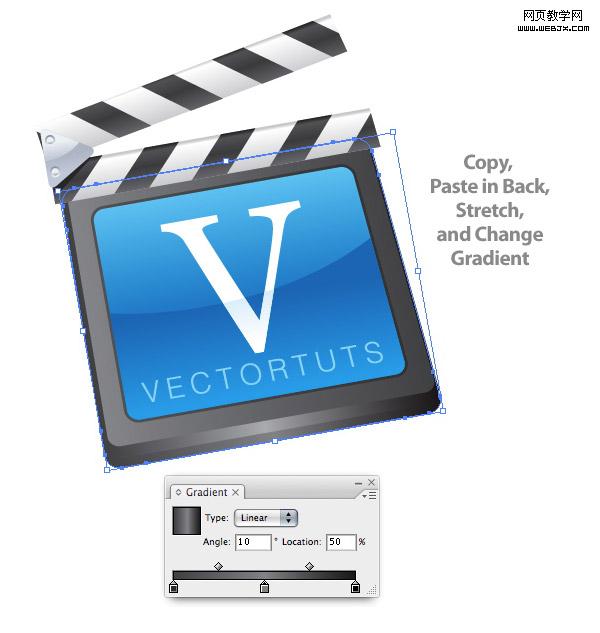
同样选择下部分最大的矩形复制(Ctrl+C)并贴在后面(Ctrl+B)。向左下方拉伸它,然后改变中间渐变的滑块为50%的黑色。
 步骤 35
步骤 35
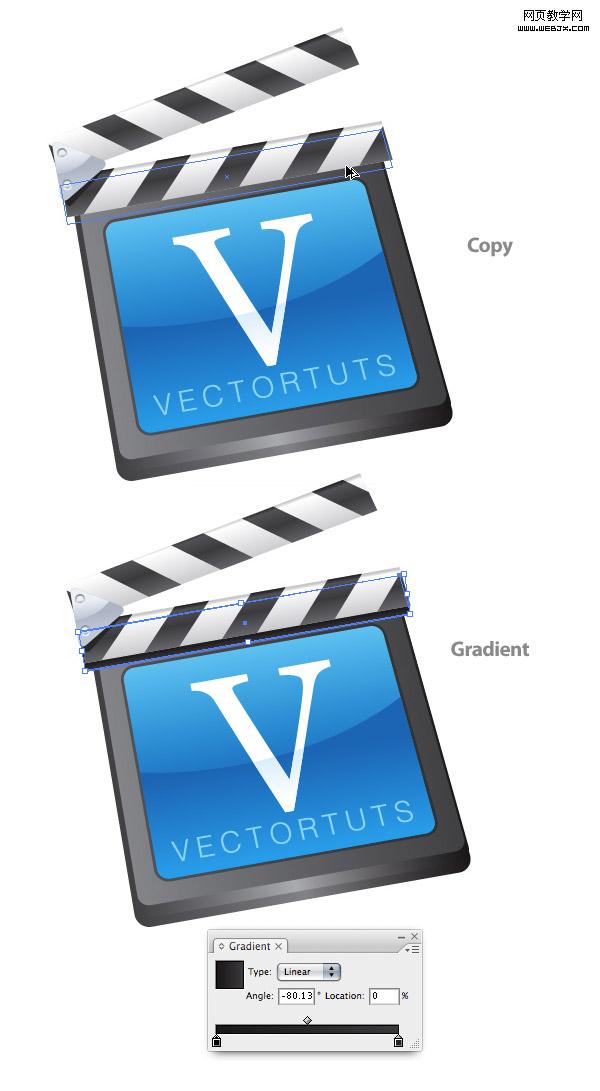
选中场记板上部的夹具下部分白色然后按住Alt向偏左下方拖动复制,然后添加渐变第一个滑块的颜色为80%的黑色第二个滑块为黑色。调整渐变使深颜色在渐变上部。将复制的图形放在最下面可以用Ctrl+Shift+【快速下移图层。
#p# 步骤 36
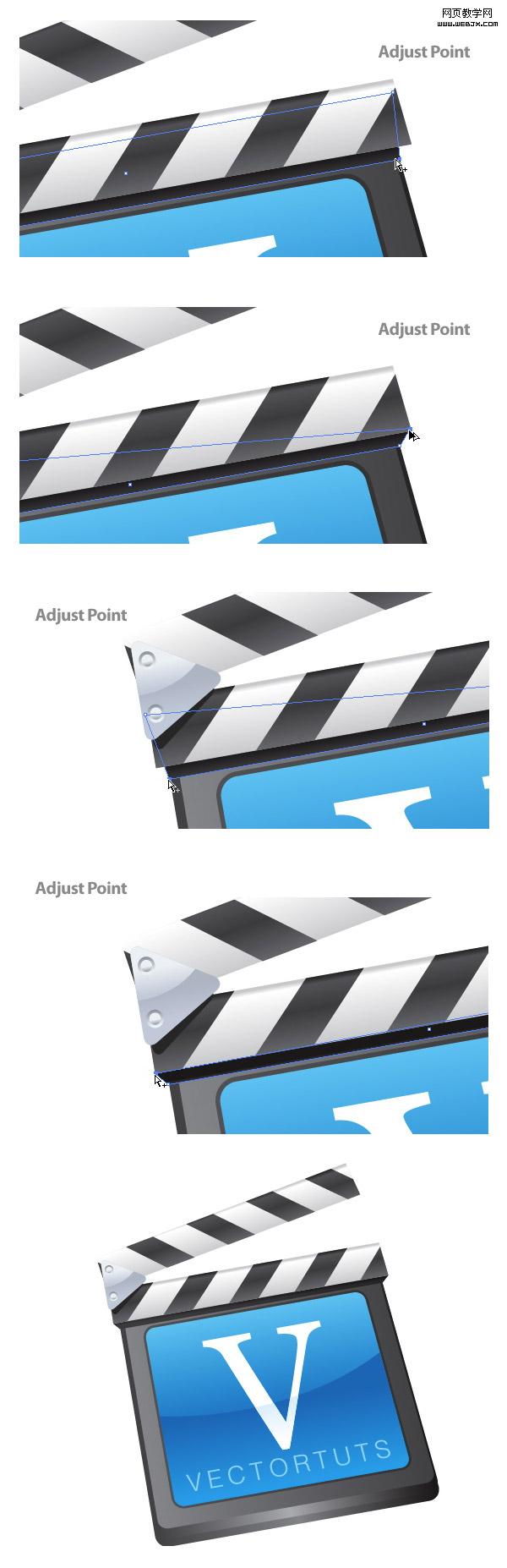
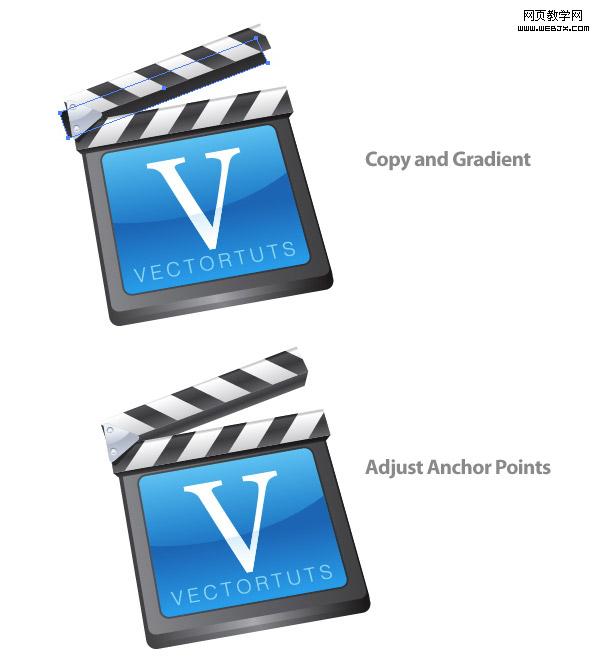
用直接选取工具(A)选中右下方的节点并向左方拖动。而左下方的节点向右侧移动点,节点就移动到下面图形的边缘。而上面的两个节点移动到夹板的左右下角。这样做成夹板的厚度。
 步骤 37
步骤 37
拖动夹具上面的部分并且复制。拖动复制的图形左下方移动。改变渐变用同样的颜色。并且调节节点和前面一样,感觉厚度差不多就好。
 步骤 38
步骤 38
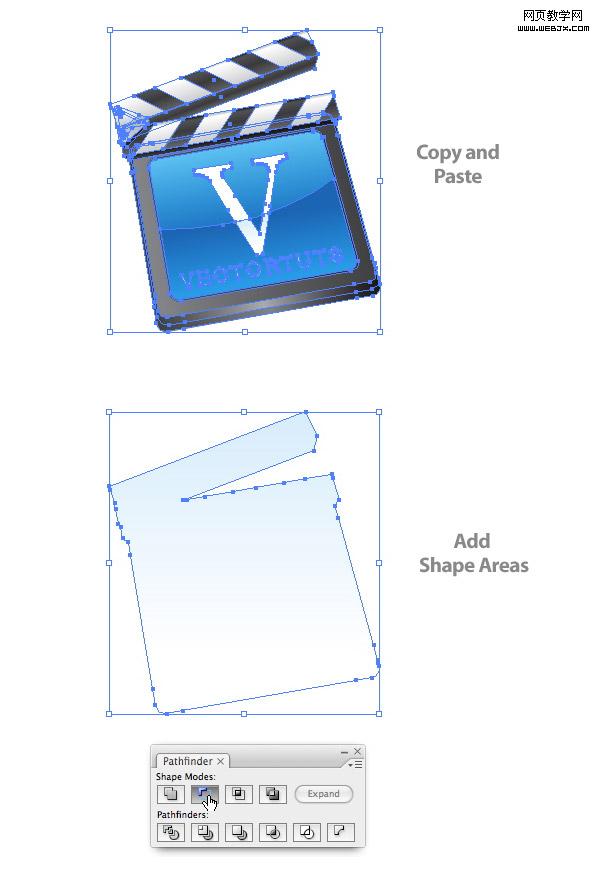
选中所有图形,然后复制粘贴。选中复制的场记板,点路径查找器面板上的与形状区域相加按钮,然后点扩展。
#p# 步骤 39
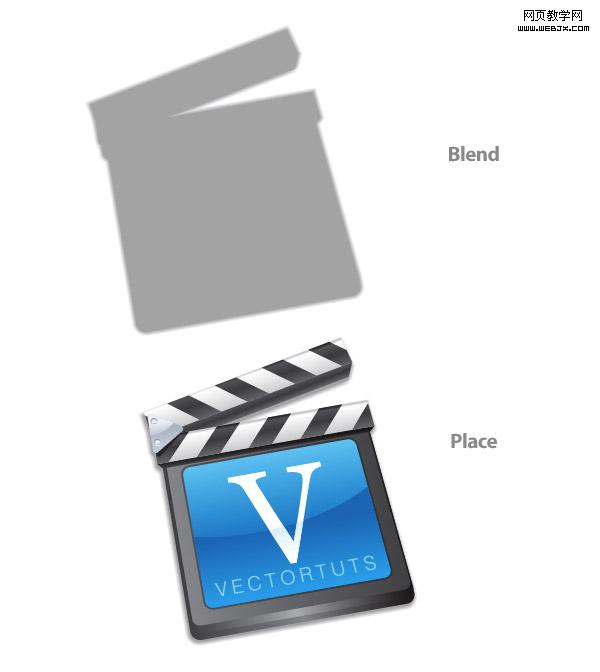
改变填充颜色为30%的黑色,然后用偏移路径命令位移为4px并填充位移产生的图形为白色。
 步骤 40
步骤 40
选中两个图形执行对象>混合>建立(Alt+Ctrl+B)。放置到场记板的后面,然后轻微的向左下方移动,做成一个影子,这样就完成了。
 最终图像
最终图像
再看一下我们的最终图像!
原载于 Vectortuts 作者 Rype 翻译 刘小通最终效果查看
下面的就是我们要做的图标的最终效果图。
 步骤 1
步骤 1 创建一个新文件。用矩形工具(M)创建一个宽190px高150px的矩形。
 步骤 2
步骤 2 选中长方形点对象>路径>偏移路径打开位移路径对话框。将长方形位移值设置为16px。
#p# 步骤 3
将两个长方形选中,然后点滤镜>风格化>圆角,然后改圆角半径为8px。
 步骤 4
步骤 4 将大的矩形在渐变面板中进行线性渐变。在第一个渐变滑块上改变颜色为50%的黑,在第二个滑块上改成80%的黑。
 步骤 5
步骤 5 将小的矩形复制(Ctrl+C)并贴在前面(Ctrl+F)。下一步,用椭圆形工具建一个宽是385px高是230px的椭圆形。将椭圆形的地步垂直的放在长方形的一半上,位置可以参考下面的图。
#p# 步骤 6
选中新复制的小矩形和椭圆形,然后从路径查找器面板中点与形状区域相减按钮。然后点扩展按钮。
 步骤 7
步骤 7 选中原小矩形填充为线性渐变,改变第一个滑块的颜色为浅点的青绿色第二个滑块为深点的青绿色。用渐变工具(G)并且从长方形的顶部拖到中间,浅点的青绿色在矩形形的顶部,也可以直接在角度文本框输入-90。
 步骤 8
步骤 8 选中步骤6剪出的图形并且填充为线性渐变,改变第一个滑块为青绿色第二个滑块为更深的青绿色,调节渐变以使深的青绿色在图形的上面。
#p# 步骤 9
选中大的长方形和小的长方形让偏移2px。选择偏移后的两个图层,填充为线性渐变。改变第一个滑块颜色为75%的黑第二个滑块为90%的黑。用渐变工具(G)调节渐变以使渐变中浅点的一侧在图形的右侧。
 步骤 10
步骤 10 下一步我们要创建场记板上部的部分。用矩形工具(M)做一个宽是240px高是28px的长方形。
步骤 11
给这个矩形填充线性渐变。在渐变滑动器的下面增加一个滑块。改变第一个滑块的颜色为20%的黑色,第二个滑块为白色,最后一个滑块为20%的黑色,改变第二个滑块的位置为8%,用渐变工具(G)调节为下面最下图的样子。
#p# 步骤 12
画一个宽16px高64px的矩形。用选择工具(V)放在矩形的右上角上直到有旋转箭头出来可以旋转,当你旋转的时候,按住Shift键旋转45度,然后把它放在上一个矩形的左边,如下图。
 步骤 13
步骤 13 用选择工具(V)选择矩形,拖动过程中按住Shit和Alt键拖到矩形的右边,Shift是让矩形沿直线移动,Ctrl是复制矩形。
 步骤 14
步骤 14 选择两个矩形然后点对象>混合>建立(Ctrl+Alt+B)。混合以后在两者之间应该出现3个图形。我的默认值正好是3个。如果你不是,需要点对象>混合>混合选项并且在打开的混合选项对话框中设置指定的步数为3。然后执行对象>扩展来扩展这个混合图形。
#p# 步骤 15
复制(Ctrl+C)长矩形并且把他贴在前面(Ctrl+F)。选中混合的矩形和新复制的矩形,在路径查找器(Shift+Ctrl+F9)面板中点与形状区域相交按钮,然后点扩展。
 步骤 16
步骤 16 把扩展以后的间隔图形填充为四个滑块的线性渐变。改变第一个滑块为100%的黑色,第二个滑块为75%的黑色,第三个滑块为85%的黑色,第四个滑块为63%的黑色。改变第二个滑块的位置为13%,第三个滑块的位置为47%,用渐变工具(G)调整渐变为垂直方向使深颜色的滑块在混合图形的顶部,参照下图。
 步骤 17
步骤 17 选择间隔图形和矩形,按住Alt拖动图形在上面复制一个,保持复制图形的选择状态,从变换面板中的弹出式菜单中选择水平翻转,然后在变换面板中设置旋转角度为10,参照下图中的样子,如果不同的话可以移动调节一下。再将两个图形群组(Ctrl+G)。
#p# 步骤 18
从工具面板中选择星形工具并且在页面中点击一下出现星形对话框。改变半径1为30px,半径2为15px,角点数为3,然后用选择工具(V)将星型向右旋转90度。
 步骤 19
步骤 19 用滤镜>风格化>圆角命令将三角形的圆角设置为8px。在变换面板中设置宽为36px高为41px。
 步骤 20
步骤 20 把三角形复制(Ctrl+C)一个,并且贴在前面(Ctrl+F)。建立一个宽为60px高为52px的椭圆形。把它放置到三角形的上面,让它的底部放到三角形的中间位置。选择复制的三角形和椭圆形然后让他们相交,我们要用两者相交的部分做高光。
#p# 步骤 21
选择三角形的高光部分,给它填充线性渐变。改变第一个滑块为浅灰蓝色,第二个滑块为灰蓝色。调节渐变以使浅的颜色在顶部。给三角形填充线性渐变,改变第一个滑块为灰蓝色并且第二个滑块为深灰蓝色。调节渐变以使深颜色的部分在三角形的顶部。
 步骤 22
步骤 22 建一个宽和高各为5px的正圆形,并且给它填充线性渐变。改变第一个滑块为浅蓝色,第二个坏块为深的灰蓝色。调节渐变以使浅的部分在渐变上部,选择圆形,向内偏移1px,然后调节偏移图形的渐变以使深的颜色在渐变上部。
 步骤 23
步骤 23 放置圆形到三角形的左上部,拖动复制一个圆形到三角形的左下部。
#p# 步骤 24
放置全部做好的三角形到早前做的场记板上面。
 步骤 25
步骤 25 放置好后,我们做这个关节的阴影部分,用直接选择工具(A)选下面的三角形复制一个。改变复制图形的颜色为百分之八十的黑色,并且把它放置到原三角形后面。用选择工具(V),调节为下图所示。
 步骤 26
步骤 26 选择场记板顶部的图形并且放置到主体的上部。
#p# 步骤 27
现在我们可以在场记板的蓝色部分加一些文字。对主要的V字我用Georgia 字体并且下面的文字用Helvetica Light字体。不管你想用什么字体,放置到合适位置,并且点文字>创建轮廓(Shift+Ctrl+O)。
 步骤 28
步骤 28 我们要让“V”字也具有反光,复制(Ctrl+C)蓝色图形下面的图形并且贴在前面(Ctr+F),然后复制“V”字也是贴在前面。选中两个复制的图形,执行与形状区域相交命令。填充图形为线性渐变,第一个滑块的颜色为白色并且第二个滑块为浅蓝色。调节渐变以使深色在渐变上部。
 步骤 29
步骤 29 场记板现在差不多完成了,我们要给它增加点透视,能产生空间感。把所有做的东西选中然后点对象>编组(Ctrl+G)。
#p# 步骤 30
这一步我们将用自由扭曲工具给模型添加点小小的透视。选择你做的作品然后点效果>扭曲和变换>自由扭曲。当打开对话框时,选中右上角的点并且向左下方做轻微移动。选中左上方的点并且向右下方做轻微移动,记住是轻微的。当你完成的这效果后,执行对象>扩展外观。参考一下下图的样子,设置完成好,效果会让你满意的,相信我。
 步骤 31
步骤 31 选中做的场记板,并且在变换面板中旋转10度。
 步骤 32
步骤 32 点对象>取消编组(Ctrl+Shift+G)来解除对象的编组。
#p# 步骤 33
选择下部分最大的矩形复制(Ctrl+C)并贴在后面(Ctrl+B)。再用选择工具(V)选择下面的矩形进行轻微的拉伸,改变线性渐变为三个滑块,中间滑块为30%的黑色两边为80%的黑色。
 步骤 34
步骤 34 同样选择下部分最大的矩形复制(Ctrl+C)并贴在后面(Ctrl+B)。向左下方拉伸它,然后改变中间渐变的滑块为50%的黑色。
 步骤 35
步骤 35 选中场记板上部的夹具下部分白色然后按住Alt向偏左下方拖动复制,然后添加渐变第一个滑块的颜色为80%的黑色第二个滑块为黑色。调整渐变使深颜色在渐变上部。将复制的图形放在最下面可以用Ctrl+Shift+【快速下移图层。
#p# 步骤 36
用直接选取工具(A)选中右下方的节点并向左方拖动。而左下方的节点向右侧移动点,节点就移动到下面图形的边缘。而上面的两个节点移动到夹板的左右下角。这样做成夹板的厚度。
 步骤 37
步骤 37 拖动夹具上面的部分并且复制。拖动复制的图形左下方移动。改变渐变用同样的颜色。并且调节节点和前面一样,感觉厚度差不多就好。
 步骤 38
步骤 38 选中所有图形,然后复制粘贴。选中复制的场记板,点路径查找器面板上的与形状区域相加按钮,然后点扩展。
#p# 步骤 39
改变填充颜色为30%的黑色,然后用偏移路径命令位移为4px并填充位移产生的图形为白色。
 步骤 40
步骤 40 选中两个图形执行对象>混合>建立(Alt+Ctrl+B)。放置到场记板的后面,然后轻微的向左下方移动,做成一个影子,这样就完成了。
 最终图像
最终图像 再看一下我们的最终图像!
相关文章
- 这篇AI快速绘制房车图标教程是我刚刚学习过的,教程仅仅使用了简单的七个步骤就绘制出了一个房车的造型,原作者的灵感来源是《绝命毒师》中的房车造型2013-09-26
- 这篇AI创建规则图标技巧教程对于正在学习UI设计的朋友们来说非常有用,我最近也在学习UI设计,APP图标最近挺火,不与时俱进不行了2013-09-19
Illustrator(AI)模仿制作逼真的mediaplayer11媒体播放器图标实例教程
mediaplayer11.0 是微软媒体播放器的最新版本, 作为VISTA 系统自带的播放工具。它的图标质感很强。下面我们来使用AI做mediaplayer11.0 的图标2013-07-31Illustrator(AI) CS设计绘制矢量精致网页运用图标组合实例教程步骤详解
教程中所应用到的软件主要有 Adobe Illustrator CS/Adobe Photoshop/Axialis Icon-workshop等。我们用Adobe Illustrator CS 进行图标设计2013-07-28Illustrator(AI)设计绘制精致可爱的矢量三维图标实例教程
本章教大家利用Illustrator绘图软件中的三维功能来设计绘制三维图标,当然以此类推可以制作更多中的三维图片2013-07-26Illustrator(AI)设计制作卡通立体效果的小熊图标实例教程
本章给大家分享用Illustrator制图软件设计制作立体的卡通效果的小熊图标图片,希望大家喜欢2013-07-10 在设计一个图标之前,在脑海中应有个大体的意象,意象形成后,可以通过画些草稿图来具象图标2013-07-10
- 本教程使用AI制作质感超炫的红色立体@图标,教程不算难,适合初学者学习,喜欢的朋友可以一起来学习吧2013-05-31
- Hi all! 今天很高兴请到了我们可爱的太空熊做为麻豆,他将会协助我一起为大家展示一下卡通角色造型图标的设计流程与方法。OK,废话不多说,我们先来看一下最终的效果图。2013-04-03
- 这篇AI实例教程将向朋友们介绍用AI绘制卡通士兵图标的方法,这是一篇国外翻译教程,学习制作难度适中,适合有一定AI基础的朋友学习,绘制完成的效果也很漂亮,喜欢的朋友快2013-02-07
最新评论