

Illustrator CS3教程 实时上色工具应用技巧
发布时间:2009-05-15 01:02:25 作者:佚名  我要评论
我要评论
我要评论此教程讲了在Illustrator CS3中实时上色工具的特性。我一直都想讲一下它,由于某些原因一直没发出来。我相信这绝对是一强大的工具,你第一次看到的话说不定会吓一跳的。当然了,在你真正的理解和感受到它的强大时也许需要你用上一段时间以后。
原载于 Veerle’s Blog
链接或者取消链接协调颜色
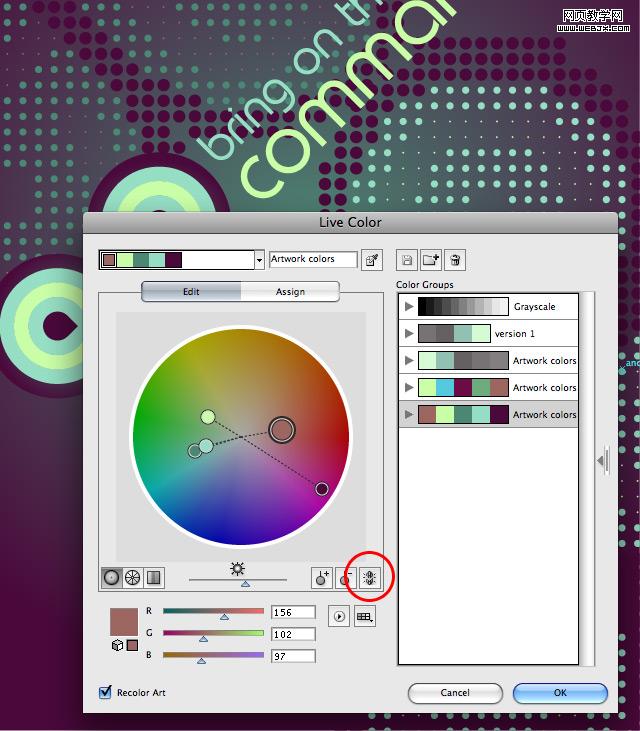
刚开始转动色轮中的色柄时,默认协调颜色是链接的。可是在没有得到我想要的结果时,我就尝试没用过的选项。我喜欢尝试,这样我可以得到一些惊喜。如果你的结果也不是你想要的,你也可以试验一下取消链接协调颜色,点击上图所示按钮即可。这样在调节单个颜色时其他的颜色就不会动了。指定颜色
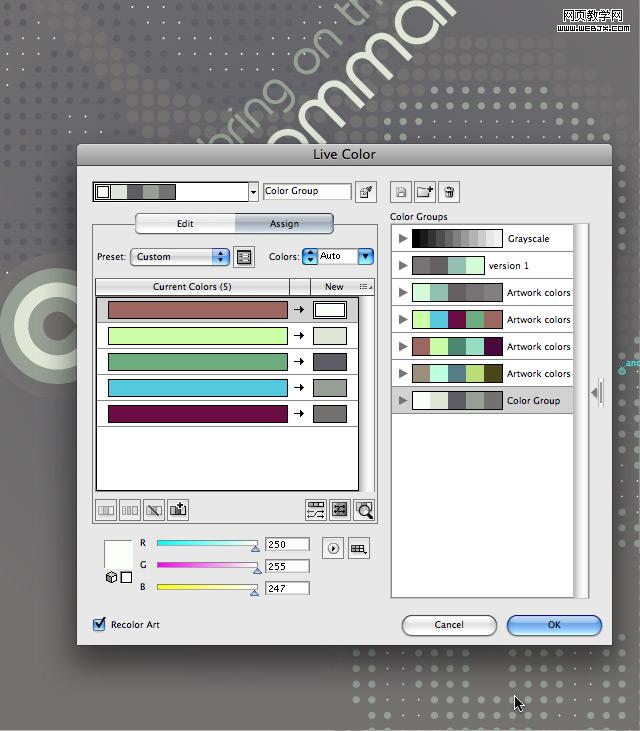
除了编辑颜色,你也可以指定颜色。点击指定选项卡看看这个设置。可以看到图稿中的颜色都出现在下面,而箭头右侧则是新建颜色。你可以为每个颜色指定一个新颜色。也可以用拖拉的方式指定新颜色的顺序。这是除了用色轮调节以外的另一种指定颜色的方式,我觉得这种方式适用于在作者脑海中已经有了合适颜色以后直接指定,非常快捷。
 将更改保存在颜色组
点击保存按钮可以将更改保存在颜色组。这样颜色组可以保存在色板中,每次点击编辑颜色按钮时都能看到它存在于列表中。

每次保存以后点确定,然后我就复制我的图稿一份,应用新的颜色组,放在一起比较或者给客户看。
刚开始转动色轮中的色柄时,默认协调颜色是链接的。可是在没有得到我想要的结果时,我就尝试没用过的选项。我喜欢尝试,这样我可以得到一些惊喜。如果你的结果也不是你想要的,你也可以试验一下取消链接协调颜色,点击上图所示按钮即可。这样在调节单个颜色时其他的颜色就不会动了。指定颜色
除了编辑颜色,你也可以指定颜色。点击指定选项卡看看这个设置。可以看到图稿中的颜色都出现在下面,而箭头右侧则是新建颜色。你可以为每个颜色指定一个新颜色。也可以用拖拉的方式指定新颜色的顺序。这是除了用色轮调节以外的另一种指定颜色的方式,我觉得这种方式适用于在作者脑海中已经有了合适颜色以后直接指定,非常快捷。
 将更改保存在颜色组
 点击保存按钮可以将更改保存在颜色组。这样颜色组可以保存在色板中,每次点击编辑颜色按钮时都能看到它存在于列表中。
每次保存以后点确定,然后我就复制我的图稿一份,应用新的颜色组,放在一起比较或者给客户看。
相关文章
- Adobe Illustrator is the industry-standard when it comes to scalable vector artwork. As a designer, Illustrator is the right tool for graphics that need to be s2009-05-15
- 全篇章分了两个小章节,即这次教程的重点:网格运用篇(五官篇),以及修补篇(还可称衣服装饰篇章) 这次绘画制作我们要引入个新的工具——网格工具,这个工2008-12-26
 (1)一步一步绘制米老鼠。先看一下最终效果: (2)现在开始绘制米老鼠,先用钢笔工具画出米老鼠耳朵的大体轮廓,然后选择菜单“编辑>复制”将绘制的耳2008-10-11
 效果图: 1上手很简单,运用钢笔工具大致的绘出人物脸的造型 2在脸的底层加上一个受光影响的光影图层,脸的中间比较亮两变暗,运用渐变工具 3这里光影效果额2008-11-24
- 今天要给大家分享的是前不久刚推出的仙剑4中的古典美女-----柳梦璃的绘制过程.虽然无法一笔笔地向大家讲解其中的步骤,运用的软件还是Illustrator,运用的工具也很简单:钢笔,2008-12-26
- 本小节将利用illustrator的网格工具绘制一个北极光的效果,通过本节内容将了解到神秘网格工具的基本应用方法,如何创建一个较易控制可预测的渐变网格,以及绘制过程中所要2008-10-04
- 在本教程中我将告诉大家我是如何做出这个漂亮的LOGO的。使用的是Illustrator软件。2010-02-16
- 这回我们来制作的是晶莹剔透小字体,很可爱``很漂亮哦``` 先看看效果图。 首先我们用钢笔勾出想要设计的内容,这里我们要注意的是曲线的平滑度,这样做出来的才好看2009-05-15
- 本文主要讲解用Illustrator做平面设计时如何中做好印前拼版。 本文讲解重点:出血的含义,如何利用Illustrator(以下简称AI)中的移动工具添加出血线,系统讲2008-10-04
- 今天在这里教大家做一款个性的字体——绷带字。2011-06-03
最新评论